


Mit dem Tool Back in Time erstellen Sie Backups auf einfache, zuverlässige und sichere Weise. Back in Time ist in den Repositorys der meisten wichtigen Linux-Distributionen enthalten. So nutzen Sie die Software.
Installation
Die Installation ist denkbar einfach und soll hier anhand von Ubuntu gezeigt werden. Es gibt zwei Pakete: „backintime-common“ und „backintime-qt“. Das erste enthält die gemeinsamen Dateien, das zweite die grafische Oberfläche. Es reicht, auf einer Konsole als root das Qt-Paket zu installieren:
sudo apt install backintime-qtDie notwendigen Abhängigkeiten werden dabei aufgelöst und Programme wie rsync und openssh-client installiert, falls diese noch nicht auf dem Rechner vorhanden sind.
Nach der Installation stehen im Anwendungen-Menü die neuen Einträge „Back in Time“ und „Back in Time (root)“. Der Unterschied: Back in Time sichert nur im Rootmodus auch Dateien, die man nicht selbst erzeugt hat. Wenn Sie also beispielsweise den „/etc“-Ordner sichern wollen oder Home-Verzeichnisse für mehrere Nutzer vorhanden sind, ist „Back in Time (root)“ die richtige Wahl. Hier müssen Sie im Anschluss direkt das Passwort für root eingeben, um das Tool zu starten.
Erster Start
Beim ersten Start werden Sie gefragt, ob Sie zuvor gesicherte Einstellungen laden wollen. Haben Sie solche nicht, starten Sie über „Nein“ zur Bedienerführung von Back in Time durch. Sollten Sie direkt im Fenster „Profile verwalten“ gelandet sein, beginnen Sie umgehend mit der Konfiguration. Sind Sie im Hauptfenster „Back in Time“ gelandet, klicken Sie auf „Backup –› Profile verwalten“.
Profil erstellen
Nach einem Klick auf die Schaltfläche „Hinzufügen“ legen Sie ein neues Profil für das Backup an. Geben Sie dem Ding einen Namen und bestätigen Sie mit „OK“. Der Profilname erscheint neben „Profil“.
Jetzt legen Sie auf der Registerkarte „Allgemein“ den Modus fest: Lokal, Lokal verschlüsselt, SSH, SSH verschlüsselt. In den meisten Fällen kann man es bei „Lokal“ belassen. Um Sicherheitskopien von verschlüsselten oder SSH-Dateisystemen zu erstellen, installieren Sie die zusätzlichen Pakete „sshfs“ oder „encfs“.
Lokale Sicherungen können auf interne wie externe Datenträger gemacht werden. Das Dateisystem muss jedoch Hard- und Symlinks unterstützen. Samba-Server (SMB/CIFS) machen das in der Voreinstellung nicht. Das können Sie in der „/etc/samba/smb.conf“ anpassen. Setzen Sie dort die beiden Variablen „follow symlinks“ und „wide links“ auf „yes“. Achtung: Per sshfs gemounte Shares unterstützen allerdings keine Hardlinks.
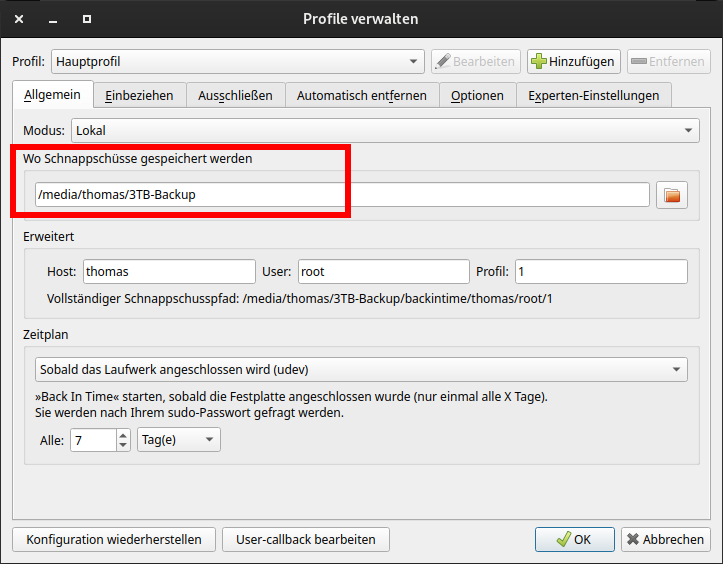
Abschließend wählen Sie noch, „Wo Schnappschüsse gespeichert werden“. Ein Klick rechts auf das Ordnersymbol öffnet den Dialog, um das Verzeichnis auszuwählen. Links im Fenster wählen Sie „Computer“, wenn Sie den Schnappschuss nicht im root-Homeverzeichnis speichern wollen. Anschließend hangeln Sie sich bis zum gewünschten Verzeichnis beginnend im Wurzelverzeichnis „/“ durch. Gemountete Platten finden Sie meist über „mnt“ oder „media“.
Im Zielordner angelangt, klicken Sie oben auf „Neuen Ordner erstellen“. Es wird ein „Neues Verzeichnis“ angelegt. Ein Rechtsklick darauf ermöglicht das „Umbenennen“. Geben Sie dem Ordner den Namen „Backup“ und klicken anschließend unten auf „Auswählen“.
Im Modus „Lokal verschlüsselt“ oder „SSH verschlüsselt“ werden die Sicherungen mit Hilfe des verschlüsselten Dateisystems Enc FS gesichert. Das Passwort für Enc FS kann im Schlüsselbund des Nutzers gespeichert werden. Auch kann Back in Time das Passwort im Cachespeicher aufbewahren für den Fall, dass der Benutzer nicht am Rechner eingeloggt ist.
Automatische Remoteausführung
Wählen Sie als Modus SSH oder SSH verschlüsselt, wird rsync direkt auf dem Remotehost ausgeführt. Dafür muss der Remotehost in der Datei „known_hosts“ eingetragen sein. Auf den entfernten Rechner muss zudem das SSH-Schlüsselpaar installiert werden. Ab der Version 1.2.0 erledigt Back in Time das automatisch.
In den SSH-Einstellungen müssen Sie Namen oder IP-Adresse sowie Port des entfernten Hosts eintragen. „Benutzer“ ist der am entfernten Host. Als Chiffre wählen Sie den Verschlüsselungsalgorithmus für den Datentransfer. Mit dem Kommandozeilenbefehl
backintime benchmark-ciphervergleichen Sie die Übertragungsgeschwindigkeit aller Chiffren. Unter „Privater SSH-Schlüssel“ tragen Sie das Passwort des öffentlich-privaten Schlüsselpaares ein, nicht das Log-in-Passwort für den Remotenutzer.
Zeitplan festlegen
Zurück im Dialog können Sie nun für Ihr Profil einen „Zeitplan“ festlegen. Der ist zunächst deaktiviert. Sie wählen einfach aus der Pop-down-Liste einen Eintrag von „alle fünf Minuten“ bis „Jährlich“.
Wählen Sie „Benutzerdefinierte Stunden“, können Sie vorgeben, wann eine Sicherung gemacht werden soll. Eingestellt sind 8, 12, 18 und 23 Uhr. Sie können hier andere Stunden durch Komma getrennt vorgeben. Bei „Täglich“ können Sie eine Uhrzeit jeweils zur vollen Stunde wählen. Mit Hilfe von „Wiederholend (anacron)“ können Sie alle paar Stunden, Tage, Wochen oder Monate vorgeben, an denen gesichert wird. Das ist vor allem dann sinnvoll, wenn der Rechner nicht als Server ständig eingeschaltet ist.
Tipp: Sie können ein Backup automatisch starten lassen, sobald Sie eine externe Festplatte anschließen. Wählen Sie unter Zeitplan „Sobald das Laufwerk angeschlossen wird (udev)“. In der Laufwerksverwaltung legen Sie dann fest, dass es nicht automatisch gemountet wird. Und im Dateimanager mounten Sie Ihr Backuplaufwerk dann bei Bedarf. Sobald das geschehen ist, startet automatisch das Backupprogramm und macht einen aktuellen Schnappschuss Ihrer Daten.
„Wöchentlich“, „Monatlich“, „Jährlich“ schließlich gibt Ihnen die Möglichkeit, Tag und Stunde zu wählen.
Dateien ein- und ausschließen
Auf den Registerkarten „Einbeziehen“ und „Ausschließen“ fügen Sie die zu sichernden Dateien und Verzeichnisse hinzu oder entfernen diejenigen, die Sie nicht sichern wollen. Beim „Ausschließen“ besteht zusätzlich die Möglichkeit, über „Hinzufügen“ Muster anzugeben, etwa versteckte Dateien und Verzeichnisse oder bestimmte Dateitypen. Das Schema ist relativ einfach. Hier ein paar Beispiele:
meinordner/* schließt alle Dateien und Ordner aus dem Verzeichnis „meinordner“ im Home-Verzeichnis aus.
/home/meinhome/videos/*.mp4 schließt alle MP4-Dateien aus dem Verzeichnis
„/home/meinhome/videos/“ aus.
*.backup* schließt alle Dateien aus wie „backup-2025-07-30“ et cetera.
Weitere Einstellungen
Auf der Registerkarte „Automatisch entfernen“ legen Sie fest, wann Sicherungsschnappschüsse gelöscht werden sollen. Über „Intelligentes Löschen“ definieren Sie unter anderem, welche Schnappschüsse Sie behalten wollen. Die Voreinstellungen sind sinnvoll und sollten nur bei spezifischen Anforderungen geändert werden.
Unter „Optionen“ finden Sie sinnvolle Einstellungen etwa für Notebooks, bei denen Sie Backups im Akkubetrieb deaktivieren können (Häkchen setzen). Oder dass das Programm „Nur einen Schnappschuss zur selben Zeit ausführen“ soll (ebenfalls Häkchen setzen). So fahren Sie den Rechner nicht unnötig unter Last. Die „Experten-Einstellungen“ können Sie getrost links liegen lassen.
