Das Programm Zettlr ist dermaßen vielseitig, dass es sich schwer in klassische Kategorien einordnen lässt. Die Bezeichnung „Textverarbeitung“ wäre genauso falsch wie „Zettelkasten“. Wir stellen den Tausendsassa genauer vor.
Zettlr lässt sich wohl am passendsten als Universalprogramm für alle Schreibenden charakterisieren. Ob Blogger, Journalisten, Autoren, Studenten oder Tagebuchschreiber – die Software Zettlr bietet für alle diese Einsatzzwecke die passenden Funktionen.
Zettlr: Editor und Zettelkasten in einem
Zettlr ist kostenlos. Die Projektseite https://www.zettlr.com/download bietet Versionen für Linux, Windows und Mac-OS (sogar bereits für Apple Silicon). Entsprechend einfach ist auch die Installation.
Für Linux haben Sie die Wahl zwischen einem Debian-Paket oder einem universalen Appimage. Im Kern kombiniert Zettlr die Funktion eines Zettelkastens für schnelle Notizen mit den Möglichkeiten eines Schreibprogramms. Die verschiedenen Notizen lassen sich intern miteinander verlinken. Damit ergeben sich dann Strukturen, wie sie von einem klassischen Wiki bekannt sind. Die Verwendung solcher Funktionen ist aber optional. Wer also eine Seminararbeit, ein Drehbuch, einen Fachartikel oder ein Blogposting schreiben will, kann auch das tun.
Markdown und Pandoc: Zettlr speichert Inhalte in Form reiner Textdateien. Somit benötigen selbst umfangreiche Archive nur wenig Platz. Und da die Texte nicht in einer Datenbank verschwinden, besteht über den Dateimanager jederzeit direkter Zugriff auf die Inhalte. Hier setzt Zettlr auf die Auszeichnungssprache Markdown, die sich in den vergangenen Jahren einen festen Platz auf vielen Arbeitsplätzen erobert hat. Mit wenigen und schnell erlernbaren Codes ermöglicht Markdown die Kennzeichnung von Überschriften, Codeblöcken, Zitaten oder Fettungen in einer reinen Textdatei. Auch Links und Fußnoten sind möglich. Trotz dieser strukturierenden Elemente bleiben die Dateien immer noch gut lesbar.
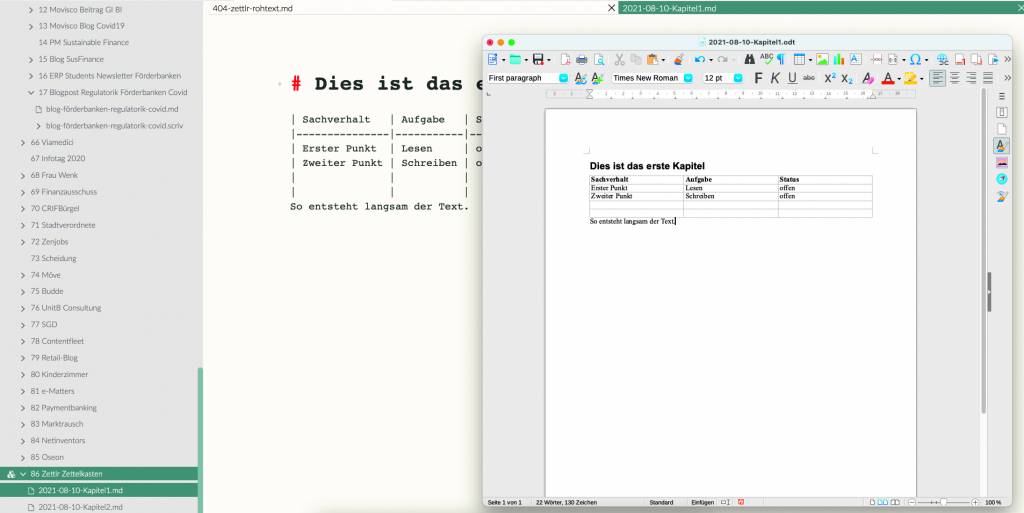
Einer der großen Vorteile von Markdown besteht darin, dass die Dateien in zahlreiche andere Formate exportiert werden können. Mit einem Mausklick wird aus einer Markdown-Datei einfach ein Textdokument für Libre Office oder MS Office, eine RTF-Datei, ein PDF oder HTML. Zettlr bringt mit Pandoc gleich ein vielseitiges Konvertierungsprogramm mit. Pandoc selbst ist eine Software für die Kommandozeile, die also mit entsprechenden Schaltern gesteuert wird.
Dank der Integration in Zettlr benötigt die Konvertierung in die Zielformate aber nur einen Mausklick.
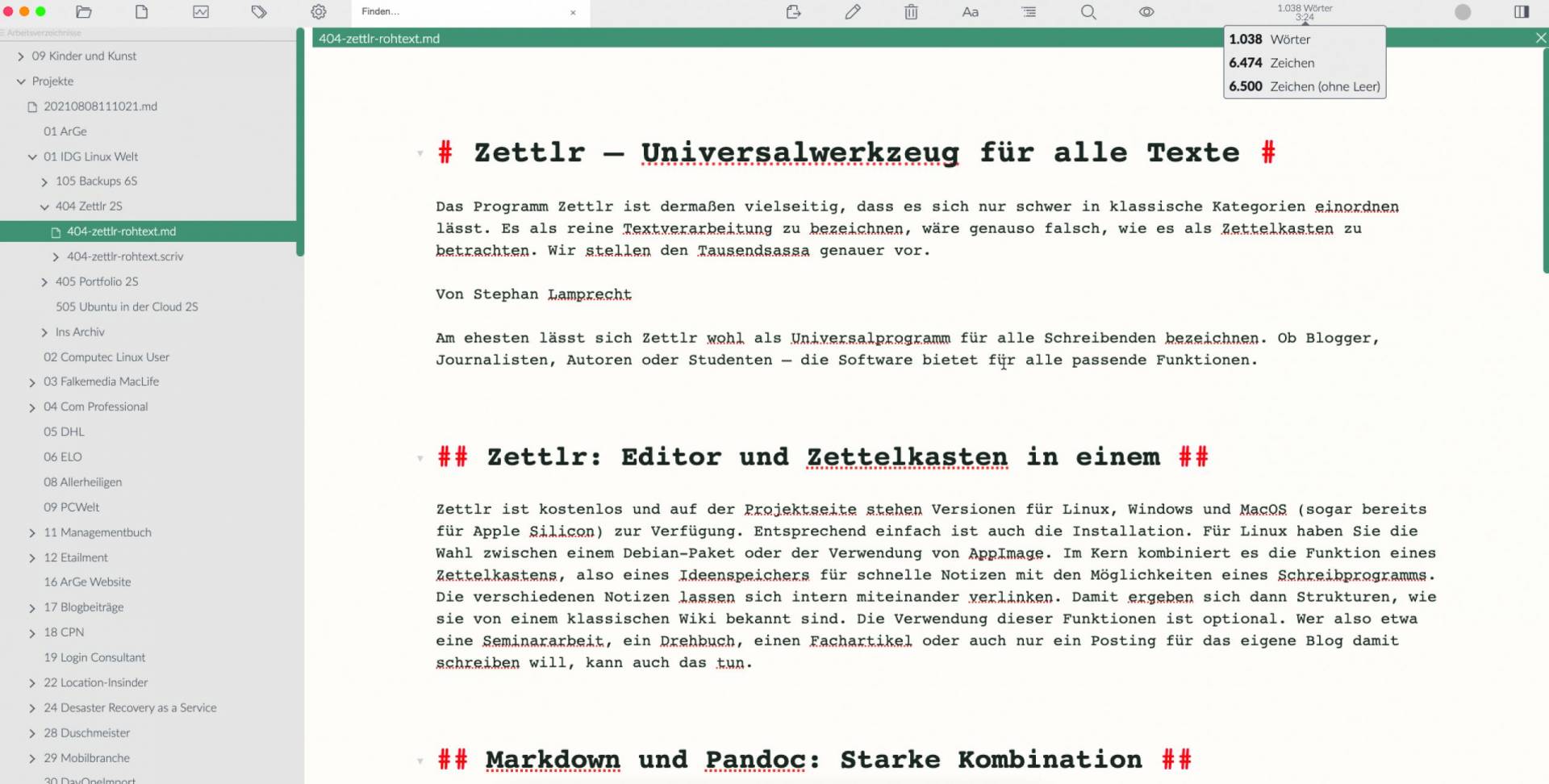
Oberfläche in der Übersicht: Die Programmoberfläche von Zettlr gliedert sich in drei Bereiche. Auf der linken Seite ist der Dateimanager, über den Sie Zugriff auf alle im Arbeitsverzeichnis gespeicherten Dokumente erhalten. Im Zentrum steht der Editor für die Dokumente, der die in Markdown verwendeten Codes hervorhebt. Schließlich gibt es noch die Seitenleiste, die über das Menü „Ansicht“ aktiviert wird. Damit erhalten Sie schnellen Zugriff auf die inhaltliche Struktur des Dokuments, referenzierte Dateien und zitierte Literatur, sofern Sie ein entsprechendes Werkzeug nutzen.
Ausgereifte Textfunktionen
Die meiste Zeit werden Sie in Zettlr mit dem Editor verbringen. Dieser bietet eine ganze Reihe von komfortablen Funktionen. Wer sich noch nicht in der Syntax von Markdown sicher fühlt, wird die Formatierungshilfen zu schätzen wissen. Mit einem Klick auf das Icon mit den beiden Buchstaben A öffnet sich der entsprechende Dialog. Erfahrene Markdown-Autoren dürften sich über die grafische Tabellenfunktion freuen. Tabellen sind in der Markdown-Syntax in den reinen Textdateien nicht ganz einfach. Außerdem ist eine Funktion für Fußnoten dabei, wobei die Referenzen automatisch hochgezählt werden. Das ist bei vielen anderen Editoren nicht selbstverständlich. In den Einstellungen des Programms haben Sie zudem die Möglichkeit, automatische Textersetzungen zu hinterlegen. Das betrifft dann etwa die Anführungszeichen. Außerdem können Zeichenpaare automatisch ergänzt werden, wie beispielsweise Klammern.
Neben diesen Funktionen, die das Schreiben angenehmer machen, haben die Entwickler auch Hilfen für den kreativen Prozess integriert. Eine Statistik zeigt die Zahl der geschriebenen Wörter und Zeichen exakt an. Dazu korrespondierend kann im integrierten Dateimanager für jedes Dokument auch ein Schreibziel definiert werden. Das ist wichtig für Journalisten oder Blogger, die eine bestimmte Zeichenzahl erreichen und einhalten müssen. Außerdem kann die Lesbarkeit eines Textes geprüft werden. Mittels der farbigen Markierungen lassen sich komplizierte Textstellen noch einmal überarbeiten Und fast selbstverständlich bietet Zettlr auch eine Rechtschreibprüfung.
Zettelkasten und Literaturverwaltung
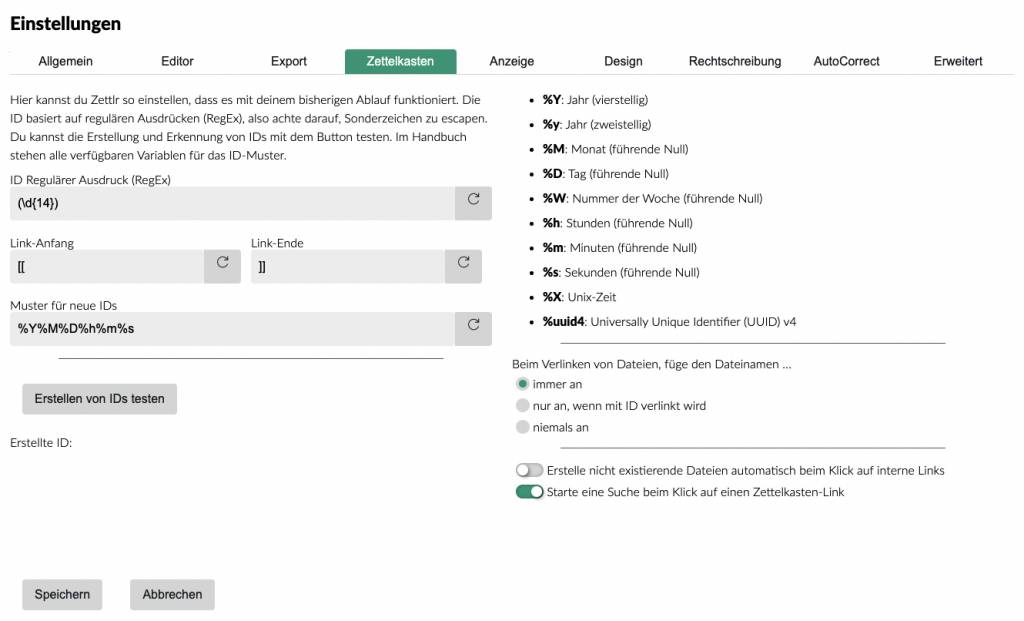
Um einen Zettelkasten mit Zettlr zu verwalten, sind kaum Vorarbeiten nötig. In den Einstellungen in der Rubrik „Zettelkasten“ finden Sie zahlreiche Optionen, um die Vergabe von Dateinamen an Ihren bisherigen Workflow anzupassen. Das Konzept von Zettlr sieht vor, dass sämtliche Elemente eines Zettelkastens innerhalb eines Verzeichnisses liegen. Um die Daten auf mehreren Systemen zu bearbeiten, ist es also ratsam, in einem Cloudordner zu arbeiten. Dieses öffnen Sie dann direkt im Programm. Danach können Sie bereits loslegen und mit einem Klick auf das Symbol „Neu“ einen neuen Eintrag anlegen. Verlinkt werden die verschiedenen „Zettel“ durch die Nutzung doppelter eckiger Klammern. Sobald Sie die öffnenden Klammern setzen, erscheint ein Vervollständigungsdialog, der schnellen Zugriff auf andere Dokumente innerhalb des Zettelkastens anbietet. Mehr ist dabei nicht zu beachten. Genauso einfach ist die Verwendung eines externen Quellenverzeichnisses. Dieses erstellen Sie zunächst in Zotero, Bibtex oder einem ähnlichen Programm. Dabei nutzen Sie das Format „Better CSL Json“. In den Einstellungen finden Sie im Register „Export“ die Möglichkeit, dieses Quellenverzeichnis zu importieren. Steht diese Verbindung dann erst einmal, ist das Zitieren rasch erledigt. Auch hier hilft die Vervollständigung. Mit Eingabe des „@“-Zeichens öffnet sich die Liste der Literatur. Mit jedem weiteren Zeichen schränkt sich die Auswahl weiter ein, bis Sie zur gewünschten Quelle kommen.
Formatunabhängiges Publizieren
Am Ende des Schreibens geht es ans Publizieren. Hier haben Sie die Wahl zwischen den einzelnen Dokumenten. Zettlr kennt aber auch Projekte, die sich dann aus verschiedenen Dateien zusammensetzen, die am Schluss ein Gesamtwerk ergeben. So kann beispielsweise jedes Kapitel und jeder Abschnitt individuell bearbeitet und korrigiert werden. Den Export leiten Sie mit dem Klick auf das typische Symbol für das „Teilen“ von Inhalten ein. Im nachfolgenden Dialog haben Sie die Wahl zwischen einer ganzen Reihe von bekannten Dateiformaten. So wird aus einem Zettlr- Dokument auf Wunsch eine Open-Office- oder PDF-Datei.
Wer die kurze Einarbeitung in Markdown-Syntax und Zettlr erfolgreich absolviert hat, wird schwerlich noch einmal zu einer klassischen Textverarbeitung zurückkehren. Die Arbeitsgeschwindigkeit eines solchen schlanken Editors ist einfach höher. Das gilt insbesondere für alle Dokumente, in denen mit vielen Quellen gearbeitet werden muss.