Im Browserbereich ist in den letzten Jahren nicht mehr viel geschehen. Sowohl die Entwickler von Firefox als auch Chrome betreiben mit ihren schnellen Releasezyklen vor allem Produktpflege, wagen aber kaum noch den großen Wurf. Immerhin ist mit Arc vor zwei Jahren erstmals wieder ein neuer Browser mit frischen Ideen erschienen. Es gibt bis heute aber keine Linux-Version von Arc. Ob jemals eine veröffentlicht wird, steht in den Sternen, zumal sich der Hersteller The Browser Company jetzt auf ein anderes Projekt konzentrieren will.
Aber nun gibt es mit dem Zen-Browser eine weitere Browseralternative, die auch für Linux verfügbar ist. Der unter der Mozilla Public License 2.0 veröffentlichte Browser basiert auf der Gecko-Engine, die bereits Firefox nutzt. Damit ist er vollständig kompatibel mit Erweiterungen für den Mozilla-Browser und bringt zudem noch die Möglichkeit zur Installation von eigenen Zen-Mods mit. Darüber hinaus bietet er einige Funktionen, die teils schon das Interesse an Arc geweckt haben. Dazu gehören vertikale Tabs, die Firefox selbst erst seit kurzem unterstützt, Workspaces zum thematischen Sortieren von Tabs, eine Split-View-Ansicht sowie Verbesserungen beim Schutz der Privatsphäre. Die von Mozilla mittlerweile in Firefox integrierten Telemetrie- und Ad-Tracking-Funktionen haben die Zen-Entwickler ersatzlos entfernt.
Zen-Browser installieren
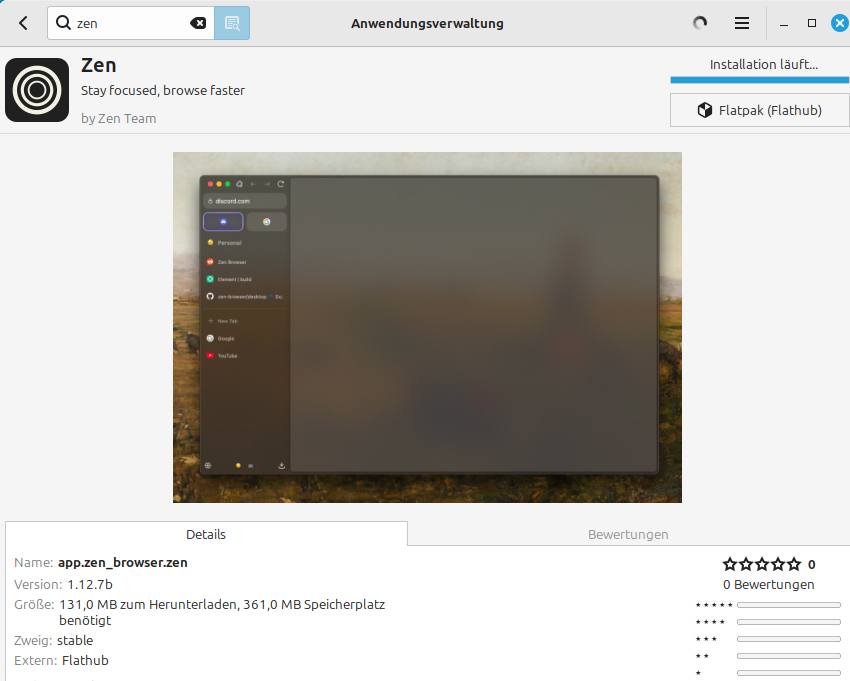
Am einfachsten lässt sich der Zen-Browser unter Linux als Flatpak installieren. Bei Linux Mint ist es direkt in der Anwendungsverwaltung zu finden. Es handelt sich dabei auch um dieselbe Version, die auf der offiziellen Zen-Webseite verlinkt ist. Beim Schreiben des Artikels war sie nahezu auf dem aktuellen Stand. Daneben bieten die Zen-Entwickler auf ihrer Webseite noch je ein Tarball für x86-64-Bit- und ARM64-Systeme sowie den Sourcecode zum Download an. Wie diese kompiliert und installiert werden, beschreiben die Macher in der Zen-Dokumentation unter https://docs.zen-browser.app.
Ersteinrichtung
Beim ersten Start nach der Installation erscheint ein englischsprachiger Assistent, der bei der Einrichtung des Browsers hilft. Er ermöglicht unter anderem den Import von Lesezeichen aus einem anderen Browser. Außerdem richtet er Zen auf Wunsch als Standardbrowser ein und hilft bei der Wahl der gewünschten Suchmaschine. Zur Wahl stehen anfangs nur Google, Duckduckgo und Ecosia. Später lassen sich über die Einstellungen des Browsers auch andere Suchmaschinen einrichten.
Die Sprache der Benutzeroberfläche des Browsers können Sie ebenfalls später durch einen Klick auf das Zahnradsymbol unten links ändern. Die Spracheinstellungen finden Sie unter „General“ sowie „Language and Appearance“. Ein anschließender Neustart des Programms ist nicht nötig.
Oberfläche
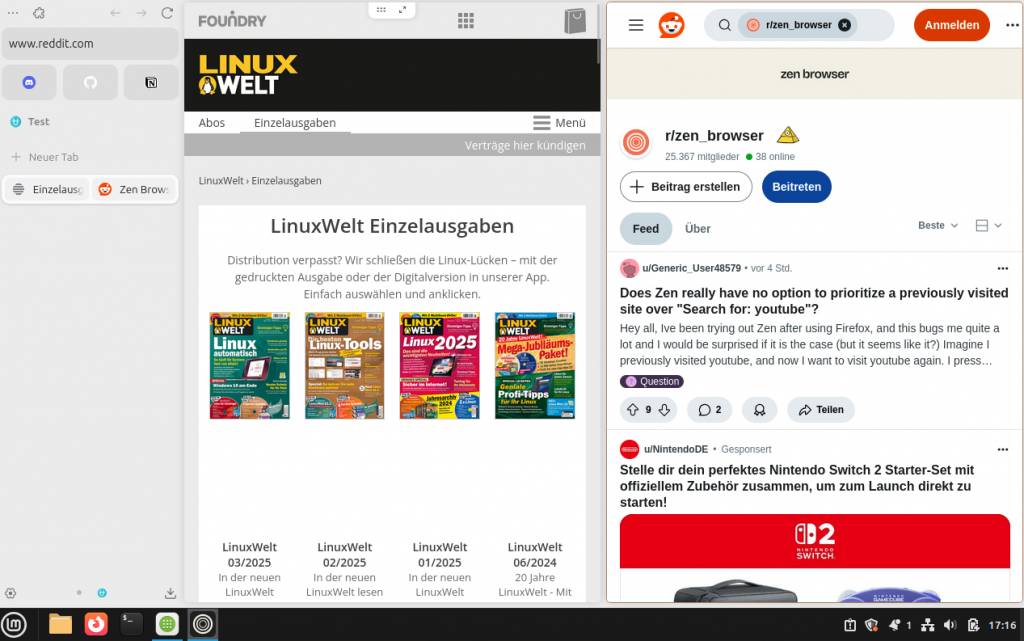
Die Oberfläche des Zen-Browsers ist in eine linke Leiste mit den Tabs sowie rechts daneben einem großen Bereich aufgeteilt, der die gerade geöffnete Webseite zeigt. Oben links ist eine Schaltfläche mit drei Punkten. Sie entspricht dem Hamburger-Symbol von Firefox, ermöglicht also den Zugriff auf Standardfunktionen wie „Lesezeichen“ oder „Chronik“. Daneben befinden sich ein Puzzle-Symbol für die Browsererweiterungen, zwei Schaltflächen zum Vor- und Zurück-Navigieren sowie eine zum Neuladen der gerade geöffneten Webseite.
Darunter haben die Entwickler das Adressfeld untergebracht. Es ist etwas kurz geraten, wird aber automatisch vergrößert, wenn Sie darauf klicken. Ebenfalls darunter zeigt Zen die sogenannten „Essential Tabs“. Das sind besonders wichtige Tabs, die im Gegensatz zu den von Firefox bekannten „Pinned Tabs“ (angehefteten Tabs) in allen Workspaces zu sehen sind und die der Browser auch nach einem Neustart automatisch wiederherstellt.
Workspaces
Aber was sind eigentlich diese Workspaces? Mit ihnen lassen sich die geöffneten Tabs thematisch unterteilen. So können Sie zum Beispiel einen Arbeits-Workspace, einen für ein bestimmtes Projekt und einen für private Tabs einrichten. Damit verbessern Sie die Übersicht und sorgen für weniger Ablenkung, wenn etwa die Tabs mit Ihren Lieblingsblogs in einem anderen Workspace untergebracht sind. Jeder Workspace kann eigene angepinnte Tabs sowie normale Tabs haben. Pinned Tabs stehen jeweils oben, darunter kommt die Schaltfläche „Neuer Tab“, gefolgt von den normalen Tabs.
Ganz unten kommt das bereits erwähnte Zahnrad, mit dem Sie die Einstellungen des Browsers öffnen, sowie rechts daneben ein nach unten zeigender Pfeil. Er öffnet den Download-Dialog. Dazwischen zeigt Zen später die verschiedenen Workspaces mit kleinen Symbolen an. Das ist aber erst so, wenn Sie eigene Workspaces erstellt haben.
Workspaces einrichten und konfigurieren
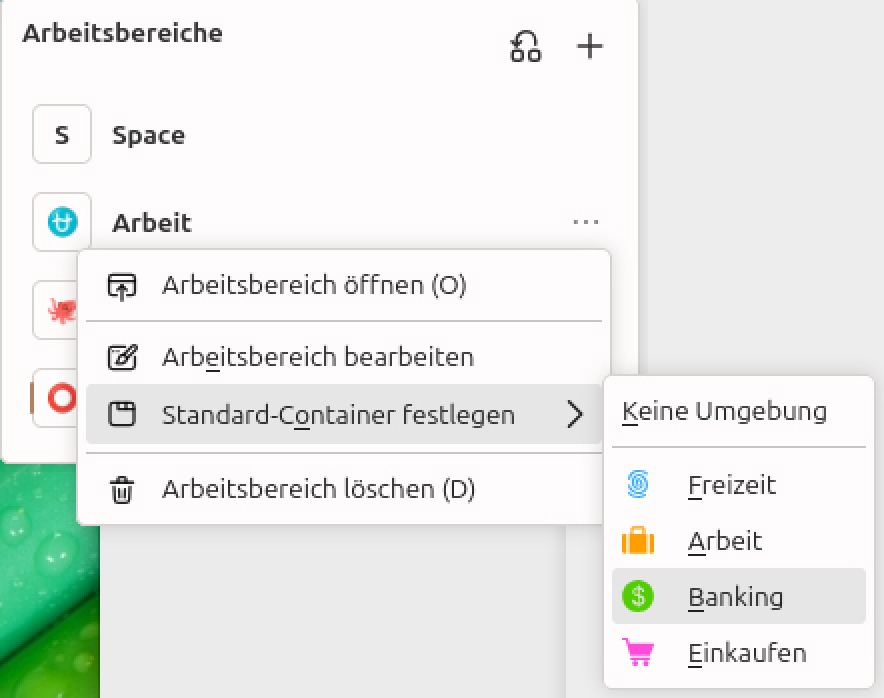
Klicken Sie unter den Essential Tabs auf „Space“. Das ist ein automatisch bei der Installation eingerichteter Workspace. Das Pop-up „Arbeitsbereiche“ öffnet sich. Die zwei Kugeln mit dem geschwungenen Pfeil dienen später dazu, die Reihenfolge mehrerer Workspaces zu ändern. Mit dem Pluszeichen legen Sie einen neuen Workspace an. Vergeben Sie einen Namen, wählen Sie dann durch einen Klick auf das kleine Icon ein passendes Symbol aus und bestätigen Sie zuletzt mit einem Klick auf „Arbeitsbereich erstellen“.
Wenn Sie anschließend mit dem Mauszeiger über den neuen Workspace fahren, erscheinen rechts drei Punkte. Nach einem Klick darauf können Sie die Workspace-Funktion mit den Containern von Firefox verbinden. Container sind voneinander getrennte Umgebungen, die unter anderem eigene Cookies und Log-ins verwalten. Mit Containern können Sie sich also zum Beispiel gleichzeitig mit unterschiedlichen Accounts in Gmail einloggen, einmal privat und einmal beruflich.
Split View
Die Split-View-Funktion zeigt zwei Tabs nebeneinander an. Sie ist allerdings noch nicht ganz ausgereift, sodass es im Test gelegentlich zu Fehlern kam. Um zwei Tabs nebeneinander anzuzeigen, ziehen Sie einfach einen zweiten Tab mit der Maus auf die rechte oder linke Seite des Zen-Fensters. Fahren Sie später mit dem Mauszeiger an den oberen Tab-Rand und klicken Sie auf das Symbol mit den zwei entgegengesetzten Pfeilen, um diesen Tab wieder zu vergrößern.
Kompaktmodus
Wenn Ihnen die vertikale Leiste zu viel Platz belegt, klicken Sie mit der rechten Maustaste darauf und wählen erst „Kompaktmodus“ und danach „Kompaktmodus aktivieren“ aus. Sollten Sie die Leiste später wieder benötigen, fahren Sie mit dem Mauszeiger an den linken Fensterrand. Per Rechtsklick lässt sie sich nun auch wieder dauerhaft aktivieren.