

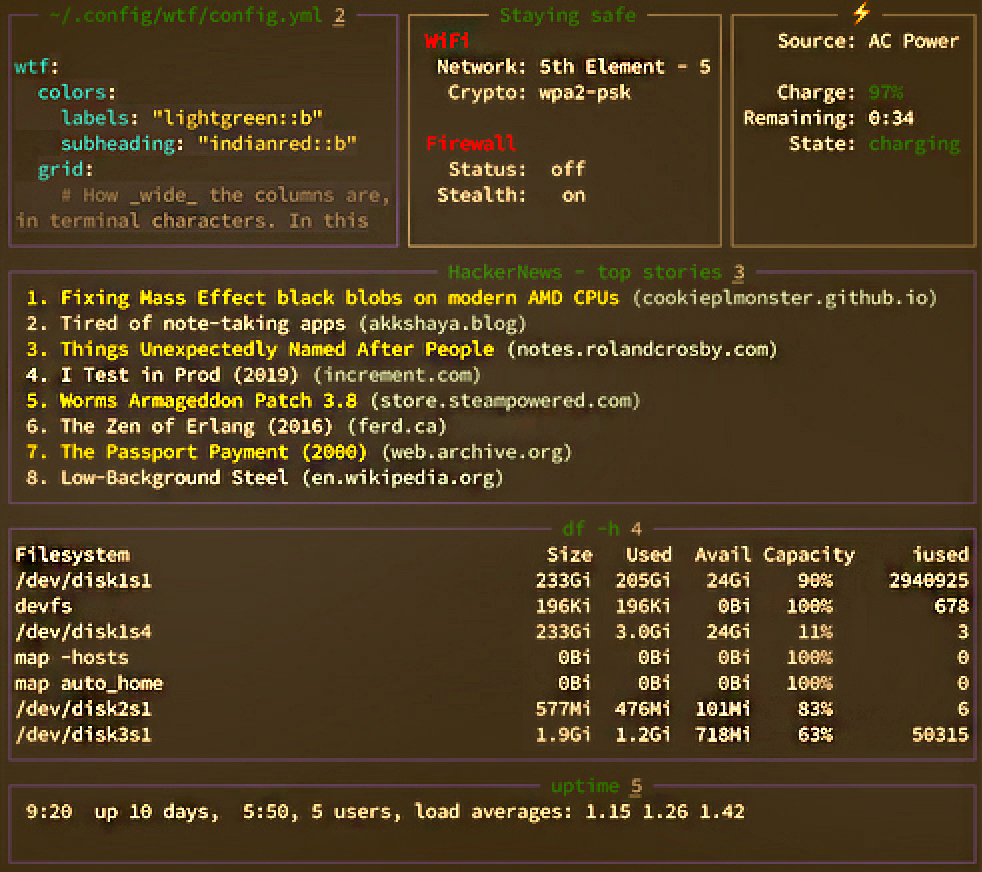
Seit seinen ersten Versionen hat das modular aufgebaute WTF weitere Module bekommen, die über Systeminformationen hinausgehen. Ideal ist die Übersicht für Anwender, die sich lieber in der Shell aufhalten oder über SSH viele Informationen abrufen wollen. Es gibt zum einen übliche Systeminformationen wie CPU- und RAM-Auslastung, Netzwerkverkehr, Uptime und Akkuladestand. Dazu gesellen sich aber auch konfigurierbare Infos aus persönlichen Quellen. WTF zeigt auf Wunsch Termine im Google-Kalender, Wettervorhersage, RSS-Feeds mit Meldungen und Notizen wie To-do-Listen an. Für Entwickler gibt es ein Modul für Git-Repositorys und für Github, um von dort Statistiken und Benachrichtigungen anzuzeigen. Alle diese Elemente ordnet WTF in einem Raster an und bietet eine Konfigurationsdatei im YAML-Format, um das Dashboard nach Belieben auszubauen.
WTF ist in Go geschrieben und liegt als ausführbare Binary für x86-Plattform und ARM64 vor. Die passende Datei für 64-Bit-Linux ist „wtf_0.48.0_linux_amd64.tar.gz“. Nach dem Download der gewünschten Version von https://github.com/wtfutil/wtf/releases (22 MB) entpackt der tar-Befehl das Archiv mit
tar xzvf wtf_0.48.0_linux_amd64.tar.gzin das aktuelle Verzeichnis und
./wtfutilruft das Dashboard mit Standardeinstellungen und einigen vorbereiteten Modulen zur Demonstration auf: Die linke Spalte zeigt die Konfigurationsdatei „~/.config/wtf/config.yml“ im Home-Verzeichnis an. Die Spalten rechts zeigen aus anderen Zeitzonen die dortige Uhrzeit an, mittig gibt es einen Feedreader, links mittig unten zeigt ein Netzwerkmodul die externe IP-Adresse an. Daneben gibt es bei Laptops Hardwareinformationen zum Ladezustand. Ein Druck auf die Tab-Taste wechselt den Fokus zwischen den angezeigten Modulen im Raster. Die Tastenkombination Strg-R aktualisiert die Anzeige aller Module und Taste Q beendet das Tool.
Dies ist nur der Ausgangspunkt für eine individuelle Konfiguration. Um die zahlreichen verfügbaren Module kennenzulernen, gibt es eine englischsprachige Dokumentation auf https://wtfutil.com. Bei vielen aktivierten Modulen sollte man das Terminalfenster immer auf großzügige Dimensionen ziehen, damit alles Platz hat.