


Das führende freie Programm für räumliche technische Entwürfe heißt Freecad. Es ist Ende November 2024 in der Version 1.0 erschienen, die viele neue Funktionen mitbringt und alte Schwächen ausbügelt. Wer diese Version in seiner Distribution noch nicht vorfindet, nutzt am besten die Flatpak-Fassung (https://flathub.org/apps/org.freecad.FreeCAD).
Der Funktionsumfang von Freecad ist riesig: 18 Arbeitsmodi für unterschiedlichste Aufgaben, genannt „Workbenches“ (Arbeitsbereiche), bringt das Programm mit. Um einen simplen Tabletständer zu konstruieren, genügt eine davon, die „Part-Design“-Workbench, bei der 3D-Objekte durch Extrusion von zweidimensionalen Skizzen entstehen. Dieses intuitive Konstruktionsprinzip geht Einsteigern leicht von der Hand.
Part-Design-Workbench
Der Startbildschirm von Freecad zeigt als Option für eine „Neue Datei“ als erste Wahl ein sogenanntes „Parametrisches Bauteil“. Ein Klick darauf legt eine neue Datei in der Part-Design-Workbench an. Das Modellieren von Gegenständen in dieser Workbench beginnt immer mit einem sogenannten „Körper“, einem Container, der alle Konstruktionsschritte für ein 3D-Objekt wie ein Dateiordner bündelt. Einen solchen Körper hat Freecad in der neuen Datei bereits vorbereitet (grün markiert in Abbildung 1).
Noch ist der Körper im Objektbaum links im Reiter „Modell“ leer, entsprechend ist auch im Hauptfenster noch nichts zu sehen. Skizzen mit Querschnitten dienen wie erwähnt in der Part-Design-Workbench als Basis für alle 3D-Objekte. Den ersten Schritt bildet daher eine Zeichnung des Querschnitts des Tabletständers (Abbildung 1, hellblaues Drahtmodell).
Umriss zeichnen
Der Button „Skizze erstellen“ in der oberen Leiste legt, wie sein Name schon sagt, eine neue Skizze an und öffnet sie gleich zur Bearbeitung. Vorher fragt die Software nach der Orientierung der Skizze im Raum. In unserem Fall ist die „XZ-Ebene“ (Auswahldialog rechts im Reiter „Aufgaben“) die richtige Wahl: Sie entspricht einem Blick von vorne auf die Objekte. Nach der Auswahl mit „OK“ schaltet das Programm zur „Sketcher“-Workbench um. In der oberen Leiste sind jetzt Werkzeuge zum Zeichnen von Objektumrissen in der Ebene zu sehen. Das dort wählbare „Linienzug-Erstellen“-Werkzeug (Abbildung 2) ist das meistgenutzte Zeichenwerkzeug in Freecad.

Mit ihm zeichnen Sie Klick für Klick den Umriss des von der Seite betrachteten Tabletständers, wie er in Abbildung 2 zu sehen ist. Auf genaue Proportionen müssen Sie dabei nicht achten. Wichtig ist allerdings, dass der letzte Punkt genau über dem ersten liegt und den Linienzug schließt. Der Cursor rastet an bereits gezeichneten Objekten ein, was Freecad mit einer Veränderung seiner Form signalisiert.
Dies gilt auf für näherungsweise senkrechte oder waagrechte gezeichnete Linien, die die Software automatisch exakt ausrichtet. Mit diesen Einrastfunktionen gelingt es leicht, die Linien wie in der Abbildung horizontal und vertikal auszurichten oder exakt auf der als rote Linie dargestellten X-Achse zu platzieren.
Ist das letzte Segment gezeichnet, dann schließt ein Rechtsklick in einen freien Bereich den Zeichenvorgang ab. Designs mit abgerundeten Ecken wirken optisch gefälliger. Ein Klick mit dem „Verrundung erstellen“-Werkzeug auf alle Eckpunkte ersetzt die Ecken in der Skizze durch kleine Kreissegmente.
Bemaßungen hinzufügen
Jetzt wird es Zeit, mit sogenannten „Randbedingungen“ die Proportionen des endgültigen Designs herzustellen, wie in Abbildung 3 zu sehen. Für diese Aufgabe ist in Freecad 1.0 ein neues Kombiwerkzeug hinzugekommen, das aus der Auswahl von Objekten automatisch erkennt, ob Sie Abstände von Linien, Segmentlängen, Radien oder Winkelgrößen definieren möchten.
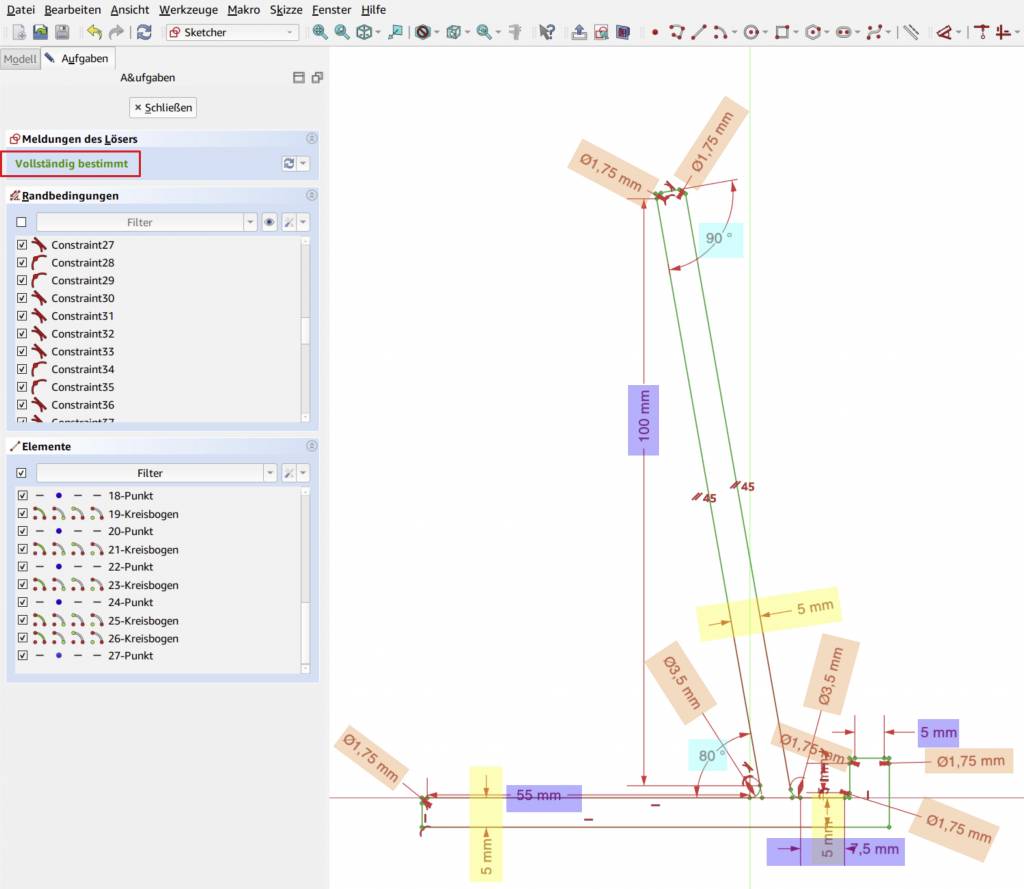
Der Tastatur-Shortcut „D“ aktiviert es, Abbildung 2 zeigt außerdem den zugehörigen Button in der oberen Leiste. Tastenkürzel nennt Freecad in den bei Mausberührung eingeblendeten Hilfe-Pop-ups.
Das Mausrad steuert den Zoomfaktor der 3D-Vorschau im Hauptfenster, die rechte Maustaste verschiebt den Bildausschnitt. Mit diesen beiden Funktionen lassen sich die eben erstellten Eckenrundungen so heranzoomen, dass ein Klick auf sie mit dem „Bemaßung“-Werkzeug mühelos gelingt.
Klicken Sie damit zuerst auf ein Kreissegment, dann in einen freien Bereich, um dort den Bemaßungstext zu platzieren. Daraufhin erscheint ein Dialog, in dessen Feld Radius Sie den Wert „1,75 mm“ eingeben. Weisen Sie so allen Abrundungen diesen Radius zu. Lediglich bei den Rundungen am Fuß der nach oben ragenden Zunge des Tablettständers ist der doppelte Radius von „3,5 mm“ die bessere Wahl, da dies die Gefahr des Ausbrechens an der am stärksten belasteten Stelle verringert. Alle Radius-Randbedingungen sind in Abbildung 3 rot hervorgehoben.
Proportionen festlegen
Ein Klick auf die zwei in Abbildung 2 nur annähernd parallelen, nach oben weisenden Linien mit dem „Parallel festlegen“-Werkzeug (siehe Abbildung) korrigiert den Schiefstand. Zwei aufeinanderfolgende Klicks auf zwei Linien mit dem erneut aktivierten „Bemaßung“-Werkzeug legen deren Abstand fest. In der Skizze ist der Linienabstand in drei Fällen zu definieren, nämlich bei den eben parallel ausgerichteten nach oben ragenden Linien sowie bei der Basis des Ständers links und rechts der hochragenden Zunge (gelbe Markierung in Abbildung 3).
Klicken Sie mit dem „Bemaßung“-Werkzeug auf eine Linie und daraufhin gleich in einen leeren Bereich, dann definieren Sie die Länge des angeklickten Liniensegments. Abbildung 3 zeigt, wo solche Längenbemaßungen angebracht sind, und schlägt Werte für die Proportionen des Designs aus Abbildung 1 vor. Doch natürlich liegt der Sinn, ein 3D-Modell selbst zu erstellen statt ein vorgefertigtes im Internet zu suchen darin, dass Sie dessen Maße Ihrem Tablet anpassen können.
Nun sind nur noch zwei Winkelgrößen (türkis in Abbildung 3) festzulegen. Klicken Sie immer noch mit dem „Bemaßung“-Werkzeug nacheinander auf die Schenkel der linken oberen Ecke der nach oben weisenden Stütze und geben Sie als „Winkel“ „90°“ ein. Mit dem gleichen Verfahren legen Sie den Winkel unten an der linken Seite der aufragenden Zunge auf „80°“ fest.
Zeichnung verankern
Alle Linien, Abstände und Winkel der Zeichnung sind nun bemaßt, doch die ganze Zeichnung lässt sich noch mit der Maus verschieben. Dies ändern Sie, indem Sie zuerst den Kreismittelpunkt der Abrundung unten am linken Rand der Stützzunge markieren, dann den Schnittpunkt der X- und Z-Achse. Danach aktivieren Sie das „Koinzidenz-Festlegen“-Werkzeug (Abbildung 2).
Wenn Sie keine der Randbedingungen vergessen haben, sollte nun oben im linken Unterfenster unter „Meldungen des Lösers“ der Text „vollständig bestimmt“ erscheinen (rot markiert in Abbildung 2).
Nun lässt sich kein Element der Skizze mehr verschieben, alles ist niet- und nagelfest gezurrt. Dies ist nicht unbedingt erforderlich, um Skizzen zu extrudieren, doch es verhindert versehentliches Verschieben, wenn Sie die Zeichnung später weiterbearbeiten.
Schließen Sie den Sketch jetzt mit der Escape-Taste. Sollten Sie ihn versehentlich zu früh verlassen, dann können Sie ihn durch einen Doppelklick auf das Objekt „Sketch“ im Unterfenster „Modell“ jederzeit wieder zum Bearbeiten öffnen.
Das Drahtmodell aufpolstern
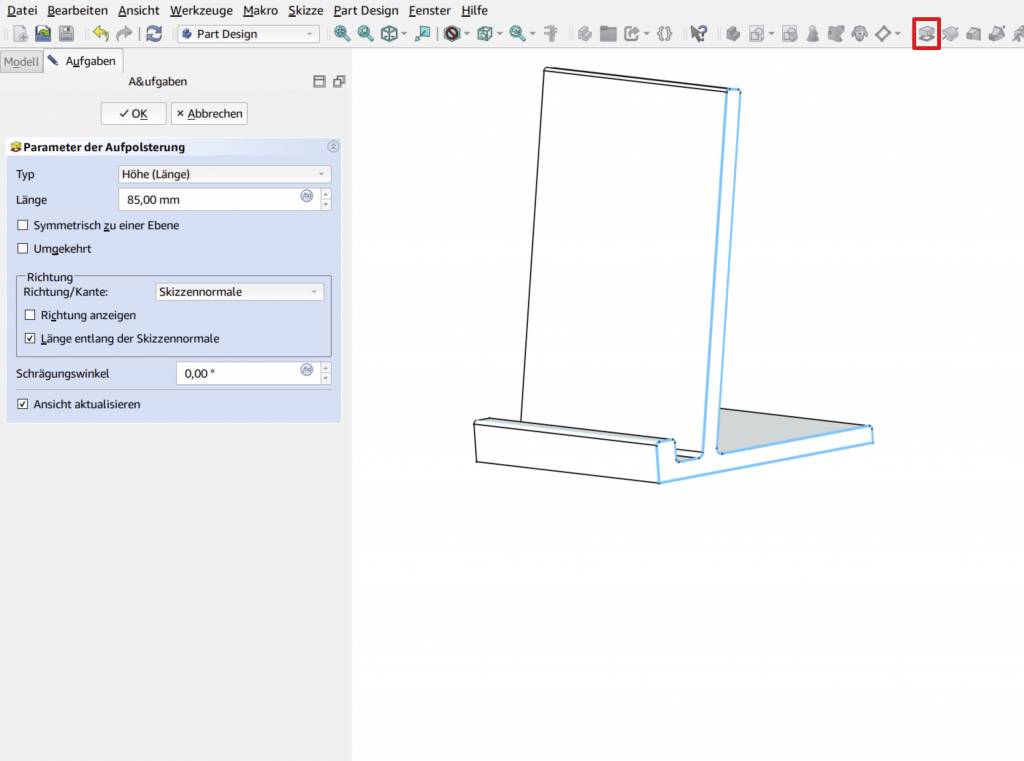
Nun ist das Profil des Tabletständers im Hauptfenster als Drahtmodell zu erkennen. Freecad ist in die Part-Design-Ansicht zurückgekehrt, die Zeichenwerkzeuge des Sketcher-Arbeitsbereichs sind wieder verschwunden. Um den als blaues Drahtmodell dargestellten Sketch in Richtung der Y-Achse zu extrudieren, markieren Sie den „Sketch“ im Reiter „Modell“ und klicken dann auf den gelben „Aufpolsterung“-Button (Abbildung 4).
Im Reiter „Aufgaben“ erscheint das Dialogfeld „Parameter der Aufpolsterung“. Die Länge der Extrusion dort entspricht der Breite des Ständers. Der Vorgabewert „10 mm“ fällt für unser Design zu gering aus. Erhöhen Sie den Wert auf „85 mm“ und bestätigen Sie mit „OK“. Dann ist die Form des Tabletständers in der 3D-Ansicht bereits deutlich erkennbar.
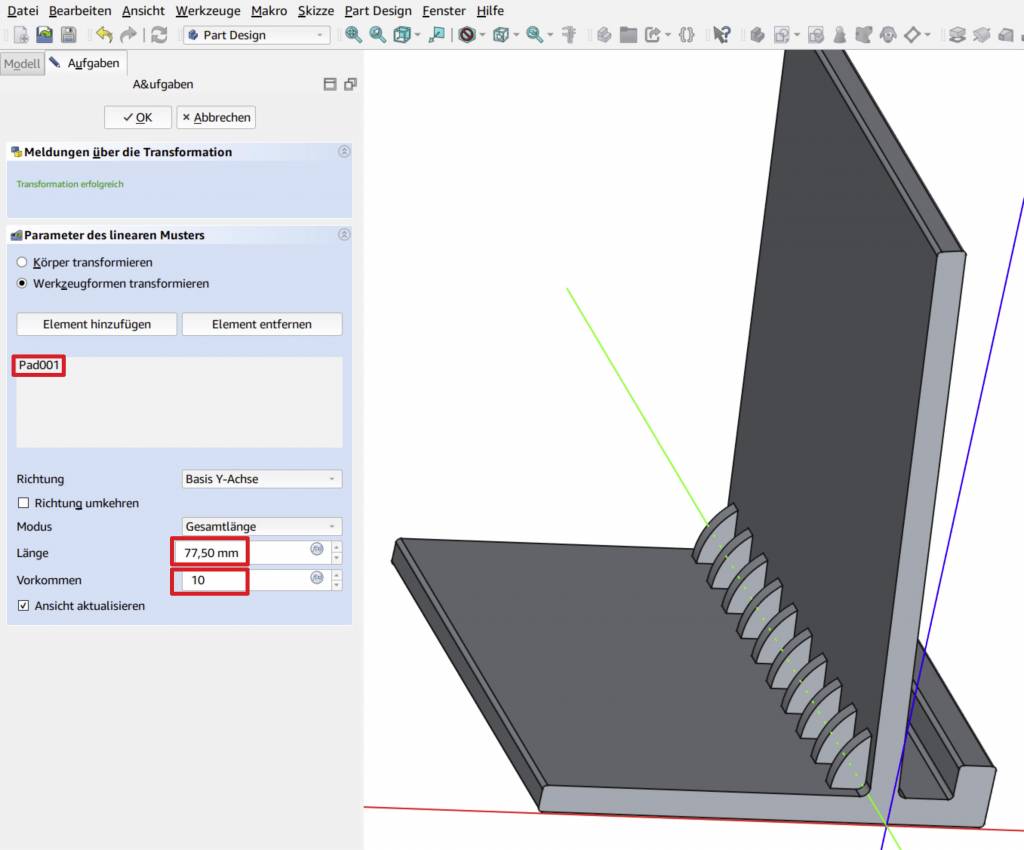
Um die Stabilität zu verbessern und gleichzeitig noch einige Freecad-Funktionen kennenzulernen, wollen wir nun an der nach hinten weisenden Kante der Ständerbasis kleine scheibenförmige Stützen einfügen, wie sie auch in Abbildung 1 zu sehen sind. Sie entstehen per Extrusion eines Kreissegments, nun nicht mehr über die gesamte Breite von 85 Millimetern, sondern nur über eine Distanz von 2,5 Millimetern. Die Funktion „Lineares Muster“ vervielfältigt die dünne Scheibe schließlich zehnmal (Abbildung 5).
Das Erstellen von Skizzen beginnt wie schon erwähnt damit, deren Ausrichtung im Raum festzulegen. Die zweite Skizze soll nicht mehr an einer Ebene, sondern an der linken Profilseite des bereits fertigen Grundkörpers ausgerichtet werden.
Für eine schnelle Drehung der 3D-Ansicht sind in Freecad die Tasten 1 bis 6 vorgesehen. Alternativ rotiert die Maus mit gleichzeitig gedrückter mittlerer und rechter Taste den Blickwinkel der 3D-Ansicht. Die mittlere Maustaste alleine verschiebt den Bildausschnitt, das Mausrad zoomt. Die Tastenfolge V und danach F passt das gesamte Modell in das Ansichtsfenster ein. Die Tasten „0“ oder „Home“ wechseln zur Standardansicht von schräg vorne.
In Freecad verfärben sich die Elemente bei Kontakt mit der Maus, um deren Auswahl zu erleichtern. Um das seitliche Profil zu wählen, muss es also vor dem Klick aufleuchten. Gelingt es nicht, die Innenfläche zu treffen, sondern hellt sich immer nur der Umriss auf, hilft es, den Zoomfaktor mit dem Mausrad zu erhöhen. Am Ende sollte die seitliche Fläche hellblau leuchten.
Der „Skizze Erstellen“-Buttons in der oberen Leiste legt jetzt eine daran ausgerichtete Skizze an und öffnet sich zum Bearbeiten. Das jetzt zu zeichnende Kreissegment soll lückenlos an die Umrisse des bestehenden Körpers anschließen.
Passgenau anknüpfen
Um in Freecad Skizzenelemente an externen Objekten auszurichten, sind diese zuerst mit dem Werkzeug „Externe Geometrie erstellen“ in die Skizze zu importieren. Nach Aktivieren des Werkzeugs legt das Programm per Klick auf „Formen im 3D-Raum“ entsprechende geformte Hilfslinien an (lila gestrichelte Linien in Abbildung 6).
Leider sind diese Führungslinien in der Standardeinstellung schwer zu erkennen, Abbildung 6 verwendet daher angepasste Einstellungen, die die gestrichelten Linien dicker darstellen. Der Cursor rastet beim Zeichnen an ihnen ein, sie bleiben aber ohne Auswirkung auf die Extrusion.
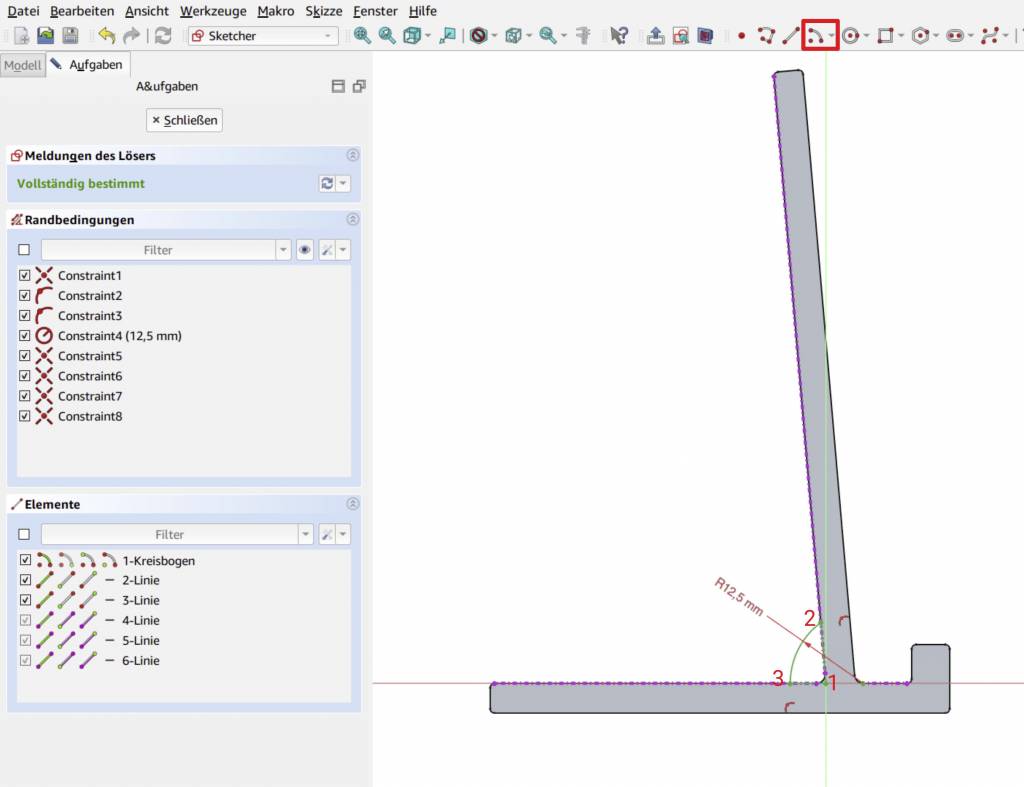
Der Kreisbogenausschnitt für die Stützscheiben entsteht mit drei Mausklicks (Nummern in der Abbildung), bei denen der Cursor stets an den zuvor angelegten gestrichelten Hilfslinien einrasten sollte. Das in der Abbildung rot hervorgehobene Zeichenwerkzeug „Kreisbogen um Mittelpunkt erstellen“ ist das richtige für diese Aufgabe. Mit dem „Bemaßung“-Werkzeug weisen Sie dem Bogen zu guter Letzt noch einen Radius von „12,5 mm“ zu.
Freecad kann nur geschlossene Linienzüge extrudieren. Zeichnen Sie darum mit dem bereits bekannten „Linienzug“-Werkzeug eine Gerade von einem Endpunkt des Kreissegments zum Schnittpunkt der X- und Z-Achse, und von dort zum anderen Ende des Kreissegments. Die Esc-Taste schließt die Bearbeitung der nun fertigen Skizze ab.
Extrudieren und vervielfältigen
Nach Auswahl des gerade gezeichneten „Sketch001“ im Reiter „Modell“ extrudiert ihn das „Aufpolsterung“-Werkzeug in die dritte Dimension. Im sich öffnenden Reiter „Aufgaben“ wählen Sie zuerst den „Typ –› Zwei Längen“. Die richtigen Werte für die Länge sind „5 mm“ und für die „Zweite Länge“ der negative Wert „–2,5 mm“. Nach dem Bestätigen mit OK erscheint das erste 2,5 Millimeter starke Stützsegment 2,5 Millimeter vom Rand entfernt.
Zur Vervielfältigung bringt Freecad das Werkzeug „Lineares Muster“ mit, das Sie nach der Auswahl von „Pad001“ aktivieren. Im folgenden Einstellungsdialog wählen Sie „Richtung –› Basis Y-Achse“. Die „Länge“ der Verschiebung bekommt den Wert „77,5 mm“. Erhöhen Sie die Zahl der „Vorkommen“ auf „10“ und bestätigen mit „OK“.
Als letzter Feinschliff fehlt nur noch eine Abrundung der seitlichen Kanten mit dem „Verrundung“-Werkzeug. Es genügt, dafür in der 3D-Ansicht zwei Kantenabschnitte auf der rechten und linken Seite des Ständers mit gedrückter Steuerung-Taste per Maus auszuwählen. Ein Klick auf das Werkzeug „Verrundung“ verändert dann die gesamten durchgehenden Kanten des rechten und linken Rands. Setzen Sie im Reiter Aufgaben noch den „Radius“ auf „1,75 mm“, dann erscheint das ganze Bauteil in einheitlicher Optik. Der Tabletständer ist nun bereit für den 3D-Druck.
Slicen und drucken
Freecad erzeugt Exporte in den Dateiformaten 3MF oder STL („Datei –› Export“, dann „3D Manufacturing Format“ oder „STL Mesh“ auswählen). Allerdings führt die voreingestellte geringe Auflösung dabei manchmal zu sichtbaren Artefakten im Druck. Abhilfe schafft es, unter „Bearbeiten –› Einstellungen –› Import/Export –› Netzformate“ die „Maximale Netz-Abweichung“ auf „0,01 mm“ herabzusetzen. Im Test wurde dieser Menüpunkt erst nach einem vorausgehenden Export im 3MF-Format sichtbar.
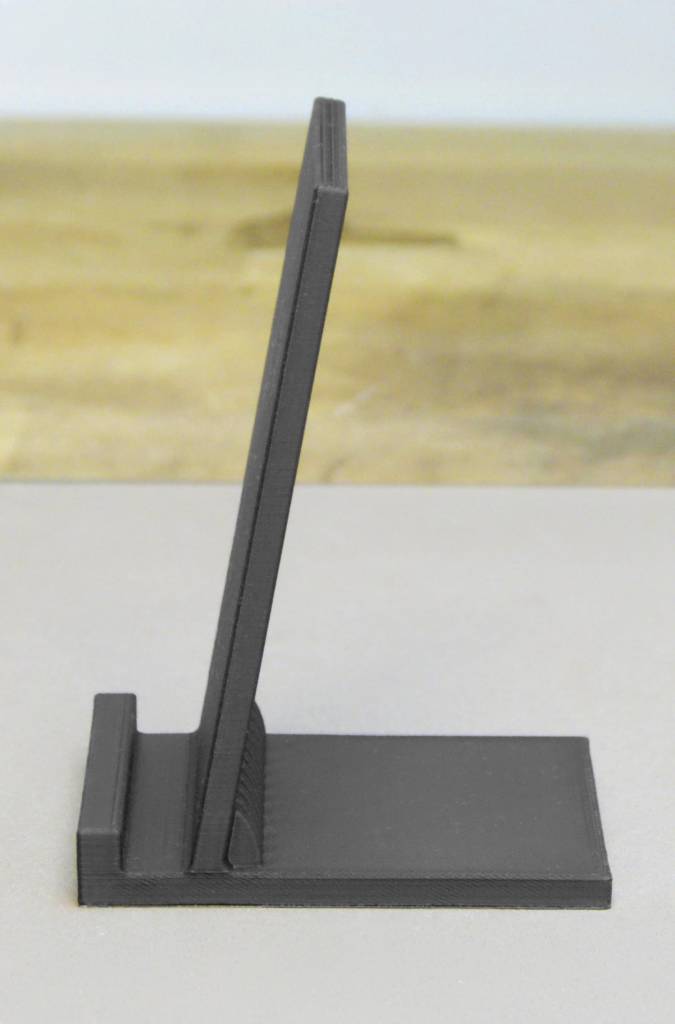
Eine Slicer-Software wie Persua Slicer (www.prusa3d.com) verwandelt das räumliche Modell schließlich in Gcode-Dateien zur Ansteuerung des 3D-Druckers. Die aus Freecad exportierten Dateien unterscheiden sich technisch nicht von den Vorlagen aus Onlinetauschbörsen, die ja teilweise ebenfalls in Freecad entstanden sind. Wer keinen 3D-Drucker besitzt, kann sein Projekt auch bei örtlichen Diensten oder Internetdiensten ausdrucken lassen. Eine Internetsuche nach „3D-Druck-Service“ liefert entsprechende Angebote.
Dieser Workshop konnte nur einen winzigen Ausschnitt des Funktionsumfangs von Freecad anreißen. Schon die vorgestellte Part-Design-Workbench hält noch viele weitere Funktionen bereit. „Hilfe –› Benutzerdokumentation“ öffnet das Onlinehandbuch, das alle Freecad-Workbenches und deren Werkzeuge erläutert.