

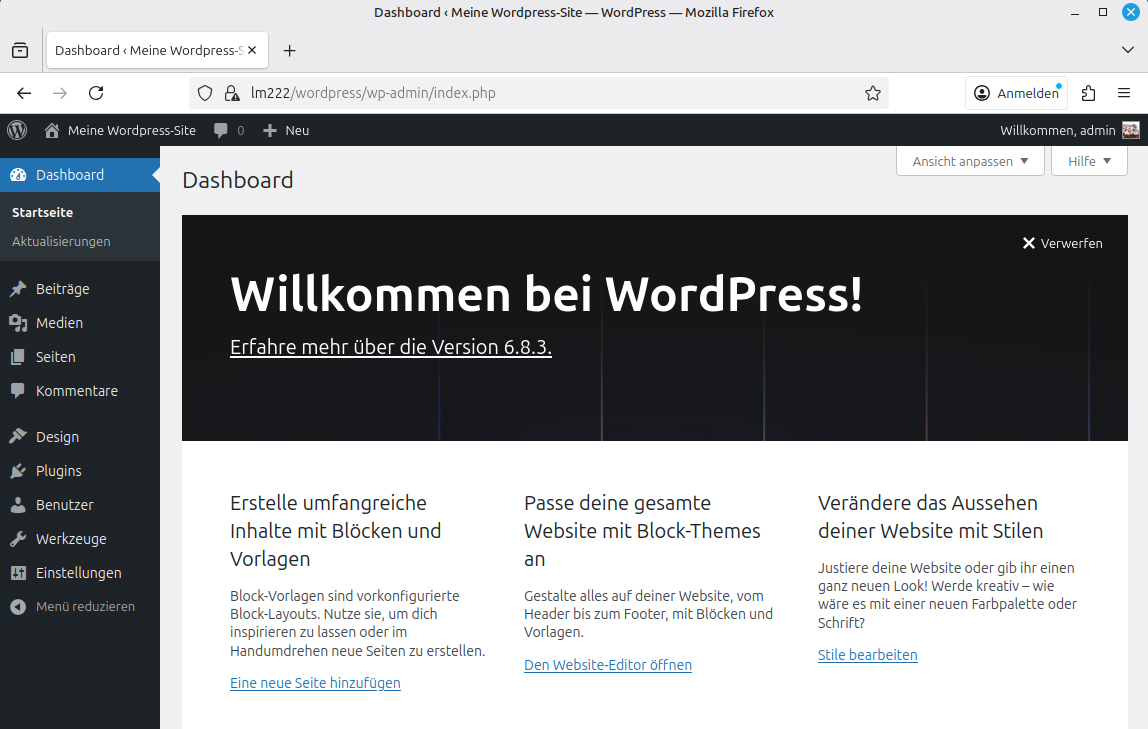
WordPress kommt bei kleinen privaten Blogs ebenso zum Einsatz wie bei professionellen Websites. Die große Verbreitung trägt dazu bei, dass sich um WordPress herum eine sehr aktive Community gebildet hat, die das System mit Erweiterungen versorgt und Hilfe anbietet. Solange man bei den Standards bleibt, kann die Bedienung von WordPress kaum als anspruchsvoll gelten. Wer seine Website jedoch individuell gestalten möchte, benötigt Einarbeitungszeit. Außerdem sollte man für sicheren und effektiven Betrieb einige Regeln beachten.
WordPress stets aktuell halten
Standardmäßig ist WordPress für automatische Updates konfiguriert, was man auch nicht ohne Grund ändern sollte. Wenn ein Update erfolgt ist, sendet WordPress eine Nachricht an die konfigurierte E-Mail-Adresse. Danach sollte man prüfen, ob noch alles wie gewohnt funktioniert. Es ist nicht auszuschließen, dass ein Update Fehler verursacht. Bei Problemen lässt sich das Autoupdate auch deaktivieren. Dazu tragen Sie die Zeile
define( 'WP_AUTO_UPDATE_CORE',true );in die Datei „wp-config.php“ ein. Zusätzliche Variablen bringen Sie im Abschnitt unterhalb von „/* Add any custom values between this line and the ‚stop editing‘ line. */“ unter. Eine Meldung über ein anstehendes Update erhalten Sie trotzdem und starten es dann manuell.
Plug-ins und Themes aktualisiert WordPress nicht automatisch. Das Risiko von Fehlfunktionen ist hier höher. Auf der Plug-in-Seite im Dashboard können Sie sich über den Link bei jedem Plug-in über Details und die kompatible WordPress-Version informieren. Wenn das gegeben ist, klicken Sie auf „jetzt aktualisieren“. Sie können außerdem bei jedem Plug-in auf „Automatische Aktualisierungen aktivieren“ klicken, wenn keine Probleme zu befürchten sind.
Backup für WordPress-Dateien und Datenbank
Die wertvollen Inhalte Ihres CMS sollten Sie regelmäßig sichern, insbesondere vor größeren Umbauarbeiten. Die Dateien sichern Sie am einfachsten mit
sudo tar -cvzf ~/Backup/wp_files-[Datum].tar.gz /var/www/html/wordpressPassen Sie die Pfade für Ihr System an, den Platzhalter „[Datum]“ ersetzen Sie durch das aktuelle Datum. Ein komprimiertes Backup der Datenbank erstellen Sie mit
mysqldump [DB_NAME] -u [DB_USER] -p -h localhost | gzip > ~/Backup/wp_db-[Datum].gzErsetzen Sie die Platzhalter durch die Anmeldeinformationen aus der Datei „wp-config.php“.
Bequemer geht’s mit einem Backup-Script, das Sie über https://m6u.de/WPBAK herunterladen können. Passen Sie die Variablen für Ihren WordPress- und Backupordner an. Die Verbindungsdaten für die Datenbank ermittelt das Script automatisch aus der Datei „wp-config.php“.
Backups per Plug-in: Besonders beliebt ist Updraft Plus (https://teamupdraft.com/updraftplus), das in der kostenlosen Version unter anderem Dropbox, Google Drive und FTP als Backupziel unterstützt. Wer eine Lizenz erwirbt (ab 81 Euro pro Jahr), kann auch Microsoft Onedrive, Azure, SFTP und Webdav verwenden. Eine Alternative ist der kostenlose Xcloner (www.xcloner.com), der WordPress lokal und bei Diensten wie Dropbox, Microsoft Onedrive, Google Drive sowie über FTP, SFTP und Webdav sichern kann. Diese und andere Plug-ins installieren Sie in WordPress über „Plugins –› Plugin hinzufügen“ und eine Suche nach dem Namen.
Darstellung von Schriften optimieren
Zusätzlichen Schriftarten können das Aussehen Ihrer Webseiten verbessern. Google stellt zahlreiche Fonts kostenlos zur Verfügung, die für die Anzeige im Browser optimiert sind. In der Vergangenheit gab es damit rechtliche Probleme, weil die Schriftartdateien direkt von den Google-Servern in WordPress eingebunden wurden. Aktuelle WordPress-Versionen laden die Schriftarten in einen Zwischenspeicher, sodass die Dateien von der aufgerufenen Website stammen.
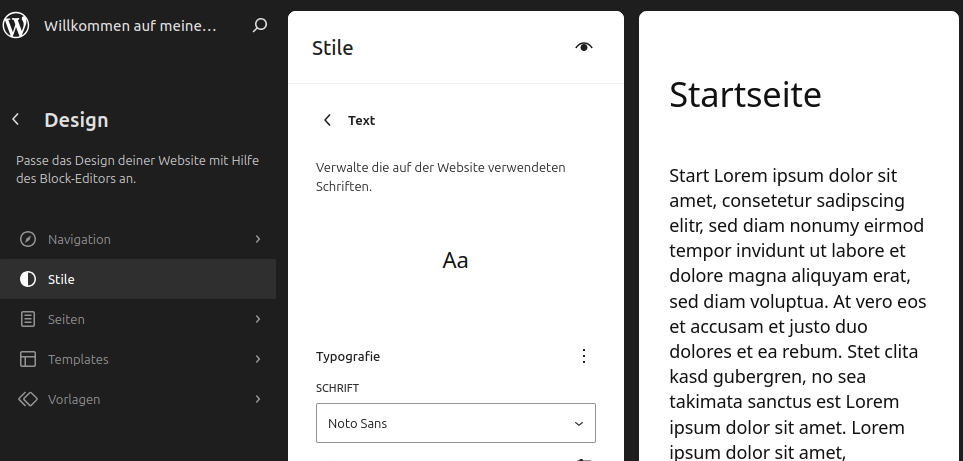
Um zusätzliche Schriftarten zu aktivieren, gehen Sie im Dashboard auf „Design –› Editor –› Stile“. Klicken Sie auf „Typografie“ und dann auf eine Schriftware unter „Schriften“. Wechseln Sie auf die Registerkarte „Schriften installieren“ und danach auf „Den Zugriff auf Google Fonts erlauben“. Anschließend suchen Sie nach der gewünschten Schriftart, wählen eine oder mehrere Varianten aus und klicken auf „Installieren“. Schließen Sie das Fenster, klicken Sie unter „Elemente“ auf „Text“ und wählen Sie dann die neu installierte Schriftart. Klicken Sie links unten auf die Schaltfläche „1 Änderung überprüfen“ und bestätigen Sie mit „Speichern“. Das wiederholen Sie für andere Elemente wie „Überschriften“ und „Untertitel“.
Startseite übersichtlicher gestalten
Standardmäßig zeigt WordPress auf der Startseite die zehn letzten Beiträge im Blog-Stil mit dem kompletten Text an. Über „Einstellungen –› Lesen“ kann die Anzahl der Beiträge reduziert werden.
In den Beiträgen selbst können Sie die angezeigte Textmenge begrenzen. Fahren Sie mit der Maus unter den ersten, aussagekräftigen Absatz und klicken Sie auf die „+“-Schaltfläche. Hier tippen Sie in das Suchfeld „mehr“ ein und klicken auf „Mehr“. WordPress baut dann einen „Weiterlesen“-Block ein. Klicken Sie auf „Speichern“ und kontrollieren Sie das Ergebnis auf der Startseite. Unter dem Absatz ist jetzt der Link „(mehr…)“ zu sehen, über den sich der Beitrag öffnen lässt.
Layout der Webseiten individuell anpassen
Sie können WordPress mit Themes gestalten, die Sie unter „Design –› Themes“ nach einem Klick auf „Theme hinzufügen“ suchen und installieren können. Teilweise sind die Themes nur in der Basisversion kostenlos und werden auch nicht immer über einen längeren Zeitraum gepflegt.
Wer etwas Zeit investiert, kann das mitgelieferte Standard-Theme anpassen – das ist zukunftssicherer. WordPress verwendet ein komplexes System aus Vorlagen und Template-Teilen, die das Seitenlayout und die enthaltenen Elemente bestimmen. Über „Design –› Editor“ gelangen Sie zu „Templates“, womit Vorlagen für statische Seiten oder Beiträge gemeint sind. „Vorlagen“ (englisch „Patterns“) enthält einzelne Elemente wie „Header“, „Footer“ und „Banner“, die in den Templates verwendet werden.
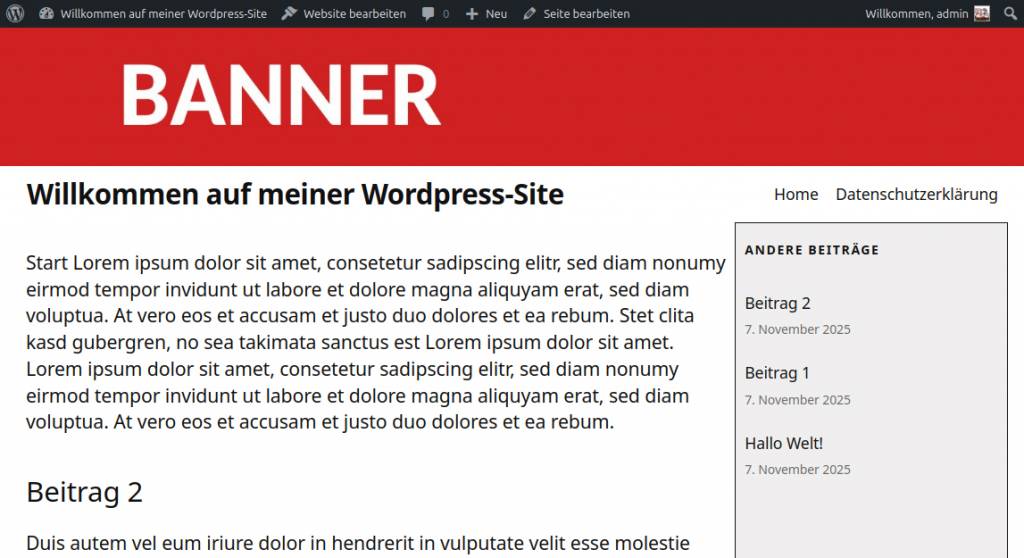
Sie können die vorhandenen Templates bearbeiten und eigene erstellen. Über den WordPress-Blockeditor bauen Sie neue Elemente ein oder ändern vorhandene. Es sind mehrere Werkzeuge zur Gestaltung verfügbar. Mit „Gruppe“ fassen Sie mehrere Elemente in einem Container zusammen (etwa Absätze). Ändert man bei einer Gruppe die Hintergrundfarbe oder die Schriftgröße, wirkt sich das dann auf alle enthaltenen Absätze aus.
Das Beispiel in der Abbildung zeigt die Startseite mit einem angepassten Standard-Theme („Twenty Twenty-Five“). Dafür muss eine Seite etwa mit dem Namen „Startseite“ vorhanden sein, der die selbst erstellte Vorlage zugewiesen ist. Über „Einstellungen –› Lesen“ aktivieren Sie „Eine statische Seite (unten auswählen)“ und darunter „Startseite“. Das Beispiel-Theme können Sie über https://m6u.de/WPTTFC herunterladen und in WordPress über „Design –› Themes –› Theme hinzufügen“ nach einem Klick auf „Theme hochladen“ importieren.