

Einem Minimalisten genügen wahrscheinlich Notizblock oder Texteditor, aber für umfangreichere Datensammlungen eignet sich funktionsreichere Software besser. Schließlich will man die Informationen später auch wiederfinden oder durchsuchen. Dieser Artikel stellt Programme für jeden Anspruch vor. Für die kurze Notiz zwischendurch verwenden Sie einfache Anwendungen oder Onlinedienste. Weit darüber hinaus geht Software für das Wissensmanagement, mit der Sie Dokumente und Bilder organisieren und strukturieren.
Kurze Informationen und Notizen speichern
Was in der analogen Welt nützlich ist, kann auch auf dem PC sinnvoll sein. Ein Texteditor leistet das Gleiche wie ein Notizblock. Bei allen gängigen Distributionen ist bereits einer vorinstalliert. Ubuntu-Nutzer finden ihn über eine Suche nach „Texteditor“, bei Linux Mint heißt er „Textverarbeitung“. Sie können Textdateien lokal speichern, aber auch eine Netzwerkfreigabe oder einen Onlinespeicher verwenden. Es ist dann möglich, die Textdateien auch auf einem anderen Gerät zu öffnen. Vergeben Sie aussagekräftige Dateinamen mit Datum und Verwendungszweck. Das erleichtert es später, die gewünschten Informationen zu finden.
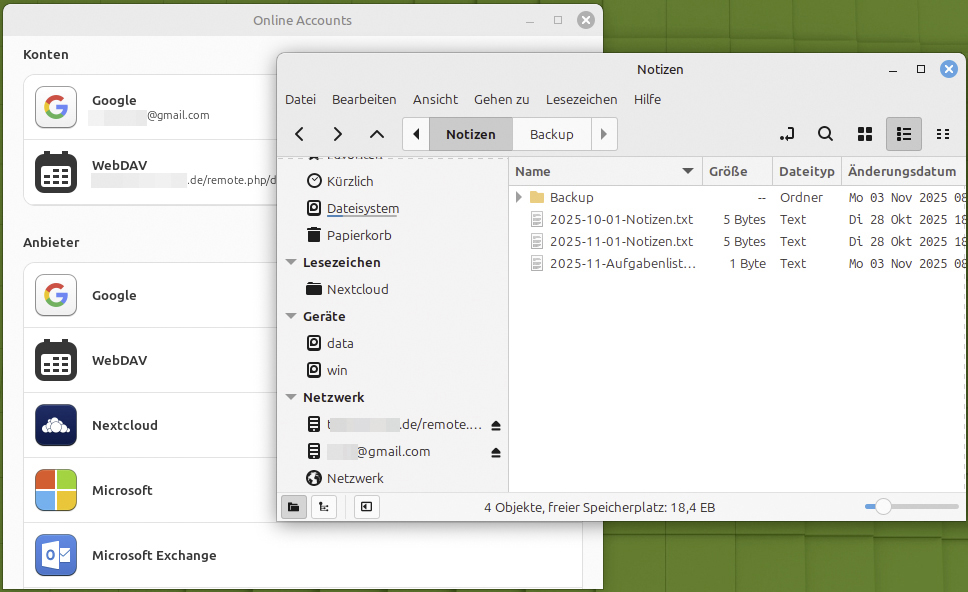
Einen Onlinespeicher richten Sie bei Ubuntu in den Einstellungen unter „Online-Konten“ ein, Nutzer von Linux Mint gehen in den Systemeinstellungen auf „Internetkonten“. Derzeit sind unter anderem die Anbieter Google, Microsoft und Nextcloud sowie Webdav-Dienste verfügbar. Über den Dateimanager oder den Dialog „Speichern unter“ legen Sie Dateien auf einem Cloudspeicher ab. Wer ohnehin Onlinespeicher bevorzugt, kann auch auf den Texteditor ganz verzichten und direkt im Browser arbeiten. Bei Google und Microsoft ist ein kostenloses Onlineoffice inklusive und Sie können Dokumente oder Tabellen als Ablage für Ihre Notizen nutzen.
Klebezettel für kürzere Notizen nutzen
Auch Klebezettel haben es von der analogen in die digitale Welt geschafft. Diese „kleben“ dann allerdings nicht am, sondern auf dem Monitor. Das Konzept ist am überzeugendsten in Knotes umgesetzt, das als KDE-Anwendung bei Nutzung eines Gnome- oder Cinnamon-Desktops jedoch etliche Zusatzpakete benötigt. Installieren Sie das Programm im Terminal mit
sudo apt install knotesund starten Sie es dann. Klicken Sie auf das Panel-Icon und wählen Sie „Neue Notiz“. Im Fenster „Notizordner auswählen“ klicken Sie auf „Notizen“, setzen ein Häkchen vor „Ordner als Standard wählen“ und klicken auf „OK“. Das Fenster für eine neue Notiz erscheint auf dem Desktop, wo Sie dann den Text eingeben. Der Rechtsklick auf die Titelleiste führt zu einem Menü, über das Sie den Titel der Notiz umbenennen können. Über „Einstellungen“ können Sie Schriftarten und Farben anpassen. Setzen Sie ein Häkchen vor „Rich-Text“, um am unteren Rand der Notiz eine Formatierungsleiste einzublenden. Damit können Sie markierten Text unter anderem fett oder kursiv formatieren.
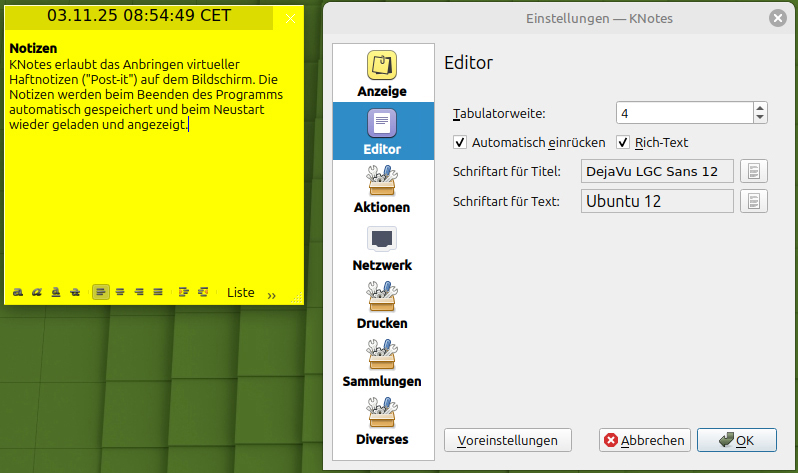
Knotes speichert Notizen automatisch, wenn Sie eine Notiz schließen oder das Programm beenden. Soll das Programm gleich nach der Linux-Anmeldung bereitstehen, konfigurieren Sie den Autostart über „Startprogramme“.
Hinweis: Bei Systemen mit Wayland-Displayserver (Ubuntu Gnome) kann man die Notizfenster nicht wie gewohnt verschieben. Halten Sie hier die Windows-Taste gedrückt und ziehen Sie das Fenster bei gedrückter linker Maustaste an die gewünschte Position.
Alternative: Sticky Notes (https://github.com/vixalien/sticky) bringt hübsch gestaltete Klebezettel auf den Desktop. Die Software ist nur als Flatpak verfügbar; die Befehlszeilen für die Installation finden Sie unter https://flathub.org/en/apps/com.vixalien.sticky. Linux Mint installiert Flatpak standardmäßig, Ubuntu-Nutzer finden eine Installationsanleitung unter https://flathub.org/de/setup/Ubuntu.
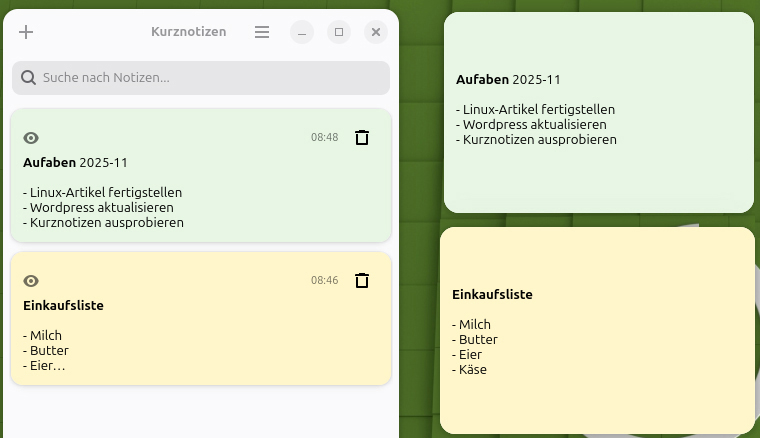
Sticky Notes startet mit einem Übersichtsfenster, das eine Liste der Kurznotizen anzeigt. Sind noch keine vorhanden, klicken Sie auf „Neue Notiz“. Markierter Text kann über die Schaltflächen fett, kursiv, unterstrichen und durchgestrichen formatiert werden. Das „Hamburger“-Menü ermöglicht die Auswahl einer Farbe und bietet den Menüpunkt „Lösche Notiz“. Notizen werden automatisch gespeichert. Das Übersichtsfenster zeigt auch zuvor geschlossene Klebezettel an, ein Mausklick bringt sie wieder auf den Bildschirm.
Notizen strukturiert ablegen
Gnote ist ein Texteditor mit einigen Extras. Das Programm kann mehrere Notizbücher verwalten und zeigt Notizen in Tabs an. Der Editor bietet einfache Formatierungsfunktionen wie fett und kursiv sowie mehrere Schriftgrößen. Installieren Sie Gnote mit
sudo apt install gnoteAuf der Startseite können Sie über die „+“-Schaltfläche links unten neue Notizbücher anlegen, die als Sammelordner für mehrere Notizen dienen. Per Klick auf die „+“-Schaltfläche links oben erstellen Sie eine neue Notiz im gerade aktiven Notizbuch. Aktionen für eine gerade geöffnete Notiz erreicht man über das Drei-Punkte-Menü in der Titelleiste. Über den Menüpunkt „Notizbuch“ ordnen Sie eine Notiz dem gewünschten Notizbuch zu.
Notizen lassen sich miteinander verknüpfen, wodurch sich Gnote als Mini-Wiki eignet. Markieren Sie in einer Notiz einen Begriff und wählen Sie nach einem Rechtsklick „Verknüpfung zu neuer Notiz“. Gnote erstellt dann einen Link und eine neue Notiz, die als Titel den markierten Begriff erhält.
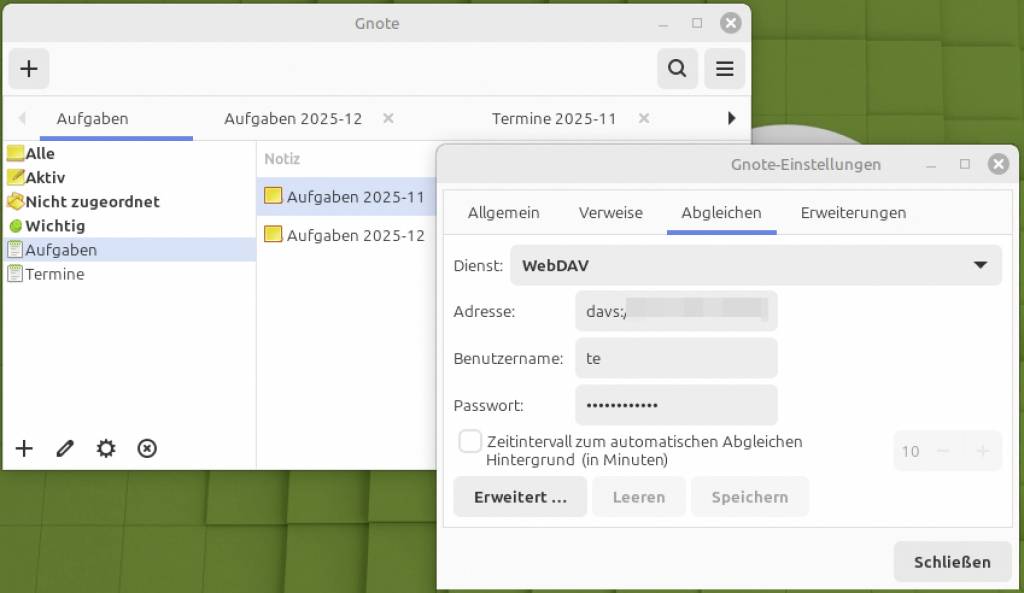
Gnote kann die Inhalte für mehrere Geräte bereitstellen. Öffnen Sie das „Hamburger“-Menü, gehen Sie auf „Einstellungen“ und dann auf „Abgleichen“. Hinter „Dienst“ stellen Sie „WebDAV“ ein, wenn der genutzte Onlinedienst dieses Protokoll unterstützt (etwa Nextcloud). Tragen Sie eine Server-URL in der Form
davs://[Servername]/[Freigabe]ein. Bei einem Server ohne SSL-Verschlüsselung verwenden Sie „dav://“. Benutzername und Passwort geben Sie ebenfalls an. Nach einem Klick auf „Speichern“ prüft Gnote die Verbindung und für den ersten Abgleich klicken Sie auf „Ja“. Manuell starten Sie die Synchronisierung über das „Hamburger“-Menü und „Notizen abgleichen“.
Notizen mit Bildern und Videos speichern
Joplin (https://joplinapp.org) verfolgt ein ähnliches Konzept wie Gnote, bietet aber deutlich mehr Möglichkeiten der Textformatierung. Eine Notiz kann außerdem mit Anhängen versehen werden, etwa mit Bild-, Video- oder PDF-Dateien. Für die Installation unter Linux steht eine portable Appimage-Datei bereit, oder Sie verwenden folgenden Befehl (siehe auch https://joplinapp.org/help/install):
wget -O - https://raw.githubusercontent.com/laurent22/joplin/dev/Joplin_install_and_update.sh | bashJoplin-Apps sind auch für Android und iOS verfügbar.
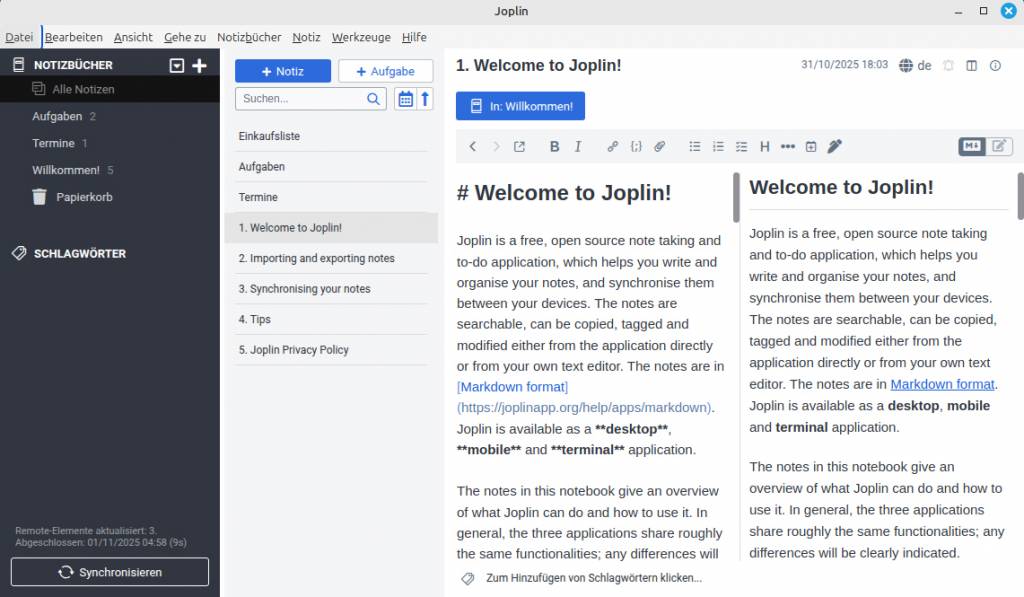
Über „Datei –› Neues Notizbuch“ erstellen Sie Notizbücher zur Organisation der Inhalte und darin dann über „+ Notiz“ einen neuen Eintrag. Per Klick auf die Icons in der Symbolleiste formatieren Sie den Text. Joplin verwendet dafür Markdown (https://joplinapp.org/help/apps/markdown) und zeigt den zugehörigen Code im Editor an. Im rechten Teil des Fensters sehen Sie die Vorschau. Mit der Tastenkombination Strg-L schalten Sie zwischen der geteilten Darstellung, Markdown- oder der Rich-Text-Ansicht um. Letztere zeigt den formatierten Inhalt ohne Markdown-Code. Drücken Sie Strg-Alt-E, wenn Sie den Text in dieser Ansicht bearbeiten wollen.
Nach einem Klick auf „Bearbeiten –› Datei anhängen“ wählen Sie eine Datei aus, die Sie zur Notiz hinzufügen wollen. Drag & Drop wird ebenfalls unterstützt – etwa vom Dateimanager aus. Joplin baut eine Markdown-Verknüpfung ein, Bilder und Videos sehen Sie in der Vorschau beziehungsweise in der Rich-Text-Ansicht.
Unter einer Notiz können Sie auf „Zum Hinzufügen von Schlagwörtern klicken“ gehen und dann ein Schlagwort oder mehrere vergeben. Die Schlagwörter sind in der Seitenleiste zu sehen und ein Klick darauf zeigt die Liste der Notizen an, denen sie zugewiesen sind. Wenn Sie in der Seitenleiste „Alle Notizen“ anklicken und dann ein neues Notizbuch hinzufügen, erstellt Joplin es im Wurzelverzeichnis. Ist ein Notizbuch aktiviert, wird ein Unter-Notizbuch erzeugt. Per Drag & Drop oder über den Kontextmenüpunkt „Verschiebe in das Notizbuch“ können Sie den Baum umorganisieren.
Inhalte abgleichen: Gehen Sie auf „Werkzeuge –› Optionen –› Synchronisation“. Unter „Synchronisationsziel“ stehen unter anderem Dropbox, Nextcloud und Webdav zur Verfügung. Als „Synchronisationsintervall“ legen Sie das Zeitintervall für den automatischen Abgleich fest. Sie können diesen auch jederzeit mit der Schaltfläche „Synchronisieren“ in der Seitenleiste auslösen.
Wissensmanagement mit Obsidian
Obsidian (https://obsidian.md) ist mit Joplin vergleichbar, erfüllt aber noch deutlich höhere Ansprüche. Zielgruppe sind Nutzer, die umfangreiche Ideensammlungen oder Wissensdatenbanken anlegen möchten. Sie können Verknüpfungen zwischen Notizen herstellen mit dem Ziel, eine Wissensbaum aufzubauen. Wie bei einem Wiki üblich, kann ein Link auf eine bereits vorhandene Notiz verweisen oder als Vormerkung für einen noch nicht vorhandenen Eintrag dienen. Beim Klick auf den Link erstellt Obsidian dann eine neue Notiz. Verknüpfungen zwischen den Notizen kann eine interaktive, grafische Ansicht visualisieren. Außerdem kann man unter einer Notiz einblenden, welche Links darauf verweisen.
Obsidian ist für Linux, Windows, Android, Mac-OS und iOS verfügbar. Für Linux finden Sie unter https://obsidian.md/download eine portable Appimage-Datei und ein DEB-Paket. Die Installation als Snap und Flatpak ist ebenfalls möglich. Beim ersten Start wählen Sie als Sprache „Deutsch“ und klicken auf „Schnellstart“. Obsidian speichert die Dateien dann im Ordner „~/Dokumente/Obsidian Vault“. Wenn Sie einen anderen Ort bevorzugen, klicken Sie auf „Erstellen“ und konfigurieren Bezeichnung und Speicherort.

Obsidian zeigt die Seite „Willkommen“, mit der Sie das Programm ausprobieren können. Klicken Sie auf „Erstelle einen neuen Link“, womit Sie eine neue Notiz mit der Bezeichnung „Neuer Link“ anlegen. Die „Graph-Ansicht“ im rechten Teil des Fensters zeigt die Verbindung zwischen den Notizen an. Die Formatierungswerkzeuge sind im Kontextmenü untergebracht, etwa „Format –› Fett“ und „Absatz –› Überschrift 1“.
Der zweite Link in der Notiz „Willkommen“ ist ein Link auf eine externe Webseite. Ein Klick darauf öffnet ihn zum Bearbeiten und gleichzeitig im Standardbrowser. Per Klick auf das Buch-Symbol in der Titelleiste schalten Sie in den Lesemodus. Der Text kann dann nicht mehr bearbeitet werden und ein Klick auf den externen Link öffnet die Webseite. Mit Klick auf das Stift-Symbol kehren Sie zur Bearbeitung zurück.
In der Seitenleiste ist eine Liste der Einträge für die Navigation zu sehen. Über die Icons in der Symbolleiste erstellen Sie neue Ordner und Notizen. Per Drag & Drop organisieren Sie die Einträge neu und verschieben eine Notiz in einen anderen Ordner.
Obsidian unterstützt gängige Audio-, Video- und Bildformate sowie PDFs. Sie fügen Dateien per Drag & Drop vom Dateimanager in eine Notiz ein. Die Mediendateien landen als Kopie im Obsidian-Vault, dem beim ersten Start konfigurierten Ordner. Die Notizen speichert die Anwendung als „.md“-Dateien, die sich in jedem beliebigen Texteditor öffnen lassen. Für die Formatierungen kommt Markdown zum Einsatz. Verwenden Sie in einer Notiz das Drei-Punkte-Menü und „Quellcode-Ansicht“, um den Markdown-Code direkt zu bearbeiten. Die Verwaltungsdaten speichert Obsidian in „.json“-Dateien im Ordner „~/Dokumente/Obsidian Vault/.obsidian“. Auch diese Dateien lassen sich mit jedem Texteditor öffnen. Der Verzicht auf ein komplexes oder proprietäres Datenbankformat macht Obsidian zukunftssicher und vereinfacht Backups.
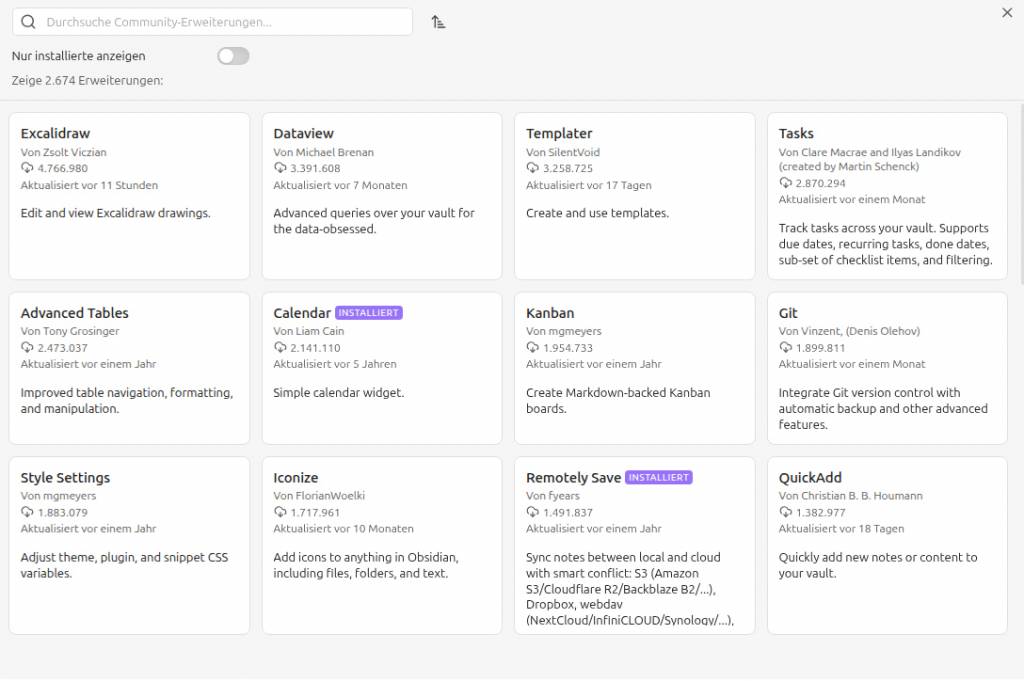
Notizensammlung synchronisieren: Wer den gleichen Datenbestand auf mehreren Geräten verwenden möchte, kann dafür die Standardfunktion verwenden. Die unterstützt aber nur den Dienst des Herstellers (https://obsidian.md/sync) und kostet monatlich 4 US-Dollar aufwärts. Mit einer Erweiterung geht’s auch kostenlos. Öffnen Sie die Einstellungen per Klick auf das Zahnradsymbol am unteren Fensterrand, gehen Sie auf „Externe Erweiterungen“ und hier auf „Community-Erweiterungen aktivieren“. Nach einem Klick auf „Durchsuchen“ sehen Sie die verfügbaren Erweiterungen. Tippen Sie in das Suchfeld „Remotely“ ein, klicken Sie auf „Remotely Save“ und dann auf „Installieren“. Schließen Sie das Fenster, aktivieren Sie die Erweiterung über den Schalter, setzen Sie Häkchen vor die Sicherheitshinweise und klicken Sie auf „Agree“. Der Entwickler empfiehlt, vor Nutzung der Erweiterung ein Backup der Obsidian-Daten zu erstellen. Es genügt, den Vault-Ordner auf ein anderes Laufwerk zu kopieren.
Nach einem Klick auf das Zahnradsymbol gelangen Sie zu den Einstellungen. Unter „Choose a Remote Service“ wählen Sie den gewünschten Dienst. Zur Verfügung stehen unter anderem Dropbox und Webdav. Tragen Sie die Anmeldeinformationen ein und schließen Sie das Fenster. Sie starten die Synchronisation über das Icon ganz links in der Werkzeugleiste.
Zusätzliche Informationen: Webseiten in Obsidian importieren
Auch Inhalte von Webseiten lassen sich für eine Wissensdatenbank in Obsidian speichern.
Das geht am einfachsten manuell, indem Sie Text und Bilder im Browser markieren, mit Strg-C in die Zwischenablage kopieren und dann in eine Notiz mit Strg-V einfügen. Komfortabler geht’s mit einer Browsererweiterung. Die Links finden Sie auf https://obsidian.md/download unterhalb von „Web Clipper“ für Firefox, Chrome, Brave und Vivaldi. Nach der Installation wählen Sie nach einem Rechtsklick in einer Webseite „Obsidian Web Clipper –› Save this page“. In Obsidian werden Webseiten im Ordner „Clippings“ abgelegt.
Falls Sie Karakeep für die Sammlung von Lesezeichen und Webseiten verwenden, können Sie die Zusammenfassungen und Beschreibungen über die Obsidian-Community-Erweiterung „Hoarder Sync“ importieren. Für die Nutzung benötigen Sie einen Karakeep-API-Schlüssel und Sie verwenden „http://localhost:3000/api/v1“ als „Api endpoint“.