


Viele Nutzer benötigen Adobe-Anwendungen wie Photoshop, Microsoft Office oder Programme für Buchhaltung und Steuererklärung, die unter Linux nicht nativ laufen. Die eleganteste Lösung wäre Wine (www.winehq.org), weil es ohne zusätzliche Windows-Installation auskommt. Allerdings bleiben dessen Fähigkeiten beschränkt, sodass vor allem neuere Windows-Programme damit kaum lauffähig sind. Bisher bietet nur Virtualisierung eine universelle und zuverlässige Lösung. Dabei läuft Windows auf einem virtuellen PC unter Linux und man kann so gut wie jede Windows-Anwendung nutzen. Die Windows-Installation und die Konfiguration muss man selbst erledigen.
An dieser Stelle setzt die Open-Source-Lösung Winboat an, die wir in diesem Artikel vorstellen. Die Windows-Installation in der virtuellen Maschine nimmt Ihnen das Tool ab. Außerdem kann es nicht nur den kompletten Windows-Desktop, sondern auch einzelne Windows-Programme im Fenster unter Linux starten.
Einschränkungen und Voraussetzungen
Die Windows-Installation in einem virtuellen PC entspricht der Installation auf einem neuen PC. Sie können Windows ohne Aktivierung einige Zeit ausprobieren. Die einzige Einschränkung: Es ist nicht möglich, das System zu personalisieren, also etwa einen anderen Bildschirmhintergrund einzustellen. Alles andere funktioniert wie gewohnt, inklusive der Installation von Updates. Aktuell gibt es von Microsoft jedoch keine Begrenzung für den Betrieb ohne Aktivierung. Gemäß der Windows-Lizenzbedingungen sollten Sie Windows aber so schnell wie möglich mit einer eigenen Lizenz aktivieren. Für Winboat ist eine Lizenz für die Pro-Edition erforderlich, weil nur diese die technisch notwendige Remotedesktopverbindung bietet – die Home-Edition lässt sich nicht verwenden.
Hardwarevoraussetzungen: Sie können Virtualisierungssoftware nur nutzen, wenn der PC die Virtualisierungserweiterung von Intel (Intel VT-x) oder AMD (AMD-V) bietet. Die Technik ist bereits seit 2006 verfügbar, manchmal aber in der Firmware nicht aktiviert. Um das zu prüfen, installieren Sie im Terminal dieses Tool
sudo apt install cpu-checkerund geben danach
kvm-okein. Wenn die Ausgabe nicht „KVM acceleration can be used“ lautet, sehen Sie im Bios/Firmwaresetup nach, ob sich AMD-V oder Intel-VT („vt-x“, „Intel Virtualization Technology“) aktivieren lässt. Manchmal gibt es auch Optionen für „AMD-Vi“ beziehungsweise bei Intel „Vt-d“. Wenn vorhanden, aktivieren Sie diese ebenfalls.
Systeme in einer virtuellen Maschine (VM) müssen sich die Ressourcen mit dem Hostrechner teilen. 8 GB RAM sind wünschenswert, weil ein Teil des Hauptspeichers für die VM abgezweigt wird und dem Host nicht mehr zur Verfügung steht. Eine schnelle SSD ist ebenfalls von Vorteil. Abstriche muss man bei der Grafikleistung machen. Für anspruchsvolle PC-Spiele ist ein virtualisiertes Windows nicht geeignet. Grafikanwendungen wie Photoshop verwenden den Grafikchip ebenfalls für viele Aufgaben. In einer VM steht daher nur eine reduzierte Leistung zur Verfügung. Büroanwendungen wie Microsoft Office erfordern keine besondere Grafikleistung.
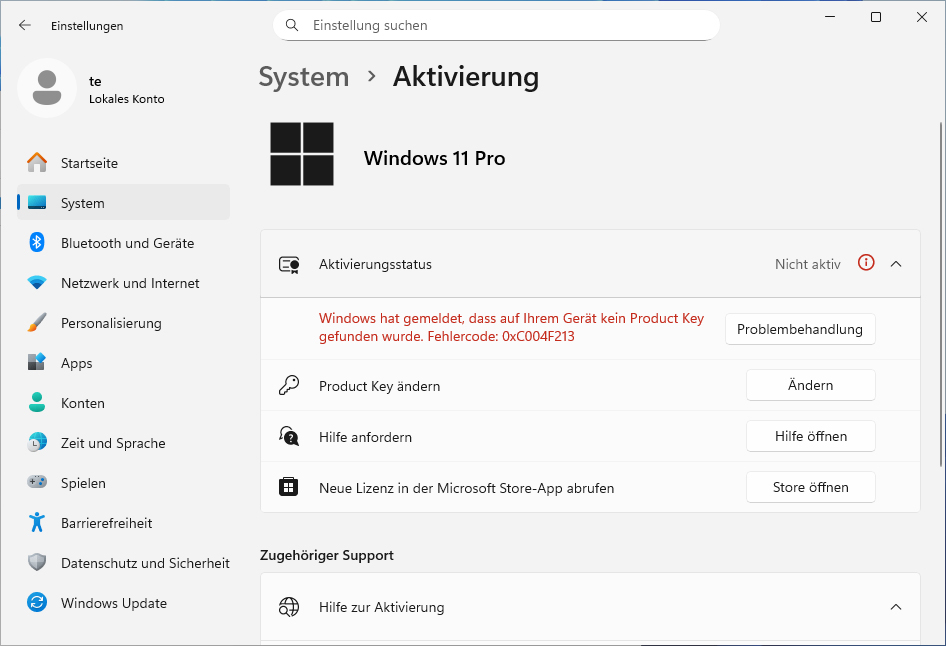
Winboat installiert standardmäßig Windows 11, das andere Systemvoraussetzungen als Windows 10 hat. Auf älteren PCs lässt sich das System nicht installieren, entweder weil die CPU nicht unterstützt wird oder der TPM-Chip fehlt. Die gleichen Voraussetzungen gelten auch für virtuelle Maschinen. Winboat verwendet jedoch ein Script für die automatische Installation, das die Hardwareprüfung des Windows-11-Installationsprogramms umgeht. Bisher hat Microsoft diese Möglichkeit nicht verboten, aber es ist nicht auszuschließen, dass sich zukünftige Windows-11-Versionen auf diesem Wege nicht mehr installieren lassen und aktuellere Hardware erforderlich wird.
Winboat installieren und erste Schritte
Winboat können Sie von www.winboat.app als Appimage herunterladen, das sich ohne Installation starten lässt. Alternativ stehen DEB-Pakete für Debian/Ubuntu/Mint bereit, ferner RPM und AUR für Fedora- und Arch-basierte Distributionen. Die Downloads sind auf der Startseite nach einem Klick auf „Download“ zu finden. Die Entwickler weisen darauf hin, dass es sich um eine Betaversion handelt (Stand Dezember 2025). Eventuelle Fehler sind daher nicht auszuschließen.
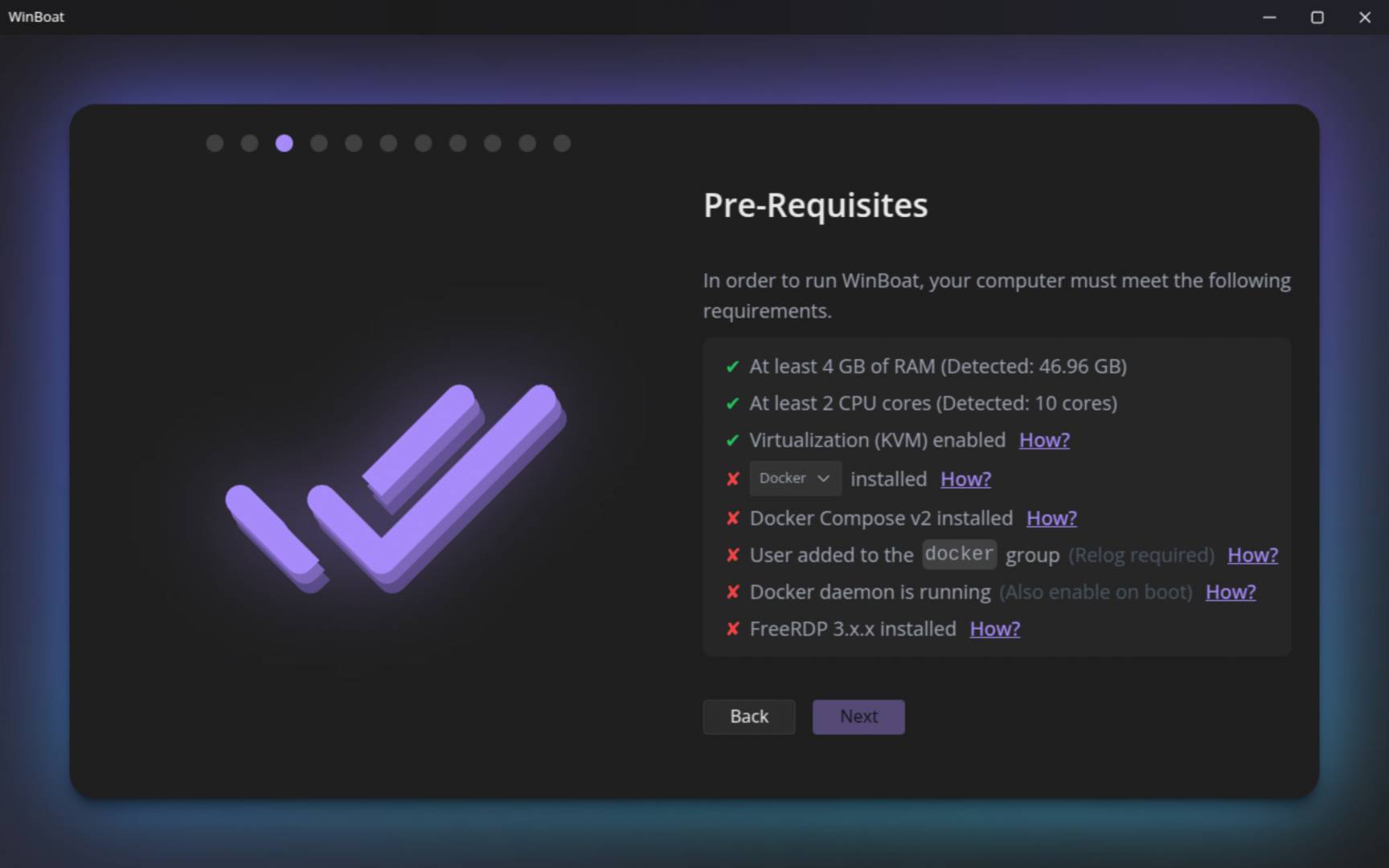
Manuelle Installation: Wenn Sie Winboat herunterladen und starten, zeigt sich beim ersten Start ein Assistent, dessen Anweisungen Sie folgen. Auf einer Übersichtsseite erfahren Sie, welche Voraussetzungen erfüllt sind. Wenn bereits alles an Bord ist, sehen Sie überall grüne Häkchen, wenn nicht, führt ein Klick auf „How?“ zu einer Anleitung für die manuelle Installation der fehlenden Komponente.
Automatische Installation: Um die Installation noch weiter zu vereinfachen, stellen wir ein Script bereit. Es eignet sich für Ubuntu 24.04 und Linux Mint 22.2. Laden Sie über https://m6u.de/WBOAT die Datei „install_winboat.tar.gz“ herunter, die Sie entpacken. Öffnen Sie die Datei „install_winboat.sh“ in einem Editor. Zu Beginn bestimmt die Variable „INSTALL“, wie die Software installiert wird. Belassen Sie entweder die Vorgabe „INSTALL=APPIMAGE“ oder kommentieren Sie diese Zeile mit „#“ aus und aktivieren stattdessen diese Zeile:
INSTALL=DEBLetzteres installiert das DEB-Paket, mit dem Vorteil, dass auch ein Programmstarter eingerichtet wird.
Passen Sie darunter die Downloadpfade und Dateinamen an, falls inzwischen eine neuere Version erschienen ist. Sie finden die Dateien über https://github.com/TibixDev/winboat/releases. Sie können das Script auch später erneut für Updates starten, nachdem Sie die Downloadinformationen geändert haben.
Öffnen Sie ein Terminal und wechseln Sie in Ihr Downloadverzeichnis:
cd ~/DownloadsDort starten Sie das Script:
./install_winboat.shEs richtet Docker ein und installiert Freerdp für die Remotedesktopverbindung (RDP) als Flatpak-Paket. Das ist nötig, weil Docker keine grafische Oberfläche bietet und der Zugriff auf Windows nur über RDP möglich ist. Zuletzt wird das DEB-Paket installiert oder die Appimage-Datei in den Ordner „~/winboat_install“ heruntergeladen. Anschließend starten Sie Linux neu, damit die Änderungen im System wirksam werden.
Windows über Winboat installieren
Starten Sie Winboat und prüfen Sie, ob jetzt alle Voraussetzungen erfüllt sind. Bitte beachten Sie, dass sich die Appimage-Datei von Winboat unter Ubuntu 24.04 zur Zeit aufgrund eines Fehlers nicht über den Dateimanager starten lässt. Verwenden Sie daher das Terminal:
~/winboat_install/winboat-0.9.0-x86_64.AppImage –no-sandboxIm Winboat-Assistenten klicken Sie jeweils auf „Next“ und geben die erforderlichen Daten an.
Schritt 1: Zuerst fragt Winboat nach dem Installationsverzeichnis. Der Standard ist „~/winboat“. Geben Sie ein anderes Verzeichnis etwa auf einer zweiten SSD oder Festplatte an, falls das Home-Verzeichnis nicht genügend Platz bietet.
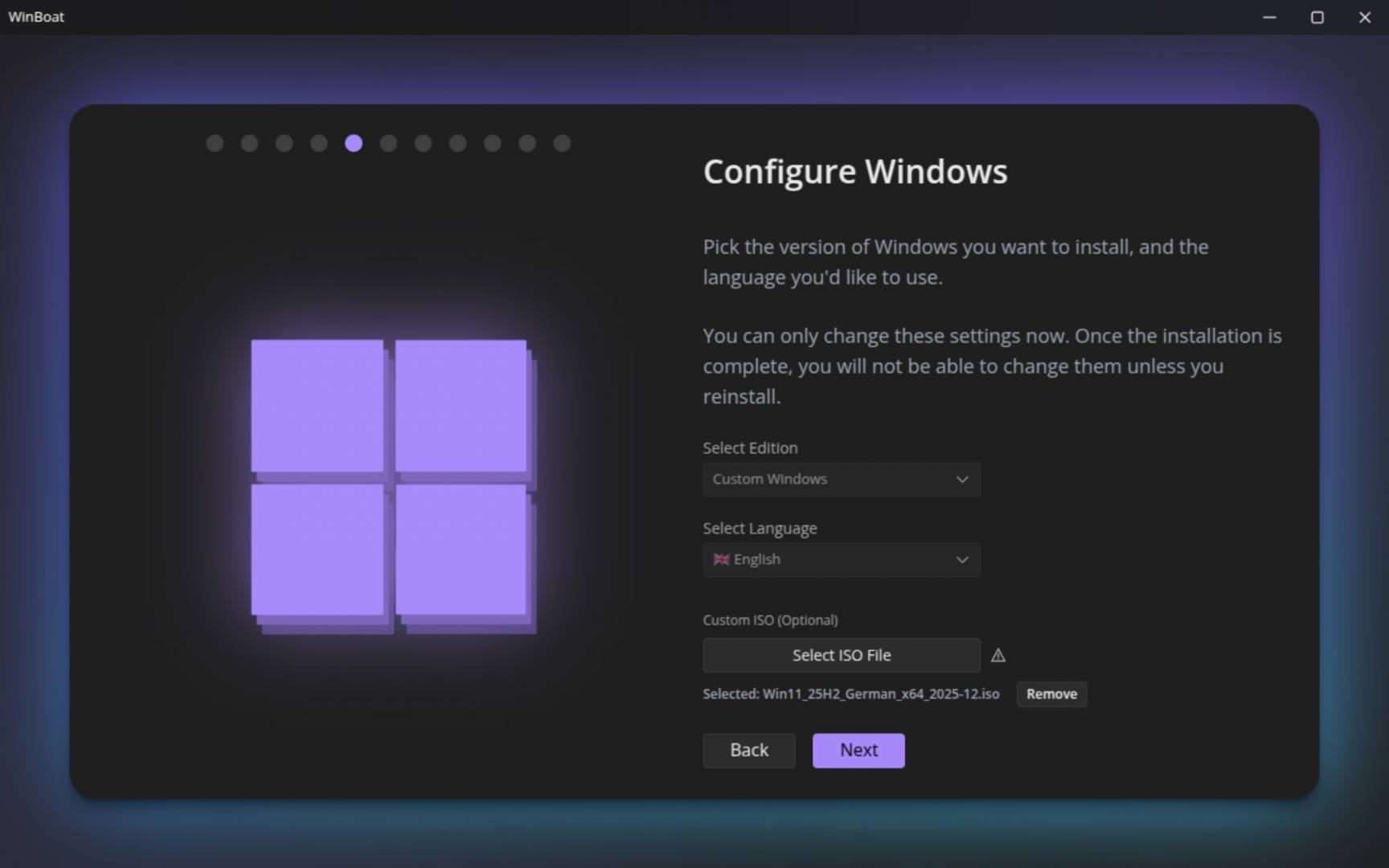
Schritt 2: Wählen Sie die Windows-Version, in der Regel „Windows 11 Pro“. Darunter können Sie die Systemsprache einstellen. Derzeit (Stand Dezember 2025) steht „German“ nicht zur Verfügung, weil es damit Probleme gibt. Wenn Sie bei „English“ bleiben, können Sie in Windows später die deutsche Sprachunterstützung nachrüsten. Alternativ klicken Sie auf „Select ISO File“ und geben die ISO-Datei des Windows-Installationsdatenträgers an. Wir haben ein deutschsprachiges ISO von Windows 11 25H2 ausprobiert (Download: https://m6u.de/DLW11) und keine Fehler festgestellt.
Schritt 3: Legen Sie Benutzername und Passwort für die Windows-Installation fest. Das Passwort benötigen Sie meistens nicht, weil die Anmeldung automatisch erfolgt.
Schritt 4: Anschließend erfolgt die Konfiguration der virtuellen Maschine. Sie geben an, wie viele CPU-Kerne und wie viel RAM (mindestens 4 GB) die VM nutzen darf. Wenn die Hardware 16 oder 32 GB RAM besitzt, können Sie auch mehr einstellen. Die vorgegebene Größe der virtuellen Festplatte ist mit 32 GB sehr knapp bemessen. Windows allein belegt schon gut 22 GB, sodass nicht mehr viel Platz für Softwareinstallationen bleibt. Geben Sie besser 200 GB oder mehr an.
Schritt 5: Danach geht es mit „Home Folder Sharing“ weiter. Setzen Sie ein Häkchen vor „Enable Home folder sharing“, wenn Sie von Windows aus auf das Linux-Home-Verzeichnis zugreifen wollen.
Klicken Sie auf „Next“, prüfen Sie die Angaben und klicken Sie auf „Install“. Nach kurzer Zeit erscheint der Link „check your installation status in your Browser“. Nach einem Klick darauf können Sie den Fortschritt der Installation beobachten. Ist diese abgeschlossen, klicken Sie im Winboat-Fenster auf „Finish“.
Windows-Anwendungen und Desktop nutzen
Gehen Sie in Winboat auf „Apps“. Sie erhalten eine Liste aller Programme, die unter Windows installiert sind. Klicken Sie zuerst auf „Windows Desktop“. Die Windows-Oberfläche erscheint im Vollbild und Sie können wie gewohnt damit arbeiten. Die Freerdp-Leiste blenden Sie mit der Tastenkombination Strg-Alt-Eingabetaste aus und wieder ein.
Wenn Sie Windows-Programme im nahtlosen Modus starten wollen, melden Sie sich zuerst bei Windows ab. Zurück in Winboat klicken Sie das gewünschte Programm unter „Apps“ an. Nicht jede Anwendung funktioniert problemlos. Bei Darstellungsfehlern können Sie sie nur über „Windows Desktop“ nutzen.
Für den Datenaustausch zwischen Windows und Linux kann man die Zwischenablage nutzen, aber nur für Textinhalte. Dateien kopieren Sie, indem Sie im Windows-Explorer auf „Netzwerk –› host.lan“ gehen. Dafür muss „Shared Home Folder“ aktiviert sein, was Sie in Winboat nach einem Klick auf „Configuration“ einstellen können. Wenn Sie einen USB-Stick einbinden möchten, aktivieren Sie „Experimental Features“ und geben dann unter „Devices“ das USB-Laufwerk an.
Zusätzliche Informationen: Alternative Windows-Installation über Docker
Die Winboat-Entwickler haben das Rad nicht neu erfunden, aber die Konfiguration mit einer ansehnlichen Oberfläche zugänglicher gemacht.
Die Basis bildet die Arbeit von https://github.com/dockur/windows, die eine Windows-Installation unter Verwendung von Docker-Containern ermöglicht. Genauer gesagt wird damit nicht Windows im Container installiert, sondern es läuft darin die erforderliche Virtualisierungssoftware. Zusätzliche Scripts erledigen die automatische Windows-Konfiguration und die Einrichtung von Qemu/KVM für die Virtualisierung.
Die LinuxWelt hat das Projekt „Windows-Docker“ bereitgestellt, das ebenfalls auf Basis von Docker arbeitet (Software und Anleitung unter https://m6u.de/WDOCK). Die Einrichtung des Docker-Containers erfolgt hier per Script, das Sie im Terminal starten. Für den Zugriff auf den Windows-Desktop wird das Spice-Protokoll genutzt, das meist schneller arbeitet als RDP. Der Verzicht auf die Windows-Remotedesktopverbindung ermöglicht außerdem die Nutzung der Home-Edition und Sie können über Anpassungen im Script auch mehrere Windows-Installationen nebeneinander einrichten. Eine nahtlose Anzeige von Windows-Anwendungen unter Linux ist damit allerdings nicht möglich.