

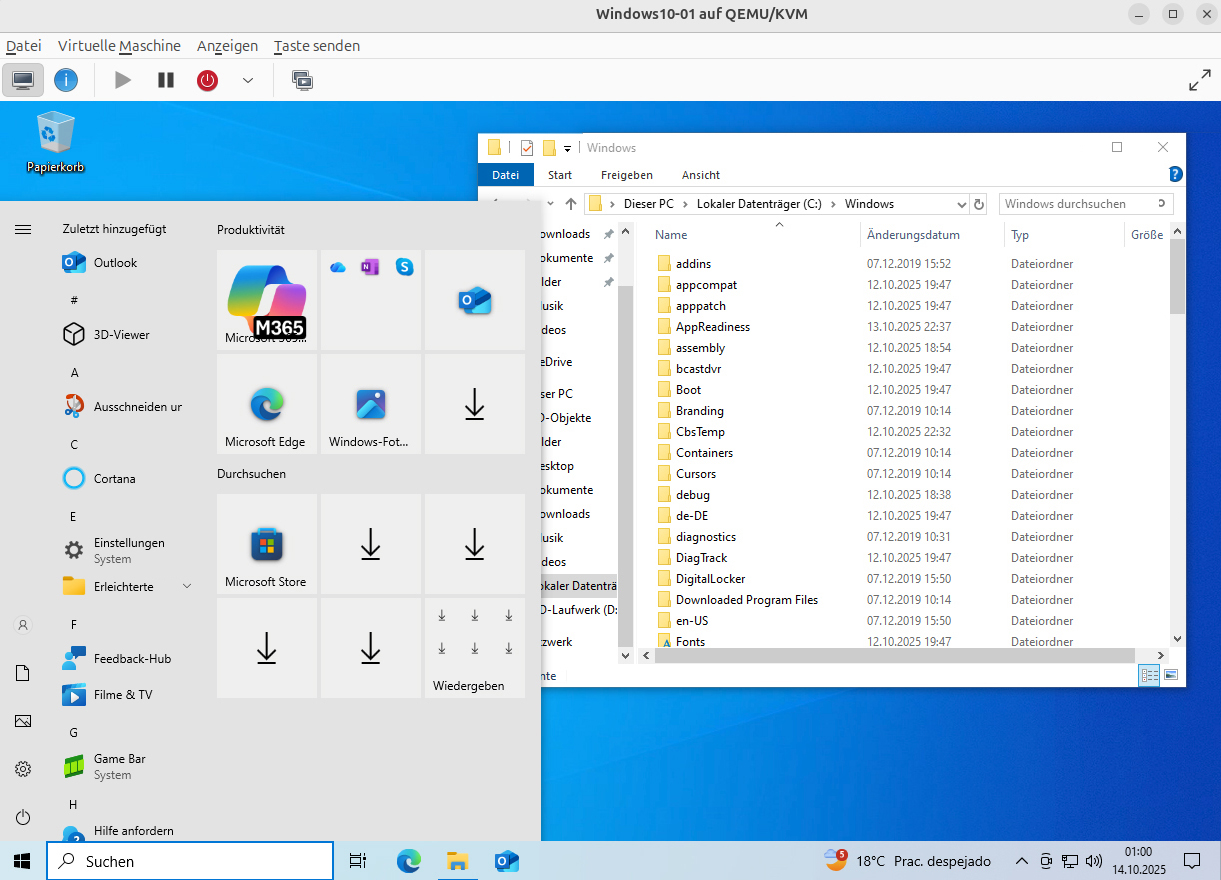
Microsoft hat sich inzwischen entschlossen, Windows 10 doch noch ein weiteres Jahr mit Updates zu versorgen. Stand Oktober 2025 sind die Extended Security Updates (ESU) für private Nutzer in Europa kostenlos. Voraussetzung ist jedoch eine Windows-Anmeldung mit einem Microsoft-Konto (keine lokale Anmeldung mehr).
Wer aktuell nicht auf Windows 11 umsteigen kann, erhält also eine Gnadenfrist. Wie es im nächsten Jahr weitergeht, ist ungewiss. Vielleicht verlängert Microsoft den Support für ein weiteres Jahr oder im Oktober 2026 erfolgt dann wirklich das endgültige Aus für Windows 10.
In diesem Artikel gehen wir davon aus, dass Sie auf Ihrem PC bereits Linux neben Windows installiert haben und mittelfristig nur noch Linux einsetzen wollen. Bei einer Dualboot-Konfiguration starten Sie bei Bedarf Windows, wenn Sie ein Programm benötigen, das unter Linux nicht verfügbar ist – ein gangbarer, wenn auch etwas umständlicher Weg. Es ist deutlich komfortabler, Windows in einer virtuellen Maschine (VM) zu nutzen. Das System läuft dann unter Linux in einem Fenster und Sie können Windows-Programme (fast) wie gewohnt verwenden. Das ist auch dann noch möglich, wenn Windows 10 keine Sicherheitsupdates mehr erhält. In diesem Fall betreiben Sie Windows ohne Netzwerkverbindung, wodurch Sie vor Angriffen geschützt sind.
Service: Die Befehlszeilen und Scripts zu diesem Artikel finden Sie über https://m6u.de/P2VWIN.
Voraussetzungen und Einschränkungen
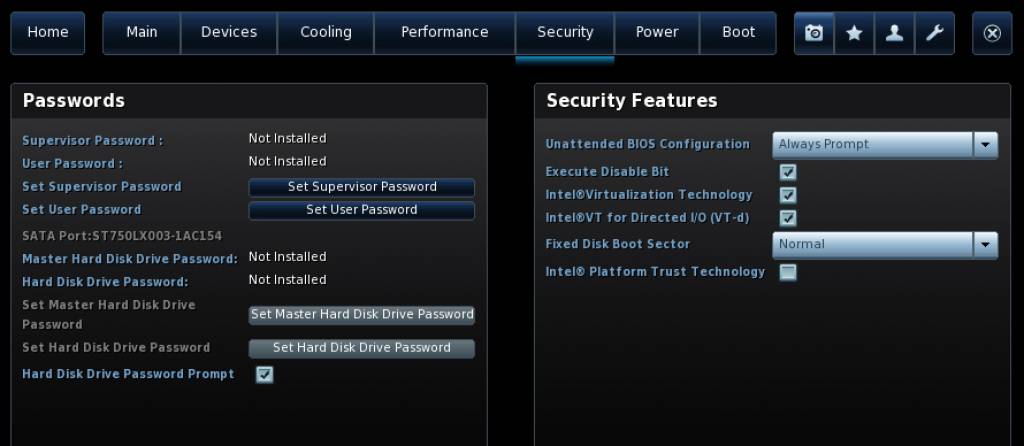
Sie können Virtualisierungssoftware nur nutzen, wenn der PC die Virtualisierungserweiterungen von Intel (Intel VT-x) oder AMD (AMD-V) bietet. Die Technik ist bereits seit 2006 in allen Prozessoren zu finden, manchmal aber in der Firmware nicht aktiviert. Um das zu prüfen, installieren Sie im Terminal ein Paket
sudo apt install cpu-checkerund starten daraus dieses Tool:
kvm-okWenn die Ausgabe nicht „KVM acceleration can be used“ lautet, sehen Sie im Bios/Firmwaresetup nach, ob sich AMD-V oder Intel-VT („vt-x“, „Intel Virtualization Technology“) aktivieren lässt. Manchmal gibt es auch Optionen für „AMD-Vi“ beziehungsweise bei Intel „Vt-d“. Wenn vorhanden, aktivieren Sie diese ebenfalls.
Sie können den Linux-eigenen Virtualisierer Qemu/KVM verwenden, der eine hervorragende Leistung bietet, aber nicht ganz einfach zu konfigurieren ist. Die populärere Alternative ist Virtualbox, das als einfacher bedienbar gilt. Ausführliche Beschreibungen beider Lösungen lesen Sie über https://m6u.de/P2VWIN. Dieser Artikel beschränkt sich auf den Windows-Umzug in eine virtuelle Maschine. VM-Systeme müssen sich die Ressourcen mit dem Hostrechner teilen, die Geschwindigkeit ist jedoch für die meisten Anwendungen mehr als ausreichend. Die deutlichsten Abstriche muss man bei der Grafikleistung machen. Für anspruchsvolle PC-Spiele, Videoschnitt oder Grafiksoftware ist virtualisiertes Windows nicht geeignet.
Vorüberlegungen und Vorbereitungen
Auch ein Windows in einer virtuellen Maschine benötigt eine Lizenz. Beim Umzug auf neue Hardware – virtuell oder nicht – verfällt die bisherige Aktivierung und muss erneut durchgeführt werden. Das Gleiche gilt für eventuelle Programme, deren Aktivierung an die Hardware gebunden ist.
Die Übertragung der Daten von der Windows-Partition in eine virtuelle Festplatte für die Virtualisierungssoftware ist zeitaufwendig. Sie sollten Windows zuerst gründlich aufräumen und große Dateien auf eine andere Festplatte auslagern. Deinstallieren Sie unter Windows alle Programme, die Sie nicht mehr benötigen.
Exkurs Verschlüsselung: Eine verschlüsselte Windows-Bitlocker-Partition müssen (!) Sie vor der Übertragung in eine virtuelle Maschine entschlüsseln. Suchen Sie bei Windows 10 Pro in der Einstellungen-App nach „Bitlocker“ und klicken Sie auf „Bitlocker deaktivieren“. Bei der Home-Edition suchen Sie nach „Geräteverschlüsselung“. Eventuelle andere Verschlüsselungssoftware wie Veracrypt deaktivieren Sie ebenfalls.
Windows-Umzug: Die Technik P2V (Physical-to-Virtual), also die Überführung einer physischen in eine virtuelle Festplatte, lässt sich mit jedem Backupprogramm realisieren. Die Wiederherstellung des Systems erfolgt dann aber nicht etwa auf einer neuen Festplatte, sondern innerhalb einer virtuellen Maschine. Für dieses Verfahren muss ausreichend Speicherplatz vorhanden sein.
Der Speicherbedarf kann reduziert werden, indem man den Inhalt der Windows-Partition unter Linux direkt auf eine virtuelle Festplatte kopiert. Die Linux-Tools für den Zugriff auf NTFS-Partitionen unterstützen jedoch nicht den vollen Funktionsumfang des Dateisystems. Nach unseren Erfahrungen reicht es trotzdem für P2V, Fehler sind aber nicht ausgeschlossen. Wir beschreiben daher zwei Verfahren, von denen das erste zuverlässiger ist und das zweite weniger Speicherplatz benötigt.
Die Windows-Bootumgebung: Wenn zusätzlich Linux installiert ist, wird zuerst der Bootmanager Grub von der Uefi-Partition gestartet, über den man zwischen Linux und Windows wählen kann. Bei P2V werden die Uefi- und die Windows-Partition auf die virtuelle Festplatte kopiert. Da die Linux-Partition fehlt, landet man später auf der Grub-Kommandozeile und Windows kann nicht gestartet werden. In diesem Fall muss man die Windows-Bootumgebung wiederherstellen. Wenn Windows alleine installiert ist oder sich mit einer unabhängigen Uefi-Partition auf einer eigenen Festplatte befindet, besteht dieses Problem nicht.
Scripts vorbereiten: Die Scripts zu diesem Artikel nehmen Ihnen einen Teil der Arbeit unter Linux ab. Laden Sie über https://m6u.de/P2VWIN unter „Releases“ die Datei „Windows-VM.tar.gz“ herunter, die Sie in den Ordner „~/Windows-VM“ entpacken. Wenn Sie Qemu/KVM verwenden möchten, benötigen Sie eine ISO-Datei mit Windows-Treibern. Laden Sie die Datei „virtio-win-0.1.285.iso“ über https://m6u.de/VIRTWIN herunter. Speichern Sie die Datei im Ordner „~/Windows-VM/drivers“.
Festplattenspeicher für Qemu/KVM: Der Virtualisierer benötigt Lese- und Schreibzugriff in den Ordnern für virtuelle Maschinen und ISO-Dateien. Abhängig von der Systemkonfiguration ist der verwendeten Gruppe „libvirt-qemu“ der Zugriff auf Ihr Home-Verzeichnis oder auf unter „/media/[User]“ eingehängte USB-Laufwerke nicht erlaubt. Es ist am einfachsten, den Ordner „~/Windows-VM“ in das Hauptverzeichnis „/“ zu kopieren und die nötigen Rechte zu vergeben. Starten Sie dafür
~/Windows-VM/Tools/copy_to_root.shVerwenden Sie den Ordner „/Windows-VM“ dann auch als Speicherort für Imagedateien und VMs. Sie können den Ordner bei Bedarf auf eine andere Festplatte kopieren, die etwa unter „/mnt/[Partition]“ eingehängt ist. Passen Sie dafür die Pfade in „copy_to_root.sh“ an.
Partition unter Windows kopieren
Das bewährte Microsoft-Tool Disk2vhd (https://m6u.de/D2VHD) erstellt ein Backup von Laufwerken beziehungsweise Partitionen in einer VHD- oder VHDX-Datei (Virtual Hard Disk). Wenn möglich, verwenden Sie das ältere VHD-Format, das Virtualbox direkt unterstützt. Es ist allerdings auf Partitionsgrößen bis 2 TB beschränkt. Eine VHDX-Datei müssen Sie für den Einsatz unter Virtualbox oder Qemu/KVM nachträglich konvertieren.
Nach dem Start von Disk2vhd sehen Sie eine Liste mit Laufwerken. Setzen Sie ein Häkchen vor „C:\“, bei anderen Laufwerken entfernen Sie die Häkchen. Die Uefi-Partition hat keinen Laufwerksbuchstaben und wird als „\\?\Volume{[ID]}“ angezeigt. Sie erkennen sie an der Größe von knapp 100 MB. Setzen Sie auch hier ein Häkchen. Unter „VHD File name:“ geben Sie Zielpfad und Bezeichnung ein.

Verwenden Sie möglichst eine unabhängige zweite interne oder externe Festplatte für optimale Transferraten. Entfernen Sie das Häkchen vor „Use Vhdx“, wenn die Windows-Partition kleiner als 2 TB ist, und setzen Sie ein Häkchen vor „Use Volume Shadow Copy“. Danach klicken Sie auf „Create“. Wenn der Vorgang abgeschlossen ist, booten Sie Linux.
P2V mit einer VHD(X)-Datei ohne Grub
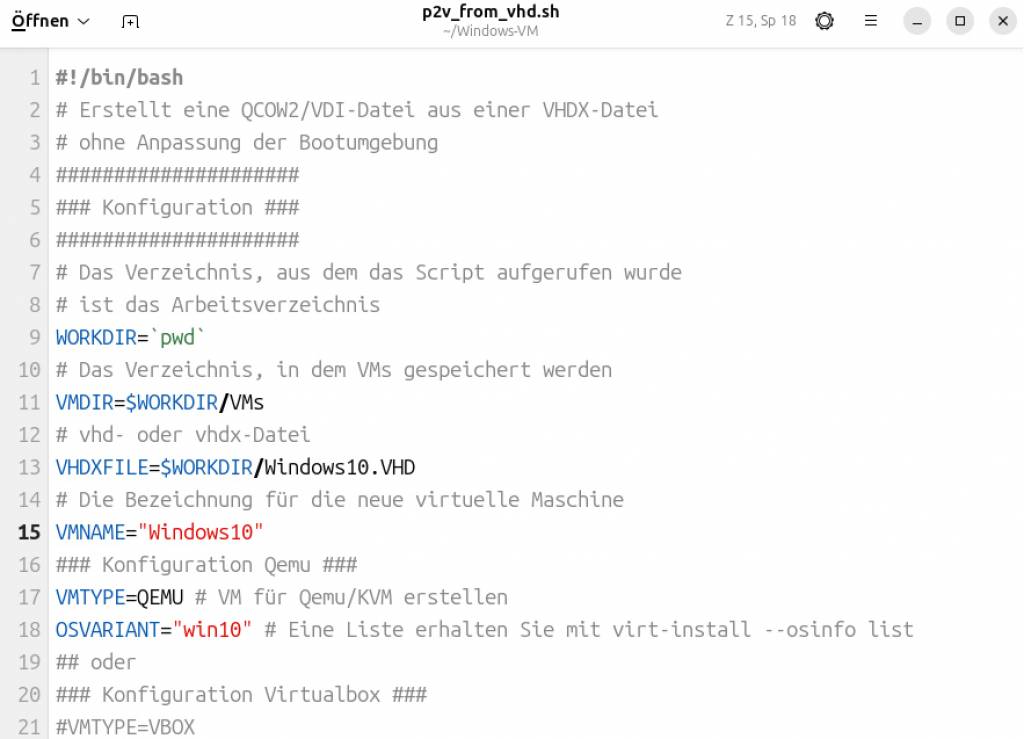
Wenn die VHD(X)-Datei nur den Windows-Bootloader ohne Grub enthält, verwenden Sie unser Script „p2v_from_vhd.sh“ (https://m6u.de/P2VWIN). Andernfalls lesen Sie zuerst den nächsten Punkt. Öffnen Sie das Script in einem Texteditor. Die kommentierten Variablen im Konfigurationsabschnitt bestimmen die Arbeitsweise. Passen Sie alle Pfade hinter den Variablen für Ihr System an. Die Variable „VMNAME“ enthält die Bezeichnung für die neue VM, beispielsweise „Windows10“. Mit „VMTYPE=QEMU“ oder „VMTYPE=VBOX“ legen Sie die Virtualisierungssoftware fest, die Sie verwenden möchten.
Das Tool qemu-img für die Konvertierung der VHD/VHDX-Datei installieren Sie mit
sudo apt install qemu-utilsNach diesen Vorbereitungen starten Sie das Script aus dem Ordner „Windows-VM“ im Terminal mit
./p2v_from_vhd.shEine VHD-Datei kann man direkt in Virtualbox verwenden, weshalb eine Konvertierung nur für Qemu/KVM nötig ist. Eine VHDX-Datei wird in das Qcow2-Format und für Virtualbox in das VDI-Format überführt. Danach erstellt das Script automatisch eine virtuelle Maschine, die Sie in Virtualbox oder dem Virtual Machine Manager (Qemu/KVM) starten können.
Bootmanager in der VHD(X)-Datei wiederherstellen
Stammt die VHD- oder VHDX-Datei von einem PC mit parallel installiertem Linux, stellen Sie zuerst die Windows-Bootumgebung wieder her. Diese Aufgabe erledigt das Script „repair_winboot.sh“, das zusätzlich das Python-Script „p2v_windows.py“ verwendet. Dieses benötigt weitere Module, die Sie zuerst mit „install_deps_venv.sh“ einrichten müssen.
Öffnen Sie „repair_winboot.sh“ in einem Texteditor und tragen Sie hinter „IMAGEFILE=“ Pfad und Dateinamen zur VHD- oder VHDX-Datei ein. Starten Sie dann das Bash-Script:
./repair_winboot.shDas Script erzeugt für die Imagedatei das Gerät „/dev/nbd0“ und liefert mit „sudo parted -l“ eine Liste der enthaltenen Partitionen. Typisch ist eine Partition mit der Nummer „1“ und den Flags „boot, esp“ (Uefi-Partition) und „3“, eine NTFS-Partition mit dem Flag „msftdata“ (Windows-Partition). In diesem Fall konfigurieren Sie im Script
NBDEFIPART=1

NBDWINPART=3
Passen Sie die Partitionsnummern an, wenn die Ausgabe bei Ihnen anders lautet. Danach starten Sie das Script erneut. Anschließend erstellen Sie mit „p2v_from_vhd.sh“ eine virtuelle Maschine wie im vorherigen Punkt beschrieben.

Windows-Partition unter Linux kopieren
Das Tool Wimlib-Imagex (https://wimlib.net) kann NTFS-Partitionen unter Linux in einer WIM-Datei sichern (Windows Imaging). Der Nachteil: Wimlib-Imagex ist nicht fehlertolerant. Wenn das Tool eine Datei nicht lesen oder schreiben kann, etwa aufgrund von Fehlern im Dateisystem, bricht es den Vorgang ab. Man muss dann die betroffenen Dateien oder Ordner in einer Ausnahmeliste vermerken und von vorn beginnen. Der Befehl
wimcapture --config=exclude.ini --compress=none --pipable [Quelle] - | wimapply – [Ziel]kopiert die Partition „[Quelle]“ auf die Partition „[Ziel]“. Die Datei „exclude.ini“ enthält die Ausnahmeliste.
Für P2V verwenden Sie unser Script „p2v_from_HDD.sh“. Starten Sie zuerst „install_deps_venv.sh“, um die nötigen Tools und Python-Module einzurichten. Öffnen Sie das Script in einem Texteditor und bearbeiten Sie den Konfigurationsabschnitt. „WINPART=“ verweist auf die Windows-Partition, beispielsweise „/dev/sda3“. Sie ermitteln die Partition mit
sudo parted -lHinter „IMAGESIZE=“ tragen Sie die Größe der Imagedatei ein. Dieses muss etwas größer sein als die ursprüngliche Windows-Partition. Darunter stehen Variablen für die Konfiguration von Qemu/KVM oder Virtualbox. Orientieren Sie sich für die Anpassungen an den Kommentaren.
Starten Sie das Script im Terminal mit
./p2v_from_HDD.shEs kopiert die Windows-Partition und erstellt eine virtuelle Maschine. Sollte dabei ein Fehler auftreten, fügen Sie den angezeigten Pfad in die Datei „exclude.ini“ ein und starten das Script noch einmal.
Windows in der VM optimieren
Eine virtuelle Maschine hat nur wenig mit der tatsächlichen Hardware im PC gemein. Sie müssen daher die Treiber für den genutzten Virtualisierer installieren.
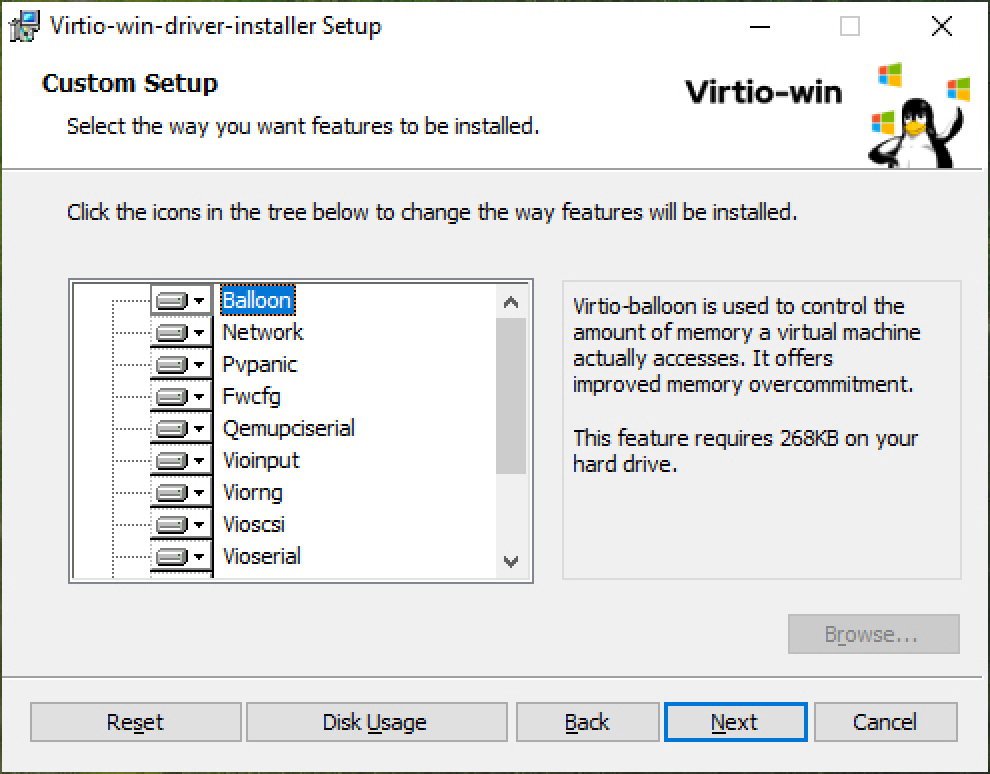
Qemu/KVM: In die von uns konfigurierte VM ist die ISO-Datei „virtio-win-0.1.285.iso“ mit den nötigen Programmen bereits eingebunden und über den Windows-Explorer als CD-Laufwerk erreichbar. Starten Sie „virtio-win-gt-x64.msi“ und danach „virtio-win-guest-tools.exe“. Danach booten Sie die Windows-VM neu. Sie können jetzt eine höhere Bildschirmauflösung einstellen und außerdem die Zwischenablage für den Datenaustausch zwischen Windows und Linux verwenden.
Virtualbox: Das Medium mit den Gasterweiterungen ist bereits eingehängt und Sie starten unter Windows „VboxWindowsAdditions.exe“. Auch dies führt nach einem Windows-Neustart zur verbesserter Bildschirmauflösung und Datenaustausch über die Zwischenablage.
Jede VM: Prüfen Sie in der Einstellungen-App unter „Apps“, ob noch unnötige Software vorhanden ist. Entfernen Sie etwa Treiberpakete, die in der virtuellen Maschine ohnehin nicht genutzt werden.
Netzwerkkonfiguration: Standardmäßig haben virtuelle Maschinen Internetzugang, aber keinen Zugriff auf Freigaben im lokalen Netzwerk. Wenn Windows 10 keine Sicherheitsupdates mehr erhält, sollten Sie den virtuellen Netzwerkadapter und damit den Internetzugang deaktivieren. Dies ist mit den VM-Managern von Qemu/Kvm und Virtualbox für jede VM mit wenigen Klicks zu erreichen.
Zusätzliche Information: Qemu/KVM und Virtualbox nebeneinander nutzen
Wer beide Virtualisierer verwenden möchte, etwa um die Funktionen auszuprobieren, kann beide parallel installieren.
Bei der gleichzeitigen Nutzung kann es jedoch zu Problemen kommen. Die Ursache dafür sind die KVM-Kernel-Erweiterungen (ab Kernel 6.12), mit denen Virtualbox zurzeit nicht zusammenarbeitet. Beim Start einer VM erhalten Sie nur die Fehlermeldung „VT-x is being used by another hypervisor“ oder ähnlich. Sollte der Fehler nicht inzwischen behoben sein, öffnen Sie die Datei „/etc/default/grub“ mit administrativen Rechten und passen die Variable „GRUB_CMDLINE_LINUX“ an. Die Zeile sieht dann so aus:
GRUB_CMDLINE_LINUX="kvm.enable_virt_at_load=0"Speichern Sie die Datei und nach
sudo update-grubstarten Sie Linux neu. In Virtualbox lässt sich eine VM dann starten, in Qemu/KVM ebenfalls – allerdings nicht gleichzeitig.