Es gibt sanfte Umstiegsstrategien, die den Abschied von Windows 10 verzögern. Diese werden in den nachfolgenden Beiträgen beschrieben – mit allen Chancen und Limitierungen. Technisch und vielleicht auch psychologisch am einfachsten ist der harte Schritt: Weg mit Windows 10! Und an seiner Stelle ein attraktives und nachhaltiges Linux-Desktopsystem installieren!
1. Vorüberlegungen: Hardware und Software
Die Hardware: Linux stellt keine Ansprüche an die Hardware. Bei der Wahl des Linux-Systems gibt es daher keinerlei Beschränkung: Auch anspruchsvollere Desktopdistributionen wie ein Ubuntu mit Gnome-Desktop oder mit KDE-Desktop (Kubuntu) oder auch ein Linux Mint laufen garantiert auf jeder Hardware, die vorher mit Windows 10 betrieben wurde. Lediglich dann, wenn die Hardware mit Windows 10 bereits sichtlich überfordert war, sollten Sie leichtgewichtigere Distributionen in Betracht ziehen.
Tipp: Bei älteren Notebooks mit mechanischer 2,5-Zoll-Festplatte können Sie den Umstieg nutzen, den bisherigen Datenträger durch eine SSD zu ersetzen (1 TB ab 55 Euro). Dann haben Sie mit der alten mechanischen Festplatte gleich ein physisches Komplettbackup des alten Windows-Systems und ersparen sich die Sicherungspflicht (siehe Punkt 2). Zur Benutzung dieser Sicherung gibt es SATA-to-USB-Adapter (ab 7 €), Festplatten-Dockingstations (ab 30 €) oder einfach den internen SATA-Anschluss in einem Ausbau-PC (sofern vorhanden).
Die Software: Linux kann Windows ersetzen – aber nicht überall. Der Umstieg ist ideal und obendrein ein Sicherheitsgewinn, wenn weder aktuell noch künftig Softwareprodukte wie Microsoft Office, Adobe Photoshop, Adobe Indesign, Autocad sowie diverse Windows-only-Spiele laufen müssen. Diese Liste ist erweiterbar, aber in der Masse sind es diese Microsoft- und Adobe-Programme plus Spiele, welche die Nutzer zu Windows zwingen. Alle sonstigen Aufgaben (Internet, Chat, Streaming, Mail, Audio- und Videowiedergabe, Foto, Office-Austauschformate) erledigt Linux-Software ausgezeichnet.
2. Sicherung vor Linux-Installation
Wenn Sie sich entscheiden, Windows zu ersetzen, müssen Sie absolut sichergehen, dass alle relevanten Daten erhalten bleiben. Wer wichtige Daten übersieht, hat später keine Chance auf Wiederherstellung. Wer meint, mit dem Windows-Home („%userprofile%“) oder mit einem manuell angelegten Arbeitsordner „C:\Büro“ alles Wesentliche zu erfassen, kann sich schwer täuschen. Noch unzulänglicher sind Kopien der Sorte
xcopy /sc c:\*.xls? e:\Backupmit Auswahl weiterer wichtiger Dateiextensionen wie „doc?“, „jpg“, „txt“. Als zusätzliche und einfach erreichbare Sicherung der allerwichtigsten Daten ist das sehr hilfreich, aber damit sichern Sie garantiert nicht alle relevanten Benutzerdaten. Auf der sicheren Seite sind Sie nur mit einem komplettem Systemabbild. Je nachdem, ob eine solche Sicherung später unter einem Windows 11 (A) oder unter Linux (B) genutzt werden soll, empfehlen wir folgende Tools:
A. Windows: Verwenden Sie unter dem aktuellen Windows 10 am besten das Tool Disk2VHD mit dem Ausgabeformat VHD. Alle näheren Infos zu diesem Tool finden Sie im Artikel „Varianten der Virtualisierung“ ab Seite 28. So erstellte VHD-Images kann die Windows-Datenträgerverwaltung (diskmgmt.msc) umstandslos in den Explorer laden („Aktion –› Virtuelle Festplatte anfügen“).
B. Linux: Hier empfehlen wir Rescuezilla, das Images im IMG-Format schreibt. Diese können dann Linux-Laufwerkstools wie Gnome-Disks („Laufwerke“) über „Laufwerksabbild anhängen“ in das Dateisystem laden – zum Teil genügt dafür sogar der Dateimanager. Die wenigen Infos, die zum Einsatz von Rescuezilla erforderlich sind, finden Sie ebenfalls im Artikel ab Seite 28. Rescuezilla muss im Unterschied zu Disk2VHD als externes Livesystem gebootet werden.
3. Lizenz deaktivieren (Retailversionen)
Bevor Sie Windows 10 ersetzen, kann es als eine der letzten Aktionen sinnvoll sein, die Aktivierung abzuschalten. Im Prinzip wird der Lizenz-Produktschlüssel dadurch frei für einen anderen Rechner (den Sie vielleicht irgendwann später erwerben und den Sie dann günstiger ohne Betriebssystem einkaufen können). In den meisten Fällen wird es sich allerdings um eine OEM-Lizenz handeln, die nur für die bisherige Hardware gilt. Nur der Produktschlüssel von Retail-Einzelhandelslizenzen erlaubt die Windows-Aktivierung auf anderer Hardware. In einer Eingabeaufforderung oder Powershell (mit Administratorrecht) entfernt der Befehl
slmgr /upk die Aktivierung. Den Produktschlüssel finden Sie auf der Packung der Retailsoftware oder in der Antwortmail von Microsoft nach einem Lizenzkauf im „Microsoft Store“. Auch Tools wie „ShowKeyPlus“ (im Microsoft Store) oder der systemeigene Befehl
wmic path SoftwareLicensingService get OA3xOriginalProductKeykönnen den 25-stelligen Schlüssel auslesen. Falls diese Tools keinen Schlüssel melden, ist der Schlüssel voraussichtlich nicht übertragbar. Das gilt auch für Aufkleber auf Notebooks, wo es sich regelmäßig um OEM-Schlüssel handelt.
4. Linux-Distribution im Livesystem ausprobieren
Laden Sie die ISO-Datei der gewünschten Linux-Distribution herunter, das Sie mit einem Tool wie Etcher (https://etcher.balena.io) oder USB Imager (auf Heft-DVD) auf einen USB-Stick kopieren. Damit booten Sie dann den bisherigen Windows-Rechner, indem Sie das Bios-Bootmenü durch frühzeitiges Drücken der Taste F2, F8, F12 oder Esc zu erreichen (das ist nicht standardisiert – einfach ausprobieren). Der USB-Stick sollte im Bootmenü anhand einer Herstellerkennung wie „Intenso“ oder „Sandisk“ zu finden sein.
Hinweis: Der nachfolgende Beitrag ab Seite 26 erklärt die Dringlichkeit, bei Dualboot-Installation den richtigen Bootmodus zu wählen (Bios/MBR versus Uefi/GPT). Bei der hier geplanten Soloinstallation mit Überschreiben von Windows spielt diese Unterscheidung keine Rolle. Sie können den USB-Stick im Bootmenü mit oder ohne die Kennung „Uefi“ starten.
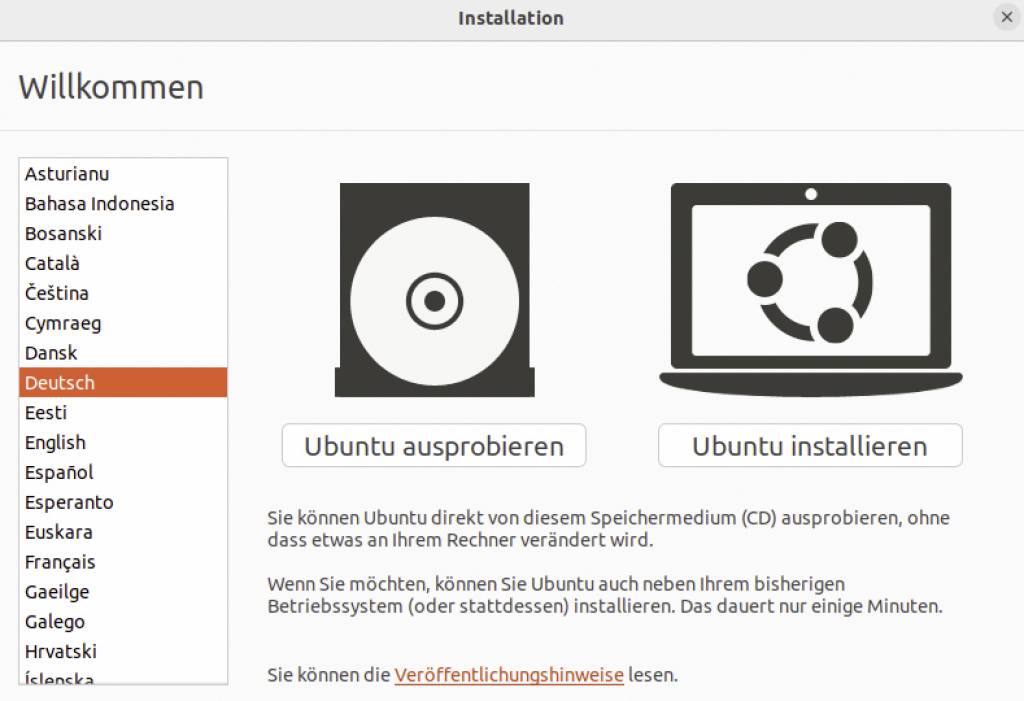
Anders als ein Windows-Installationsabbild leisten die meisten ISO-Abbilder von Desktop-Linux (Ubuntus, Linux Mint, Zorin, Endeavour et cetera) eine doppelte Funktion: Sie haben das Installationsprogramm an Bord, aber auch ein ziemlich vollständiges Livesystem zum Ausprobieren. Wir raten daher vor der Eintscheidung „Ausprobieren“ („Try“) und „Installieren“ („Install“) grundsätzlich zu Ersterem. Das erlaubt eine gründliche Umschau, ob die Bedienoberfläche zusagt (wenngleich in einigen Livesystemen nur englischsprachig verfügbar), und der Schritt zum Installer ist nur ein Klick auf der Arbeitsoberfläche.
Noch wichtiger ist aber ein anderer Aspekt: Wenn im Livesystem keine Probleme mit Grafik, Ethernet, Wi-Fi, Audio, Drucker, Bluetooth, sonstiger Peripherie, Sondertasten oder Ruhezuständen auftreten, dann trifft das auch für das später installierte System zu. Schließen Sie auch alles an, was später an diesem Rechner funktionieren soll – etwa Bluetooth-Geräte oder USB-Peripherie.
5. Linux installieren
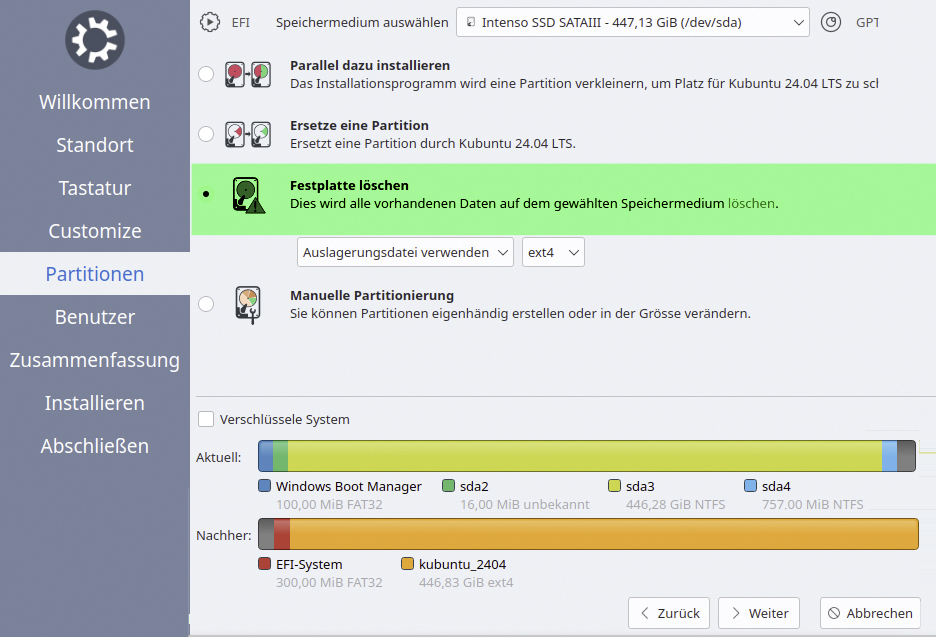
Am Desktop des Livesystems zeigen fast alle Linux-Distributionen am Desktop eine Verknüpfung, welche die Installation startet – etwa mit dem Namen „Kubuntu 24.04 LTS installieren“. Die Ubuntu-Familie verwendet zwei verschiedene Installer (die meisten Ubiquity, einige Calamares). Nach der wichtigen Sprach- und Tastaturauswahl erscheint der maßgebliche Dialog „Installationsart“ oder „Partitionen“ (Calamares). Hat der Installer auf der primären Festplatte das installierte Windows gefunden, dann wird er als oberste und markierte Option „Ubuntu neben […] installieren“ oder „Parallel dazu installieren“ (Calamares) anbieten. Für die Einrichtung von Linux als alleiniges System verwenden Sie aber die Option „Festplatte löschen“. Diese tut dann, was sie sagt: Die Festplatte wird mit dem Linux-Dateisystem Ext4 formatiert, das bisherige Windows samt Datenbestand komplett gelöscht und das gewählte Linux eingerichtet. Die Schaltfläche „Jetzt installieren“ oder „Weiter“ (Calamares) startet den Vorgang, der danach nur noch die Angaben für das erste Benutzerkonto verlangt.