

Linux läuft sowohl als Livesystem als auch normal installiert auf USB-Datenträgern. Beide Varianten erlauben auch das Multiboot von mehreren Systemen. Vor allem das Bündeln von Livesystemen auf einen einzigen Stick gelingt mit den passenden Tools spielend.
Dieser Beitrag erklärt die empfehlenswerten technischen Werkzeuge, um Linux-ISO-Abbilder startklar auf USB befördern. Diese automatisierten Tools erlauben auch unerfahrenen Nutzern, mobile Livesysteme, individuell angepasste Zweitsysteme oder ganze Sammlungen von Reparaturtools und Installationsmedien zu bauen. Die reguläre Installation eines oder mehrerer Linux-Systeme auf USB-Stick ist aufwendiger. Hier ist der Lohn ein updatefähiges, beliebig erweiterbares Linux auf dem mobilen Datenträger.
Werkzeuge für Einzelsysteme
Rohkopierer befördern den Inhalt der ISO-Abbilder beginnend mit dem MBR- und der Uefi-Bootumgebung bis zum letzten Bit bitgenau auf den USB-Stick. Wenn die ISO-Datei diese beiden Bootumgebungen mitbringt (hybrid), wird das so kopierte Livesystem überall starten. Terminal-Klassiker unter Linux ist dd mit seiner einfachen Syntax mit Inputfile (if) und Outputfile (of):
sudo dd if=ubuntu.iso of=/dev/sdcGenau dasselbe machen simple Tools wie Win 32 Disk Imager (für Windows) oder USB Imager (für Linux/Windows/Mac-OS, auf Heft-DVD), ebenso auch der überschätzte Etcher (für Linux/Windows/Mac-OS). Auf dem Stick befindet sich dann neben der Bootumgebung für MBR und Uefi eine große, schreibgeschützte ISO-9660-Partition, die den kompletten Datenträger belegt, selbst wenn das kopierte ISO-Abbild nur einen Bruchteil benötigen würde. Jede anderweitige Nutzung des Sticks – für Daten oder weitere Systeme – scheidet daher aus. Der Stick erhält genau ein Livesystem zur Installation einer Linux-Distribution oder zur sonstigen Nutzung.
Das Tool Unetbootin (für Linux, Windows und Mac-OS, auf Heft-DVD, Download https://unetbootin.github.io) war ehemals ein Hilfsprogramm, um ISO-Abbilder ohne hybride MBR- und Uefi-Bootumgebung überall bootfähig zu machen. Dazu legt Unetbootin eine eigene Bootumgebung an und die eigentlichen Daten des Livesystems landen auf einer FAT32-Partition, die den gesamten restlichen Platz des USB-Sticks einnimmt. Der Stick muss vor dem Unetbootin-Einsatz mit FAT32 formatiert werden. Bei größeren Sticks funktioniert das nur unter Linux, weil Windows für Sticks jenseits von 32 GB nur NTFS oder exFAT anbietet.
Da inzwischen fast alle Linux-ISO-Abbilder hybrid booten können, scheint Unetbootin überflüssig. Aber das trifft nicht zu: Anders als bei Rohkopierern wie dd ist der nicht belegte Platz auf der FAT32-Partition beliebig für Daten nutzbar. Zwar ist Multiboot bei Unetbootin-Sticks ausgeschlossen, aber eine multifunktionale Nutzung des Sticks als System- und Datenmedium ist möglich (für Dateigrößen bis vier GB).
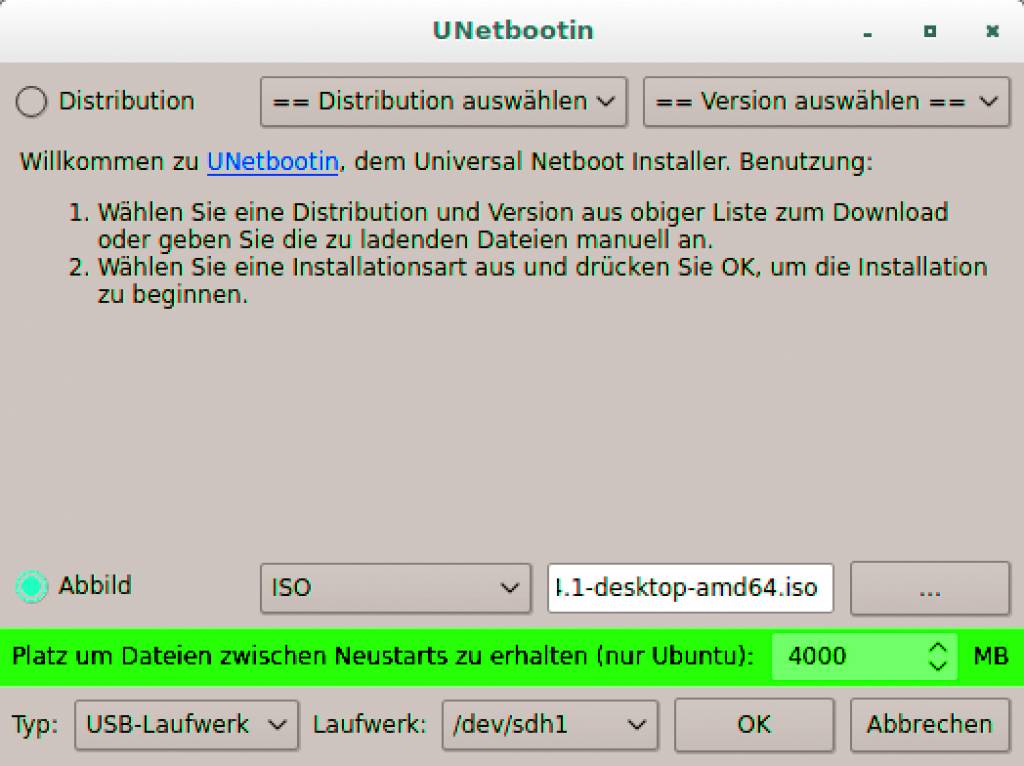
Hinzu kommt bei Unetbootin der Vorzug eines optionalen Persistenzspeichers für alle Ubuntu-basierten Livesysteme. Beim Kopieren solcher Systeme erscheint im Programmfenster automatisch die Option „Platz um Dateien zwischen Neustarts zu erhalten“. Ein Wert wie „2000“ oder „4000“ MB ermöglicht es, im späteren Livesystem Programme zu installieren oder das System individuell einzurichten.
Unetbootin muss – wie alle Imagetools –mit root/sudo-Recht oder unter Windows als „Administrator“ gestartet werden. Generell gibt es bei Unetbootin zwei Methoden, um ISO-Images zu kopieren – entweder mit der Option „Abbild“, falls die ISO-Datei bereits lokal vorliegt, oder mit der Option „Distribution auswählen“, die das gewählte Abbild erst aus dem Internet holt. Bei der Auswahl des Laufwerks ist Sorgfalt und absolute Gewissheit erforderlich, weil der Datenträger komplett überschrieben wird.
Yumi: Multiboot-Stick
Yumi (Your Universal Multiboot Installer) gibt es nur noch für Windows. Die Linux-Variante wird nicht mehr weiter gepflegt. Wählen Sie auf der Downloadseite www.pen
drivelinux.com/yumi-multiboot-usb-creator die Variante „YUMI exFAT“ (die Varianten „YUMI Legacy“ und „YUMI UEFI“ werden zwar noch angeboten, aber seit zwei Jahren nicht mehr gepflegt). Yumi benötigt unter Windows keine Installation – einfach herunterladen, die ausführbare Datei starten und loslegen. Das englischsprachige Tool kann mehrere Linux-Systeme auf exFAT-formatierte USB-Sticks befördern und die Livesysteme beim Booten in einem Auswahlmenü anbieten. Großer Vorzug von Yumi ist die Tatsache, dass das Tool für jedes Ubuntu-basierte System sehr bequem Persistenzspeicher einrichten kann und dabei sehr einfach in der Benutzung ist – quasi ein Unetbootin mit Wiederholschleife für Multiboot.
Die wenigen Schritte sind ähnlich wie bei Unetbootin: Sie wählen mit „Step 1“ das gewünschte Ziellaufwerk, mit „Step 2“ die Distribution und im letzten Schritt „Step 3“ das ISO-Image der gewünschten Linux-Distribution. Bei der Auswahl der ISO-Datei zeigt Yumi nur Dateiobjekte an, die zur Distribution passen, die Sie vorher in „Step 2“ gewählt haben (es sei denn Sie aktivieren die Option „Show all ISOs“).
Dies ist deswegen notwendig, weil Yumi zwar sehr viele, aber nicht alle Linux-Systeme booten kann. Wählen Sie daher in „Step 2“ immer präzise aus, damit Yumi die passende Bootumgebung einrichtet. Systeme, die hier nicht aufgelistet sind, können Sie unter Angabe eines technisch verwandten Systems ohne Gewähr kopieren. Yumi kann auch ISO-Images aus dem Internet laden. Dazu wählen Sie mit „Step 2“ die Distribution und aktivieren dann das Kästchen „Download Link“.
Bei allen Ubuntu-basierten Systemen erscheint nach „Step 3“ ein zusätzlicher „Step 4“, mit dem Sie dem System einen persistenten Speicher und damit begrenzte Anpassungsfähigkeit spendieren können.
Nach absolvierter Kopie fragt Yumi jedes Mal automatisch nach: „Would you like to add more ISOs…“. Mit „Ja“ oder „Yes“ können Sie dann nach demselben Strickmuster weitere Systeme aufnehmen, solange der Platz reicht. Beim Booten des Datenträgers erscheint der Yumi-Bootloader: Der bietet unter „Linux Distributions“ die eingerichteten Systeme auf USB. Nach 30 Sekunden Wartezeit ohne Auswahl bootet standardmäßig das festinstallierte System der ersten Festplatte.
Yumi kann auf einem früher erstellten Multiboot-Stick nachträglich Systeme hinzufügen oder entfernen. Beim Erweitern gehen Sie einfach so vor wie oben beschrieben. Sie erhalten dabei zwar keinen Hinweis auf die bereits vorhandenen Systeme, aber diese bleiben unangetastet. Für das Löschen aktivieren Sie die Option „View or Remove Installed Distros“.

Ventoy: ISO-Abbilder auf Stick
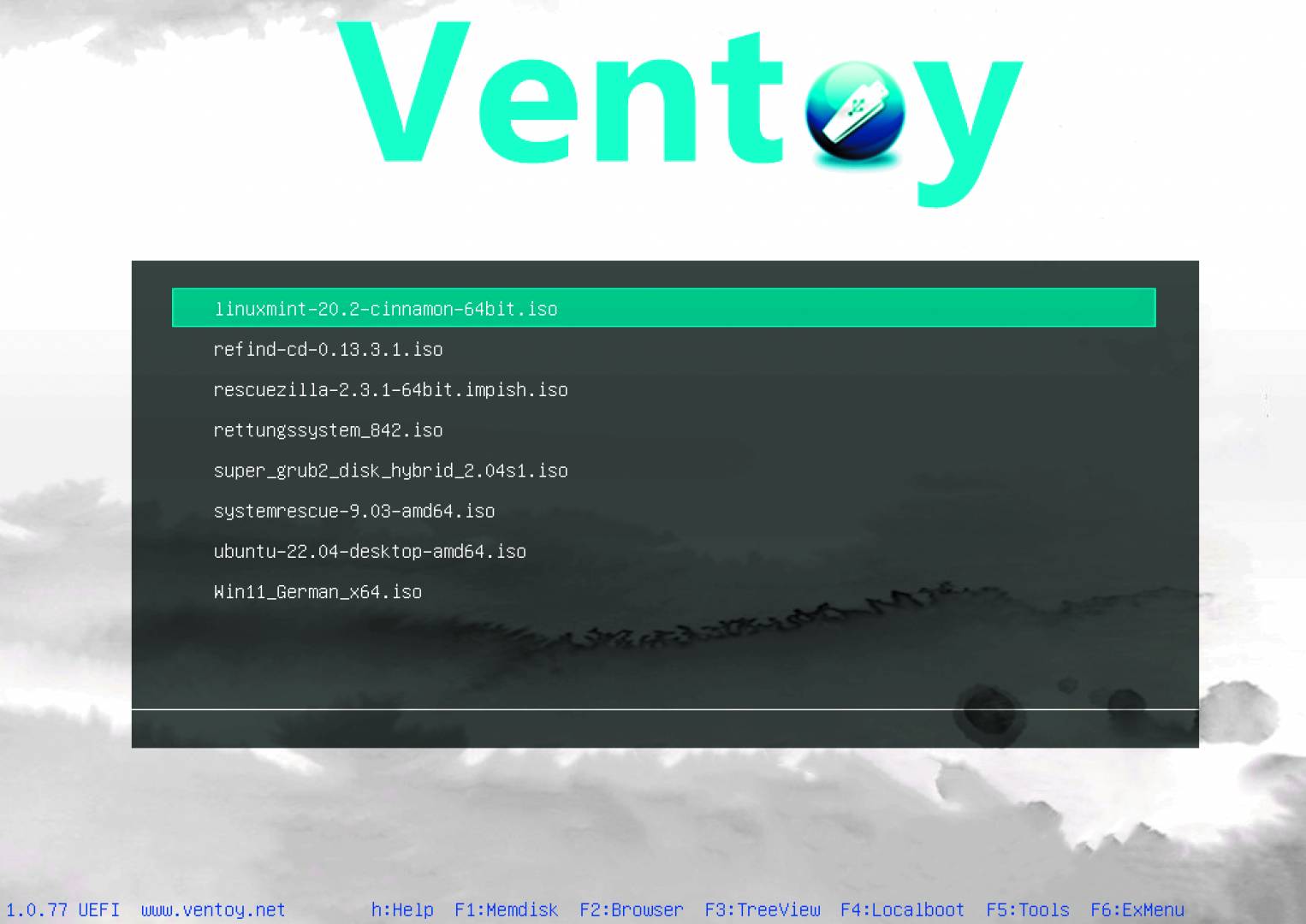
Ventoy ist das technisch eleganteste, funktionsreichste, im Detail aber etwas kompliziertere Multiboot-Werkzeug. Die folgenden zwei Abschnitte beschreiben nur die fundamentalen Optionen dieses Boot-Kosmos. Für alltägliches Live-Multiboot muss man einen USB-Stick nur einmal mit Ventoy initialisieren und benötigt die Software danach für diesen Stick nicht mehr. Alles Weitere funktioniert auf einfacher Dateiebene durch Kopieren und Löschen auf dem Stick. Ventoy geht nämlich einen anderen Weg als andere Imagetools und nutzt die Fähigkeit des Grub-Bootmanagers, ISO-Dateien direkt zu starten. Man kopiert einfach die ISO-Dateien der gewünschten Livesysteme auf den USB-Stick, alles Weitere erledigt Ventoy automatisch im Hintergrund. Es findet die ISO-Dateien, baut sie in die Grub-Konfiguration ein und erstellt oder aktualisiert das Auswahlmenü, über das sich die Livesysteme booten lassen. Das funktioniert mit praktisch allen bekannten Linux-Distributionen plus Windows.
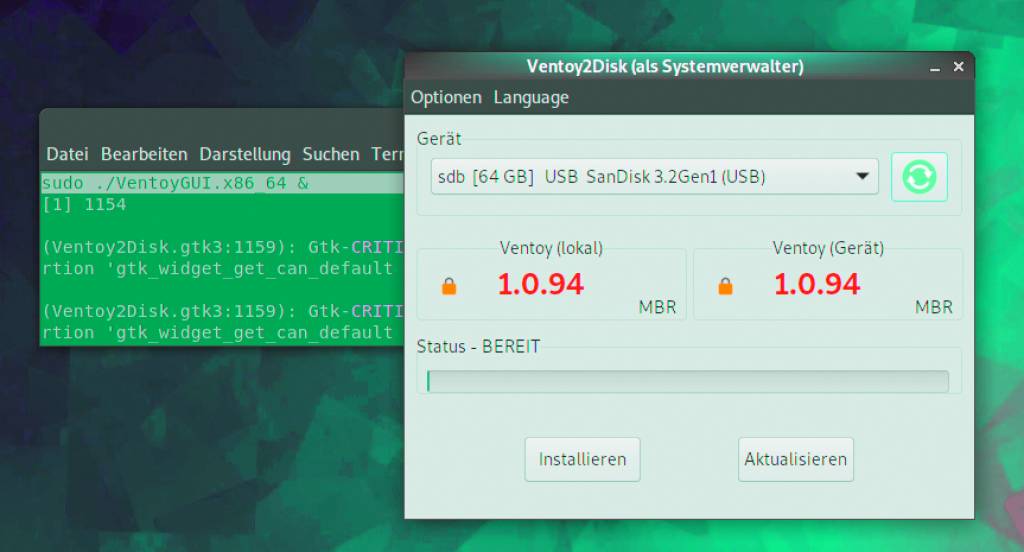
Ventoy gibt es für Linux und Windows (außerdem noch als unabhängiges ISO-Livesystem). Für Linux wählen Sie unter https://github.com/ventoy/Ventoy/releases das Archiv „ventoy-1.0.94-linux.tar.gz“, für Windows das entsprechende ZIP-Archiv. Nach dem Entpacken in ein beliebiges Verzeichnis starten Sie dort mit
sudo ./VentoyGUI.x86_64das Ventoy-Hauptprogramm (unter Windows das Programm „Ventoy2Disk.exe“). Der Dialog ist einfach und die optionale Umstellung über „Language“ auf Deutsch kaum nötig. Unter „Gerät“ wählen Sie den gewünschten USB-Stick aus und klicken auf „Installieren“. Das ist dann schon die gesamte Aktion: Der Stick wird neu formatiert und alle enthaltenen Daten gehen verloren. Dabei entsteht eine kleine 32-MB-Partition mit Grub und den Bootloader-Dateien für Uefi-Boot, außerdem sorgt ein MBR dafür, dass der Stick auch im Bios-Modus bootet.
Den gesamten Rest des Datenträgers übernimmt die zweite, große Partition mit dem Dateisystem exFAT. Mit diesem Microsoft-Dateisystem können alle aktuellen Linux-Distributionen umgehen und sie zeigen sofort nach der Aktion die Datenpartition als Gerät „Ventoy“ im Dateimanager: Dorthin kopieren Sie nun einfach die gewünschten ISO-Dateien.
Beim Booten eines Rechners mit dem Ventoy-Stick werden Sie in einem Menü sämtliche vorher kopierten Abbilder vorfinden – in einfacher alphabetischer Reihenfolge der Dateinamen. Wer dies möchte, kann typische ISO-Namen wie „q4os-5.2-x64-tde.r1.iso“ schon beim ersten Kopieren oder nachträglich lesbarer umbenennen – etwa „Q4-OS.5.2.iso“. Die Erweiterung „.iso“ muss bleiben und Versionsnummern sind sinnvoll, um veraltete Versionen leicht zu erkennen (und bei Bedarf auszutauschen). Natürlich kann die exFAT-Partition zusätzlich Ordner und Benutzerdaten aller Art enthalten. Alles, was nicht die Endung „.iso“ trägt, ignoriert das Ventoy-Menü.
Bei Uefi-Boot und aktiviertem „Secure Boot“ wird beim ersten Start der Hinweis „Access denied“ erscheinen, den Sie zunächst mit „OK“ übergehen und dann mit „Enroll key from disk“ und einem Neustart korrigieren.
Ventoy-Livesysteme mit Persistenz
Die Flexibilität durch Persistenzspeicher (für Ubuntus) unterstützt Ventoy großzügiger als Yumi oder Unetbootin, jedoch ist es hier mit einem einfachen Schieberegler nicht getan. Das Prozedere ist komplizierter und setzt voraus, dass Sie an einem PC mit der Ventoy-Software und mit eingelegtem Ventoy-Stick arbeiten:
1. Erstellen Sie im Terminal und im Verzeichnis der Ventoy-Software (nicht im Stick) mit
sudo sh ./CreatePersistentImg.sh-s 2048die Persistenzdatei. Wenn Sie keine Größe angeben („-s“ für „size“) entsteht eine Datei „persistence.dat“ mit einem GB. Verschieben Sie die Datei dann in die exFAT-Partition des „Ventoy“-Sticks, wo auch die ISO-Dateien liegen.
Wichtiger Hinweis: Der Standardname „persistence.dat“ darf geändert werden, etwa zu „Xubuntu_Persistence.dat“, wenn die Persistenzdatei einem Xubuntu zugeordnet werden soll. Das ist deswegen wichtig, weil Sie vielleicht für mehrere Systeme des Sticks eine Persistenzdatei einrichten möchten (theoretisch ist es sogar möglich, einem System mehrere Persistenzdateien zuzuweisen).
2. Zurück im Verzeichnis der Ventoy-Software starten Sie folgendes Ventoy-Script im Terminal:
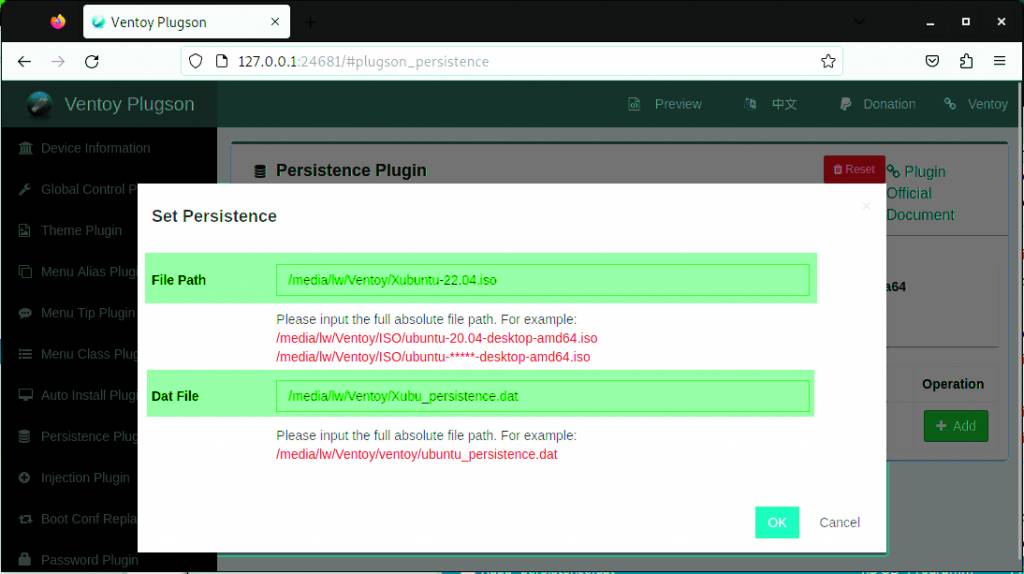
sudo sh ./VentoyPlugson.sh /dev/sd[X]„[X]“ ersetzen Sie durch den Buchstaben, über den der Ventoy-Stick erreichbar ist –etwa „/dev/sdc“. Das Script startet eine Weboberfläche und zeigt dessen Adresse http://127.0.0.1:24681, die Sie im Browser des lokalen Systems aufrufen.
3. Gehen Sie dort in der linken Navigationsspalte auf „Persistence Plugin“. Mit „+ Add“ verknüpfen Sie nun die Persistenzdatei mit dem passenden ISO, indem Sie für beide den kompletten Pfad in die vorgesehenen Felder eintragen (siehe Abbildung).
4. Beim späteren Start des Livesystems kommt dann noch eine Option hinzu: Sie können das System ab sofort wahlweise mit oder ohne Persistenzdatei laden.
USB-Multiboot: Ordentlich installiert
Persistenz macht Livesysteme zwar deutlich flexibler, aber Livesysteme bleiben sie dennoch. Ein Multiboot-Stick mit Live-Linux bleibt daher immer ein pragmatischer Werkzeugkasten oder eine Installersammlung. Für individuell eingerichtete Desktopsysteme ist echte Installation auf USB-Stick die bessere Alternative. So genutzte Systeme sind updatefähig, beliebig erweiterbar und verwenden das eingerichtete Benutzerkonto.
Der genutzte USB-Datenträger muss entsprechend groß sein – 128 GB aufwärts sollten für zwei bis vier kleinere Systeme ausreichen.
Bei Uefi-Partitionsstil schreiben Linux-Installer die Bootinformation grundsätzlich in die bereits bestehende EFI-Partition, selbst wenn der Benutzer bei der Installation ein anderes Ziel angibt. Konfliktfrei funktioniert das Ganze daher nur, wenn der Installer die interne(n) Festplatte(n) erst gar nicht sieht (vorübergehend abklemmen) oder wenn für den Stick der alte MBR-Partitionsstil gewählt wird. Da auch moderne Rechnerfirmware den alten MBR-Stil (via CSM –Compatibility Support Module) immer noch erlaubt, halten wir diese Methode für die einfachste. Das Wichtigste bei der Installation im alten MBR-Partitionsstil:
1. Das Installationsmedium der Linux-Distribution muss im Bios-Modus gebootet werden. Bei der Auswahl im Firmware-Bootmenü muss daher der Eintrag ohne „UEFI“ gewählt werden. Bei USB-Medien wird oft ein eindeutiger Gerätename angezeigt (zum Beispiel „Sandisk Ultra…“), zum Teil aber auch nur „USB“. Bei zwei Einträgen „USB“ und „UEFI: USB“ wäre daher der erste der richtige.
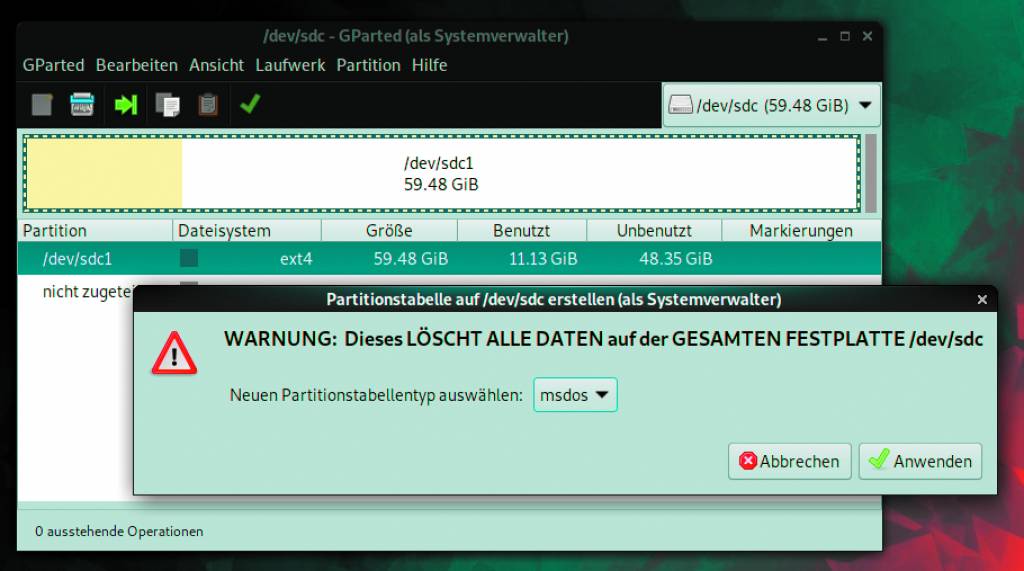
2. Bei der Installation des ersten Linux-Systems auf dem USB-Datenträger muss der Stick ausdrücklich mit neuer MBR-Partitionstabelle überschrieben werden. Dies bietet im Prinzip jeder Linux-Installer an, etwa Ubuntus Ubiquity mit der manuellen Installationsart („Etwas anderes“) und der Option „Neue Partitionstabelle“. Sie können das aber auch vorab mit dem bewährten und übersichtlicheren Gparted erledigen („Laufwerk –› Partitionstabelle erstellen –› msdos“) und danach auch gleich über „Partition –› Neu“ die gewünschten Partitionsgrößen für die zwei, drei geplanten Systeme erstellen – allesamt als „primäre“ Partitionen mit Dateisystem Ext4.
3. Ist der Stick wie beschrieben mit Gparted vorbereitet, müssen Sie bei den nachfolgenden Installationen den Distributionen (deren root-Verzeichnis „/“) nur noch die bereits vorhandenen Partitionen zuweisen (etwa „/dev/sdc1“, „/dev/sdc2“). Als Bootloader-Gerät ist jeweils der Stick anzugeben (etwa „/dev/sdc“).
4. Viele Systeme werden auf die moderne Methode der GPT-Partitionierung hinweisen oder diese sogar fordern, was Sie aber einfach ignorieren können.
5. Sowohl die Installationsmedien zum Einrichten des Sticks als auch später der fertige Multiboot-Stick müssen im Bios-Modus gebootet werden.
Zusätzliche Info: PersistenzSpeicher für Livesysteme
Zusätzlicher „Persistenz“-Speicher macht die an sich eingefrorenen Linux-Livesysteme deutlich flexibler. Damit werden Konfigurationsänderungen, Updates, Softwareeinstellungen und sogar größere Installationen dauerhaft gespeichert. Dieser flexible Speicherplatz wird außerhalb des eigentlichen Systems in einer großen Datei (oder Partition) angelegt und beim Start in das System eingebunden. Notwendige Voraussetzung ist dafür ein beschreibbares Dateisystem, wie es die hier beschriebenen Tools Unetbootin, Yumi und Ventoy anlegen. Es gibt außerdem typische Livedistributionen wie Puppy Linux oder Knoppix, die diese Möglichkeit selbst mitbringen. Mit Rohkopierern wie dd geschriebene Livesysteme können keine Persistenz anbieten.