


In meiner Brust schlagen die sprichwörtlichen zwei Herzen. Aus Sicht eines Anwenders stören mich viele Werbeeinblendungen im Netz. Als Journalist weiß ich aber auch, dass viele Websites und Magazine ohne Werbung nicht überleben könnten. Wer ungestört surfen will, wird vermutlich nach einer Art Filter suchen. Eine kommerzielle Lösung ist Adguard, das monatlich für drei Geräte 2,50 Euro kostet. Eine kostenfreie Lizenz erlaubt es, den Service vor dem eigentlichen Kauf auszuprobieren. Das geht auch unter Linux.
Adguard installieren
Adguard verzichtet unter Linux auf eine grafische Oberfläche. Die Installation läuft vollständig in einem Terminal ab. Zunächst sind der Download und die Einrichtung der Programmdateien erforderlich. Dazu genügt es, in einem Terminal dieses Curl-Kommando einzugeben:
curl -fsSL https://raw.githubusercontent.com/AdguardTeam/AdGuardCLI/
release/install.sh | sh -s -- -v
Die einzelnen Schritte erläutert das Unternehmen auf einer eigenen Seite (https://adguard.com/kb/de/adguard-for-linux/installation/). Sie müssen während der Installation lediglich das Passwort für den Systemnutzer eingeben. Die Frage, ob ein Systemlink eingerichtet werden soll, beantworten Sie mit „Y“.
Nach der erfolgreichen Installation geht es im nächsten Schritt darum, den Filter zu aktivieren. Wie schon erwähnt, ist dazu eine Lizenz nötig. Im Terminal geben Sie das Kommando
adguard-cli activateein. Das Programm erfragt nun, ob Sie eine bereits vorhandene Lizenz nutzen wollen oder eine solche eingerichtet wird. Wählen Sie „2“, um eine Testlizenz zu erhalten. Als Folge blendet das Programm jetzt eine URL ein. Sie müssen den Link allerdings nicht in die Browseradresszeile kopieren. Es genügt, den Buchstaben „b“ auf der Tastatur einzugeben. Damit öffnet sich die Registrierungsseite. Hier eröffnen Sie ein Benutzerkonto durch Eingabe einer E-Mail-Adresse und eines Passworts. Es besteht auch die Option, sich über einen Identitätsanbieter wie Google oder Apple anzumelden. Ist der Vorgang erfolgreich abgeschlossen, erhalten Sie im Terminal die Vollzugsmeldung.
Einrichtung von Adguard
Nach der Installation müssen Sie noch einige Fragen beantworten, um das System in Betrieb zu nehmen. Dazu führen Sie im Terminal das Kommando
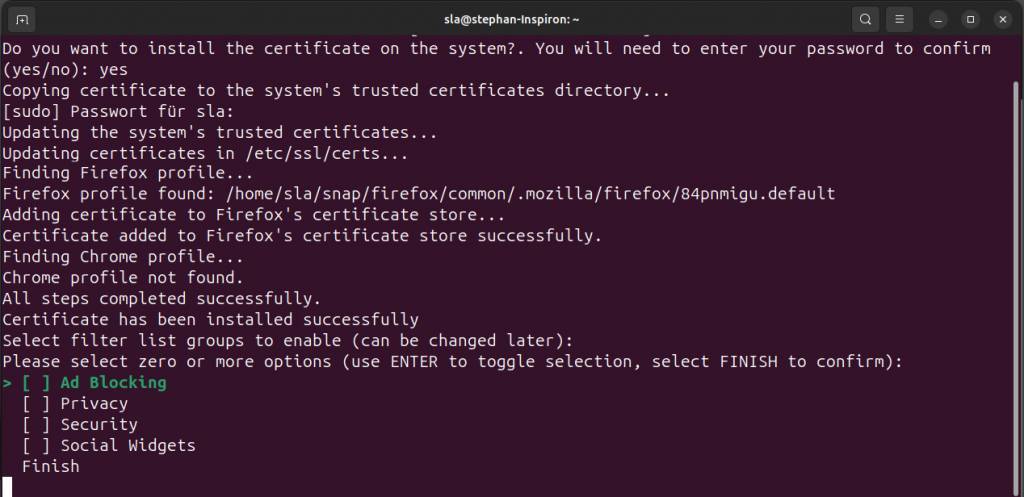
adguard-cli configureaus. Bei den Fragen nach den gewünschten Ports belassen Sie es am besten bei den Voreinstellungen und übernehmen sie einfach mit der Eingabetaste. Sofern es in Ihrem Netzwerk keinen weiteren Proxyserver gibt oder Sie möglichst wenig Aufwand mit der Konfiguration haben wollen, nutzen Sie bei der Frage nach dem „Proxy Server Mode“ die Auswahl „auto“. Die weiteren Fragen dürften selbsterklärend sein. Am Ende des Prozesses müssen Sie noch entscheiden, was alles gefiltert werden soll. Sie navigieren hier mit den Pfeiltasten und wählen eine Option mittels der Leertaste aus.
Mindestens die Filterung von „Ad“ ist zu empfehlen. Ob Sie zusätzlich auch Widgets für das Teilen von Inhalten via Social Media beeinflussen wollen, müssen Sie fallweise entscheiden. Ähnlich verhält es sich mit den beiden weiteren Optionen, die sich um das Tracking drehen. Informationen zu den verschiedenen Optionen finden Sie in der Onlinedokumentation des Programms
(https://adguard.com/kb/adguard-for-linux/settings/). Haben Sie Ihre Wahl getroffen, navigieren Sie bis zu „Finish“. Mit
adguard-cli startschalten Sie die Filterung dann scharf. Haben Sie sich für den automatischen Modus für den Proxy entschieden, erhalten Sie noch den Hinweis darauf, dass eine Hilfs-App installiert werden muss, weil eigentlich root für die Einrichtung von systemweiten Proxys zuständig ist. Sie können die Abfrage mit einem „yes“ bestätigen. Damit ist die Filterung aktiv. Der Befehl
adguard-cli statusinformiert jederzeit über den aktuellen Zustand der Filter.

Wenn Sie jetzt Seiten aufrufen, von denen Sie wissen, dass dort viel Werbung angezeigt wird, können Sie sich von der Wirkung der Software überzeugen. Die Seiten werden schneller angezeigt und übermitteln weniger an die Werbetreibenden. Sie können die Optionen für die Art der Filterung jederzeit neu anpassen. Dazu müssen Sie aber zunächst den Service stoppen:
adguard-cli stopDanach starten Sie mit
adguard-cli configuredie Konfiguration und nach den Änderungen den Dienst neu (adguard-cli start).
Um die Aktualisierung der Software müssen Sie sich selbst kümmern. Mittels des Parameters „check-update“ prüfen Sie von Zeit zu Zeit, ob es eine neue Version gibt. Der Parameter „update“ nimmt dann die Aktualisierung vor. Außerdem können Sie sich mittels „filters list“ die aktuell genutzten Filter ansehen, während
adguard-cli filters list –allalle verfügbaren Filter ausgibt. Aus der Liste entscheiden Sie sich bei Bedarf nach weiteren Optionen, die mit dem Schalter „install“ eingerichtet werden können. Das Programm befindet sich in aktiver Weiterentwicklung. So enthalten die Betaversionen immer wieder neue Funktionen, etwa die Option, nicht nur die Anzeigen im Browser zu beeinflussen, sondern auch das Tracking auf Ebene von einzelnen Apps zu unterbinden. Möchten Sie eine Beta nutzen, dann ist in der Befehlszeile für den Downloadbefehl „https://raw.githubusercontent.com/AdguardTeam/AdGuardCLI/beta/install.sh“ die einschlägige URL.
Nicht überzeugt von Adguard? Wenn Sie den Werbeblocker wieder aus Ihrem System entfernen möchten, verwenden Sie dazu dieses Terminalkommando:
curl -fsSL https://raw.githubusercontent.com/AdguardTeam/AdGuardCLI/release/install.sh | sh -s -- -v -uDas Script erledigt den größten Teil der Arbeit. Lediglich im Home-Verzeichnis verbleiben einige Dateien im Ordner „~/.local/share/adguard-cli“, den Sie für vollständige Deinstallation manuell entfernen sollten.
Adguard oder Pi-Hole?
Ein kommerzielles Programm, das nicht unter einer freien Lizenz steht?
Typische Linux-Nutzer mögen sich fragen, warum sie Adguard bevorzugen sollten, wo es doch mit Pi-Hole eine quelloffene Variante gibt? Die Funktionsweise dieser beiden Programme unterscheidet sich deutlich: Pi-Hole filtert Inhalte bereits auf Ebene des DNS heraus. Es übernimmt im Netzwerk die Rolle eines eigenen DNS-Servers und stellt damit den Filter für alle Geräte zur Verfügung, die im Netzwerk agieren. Auf den Clients muss dazu nichts konfiguriert werden, sofern der DNS-Server via DHCP automatisch verteilt wird. Anfragen und Werbetracker werden blockiert, bevor sie ein Endgerät erreichen. Allerdings erfordern die erweiterten Funktionen von Pi-Hole erhebliche Einarbeitung und technisches Verständnis.
Adguard arbeitet anders: Die Filterung erfolgt hier gerätespezifisch und muss auf jedem einzelnen Gerät eingerichtet werden, das geschützt werden soll. Das gelingt dank der Anleitungen des Unternehmens recht unkompliziert. Zudem gibt es eine Erweiterung für den Browser auf anderen Systemen. Der klare Vorteil der kommerziellen Lösung: Die Nutzer müssen sich nicht um die Pflege von Filterlisten kümmern und es muss kein zentrales System wie bei Pi-Hole aktuell gehalten werden.