

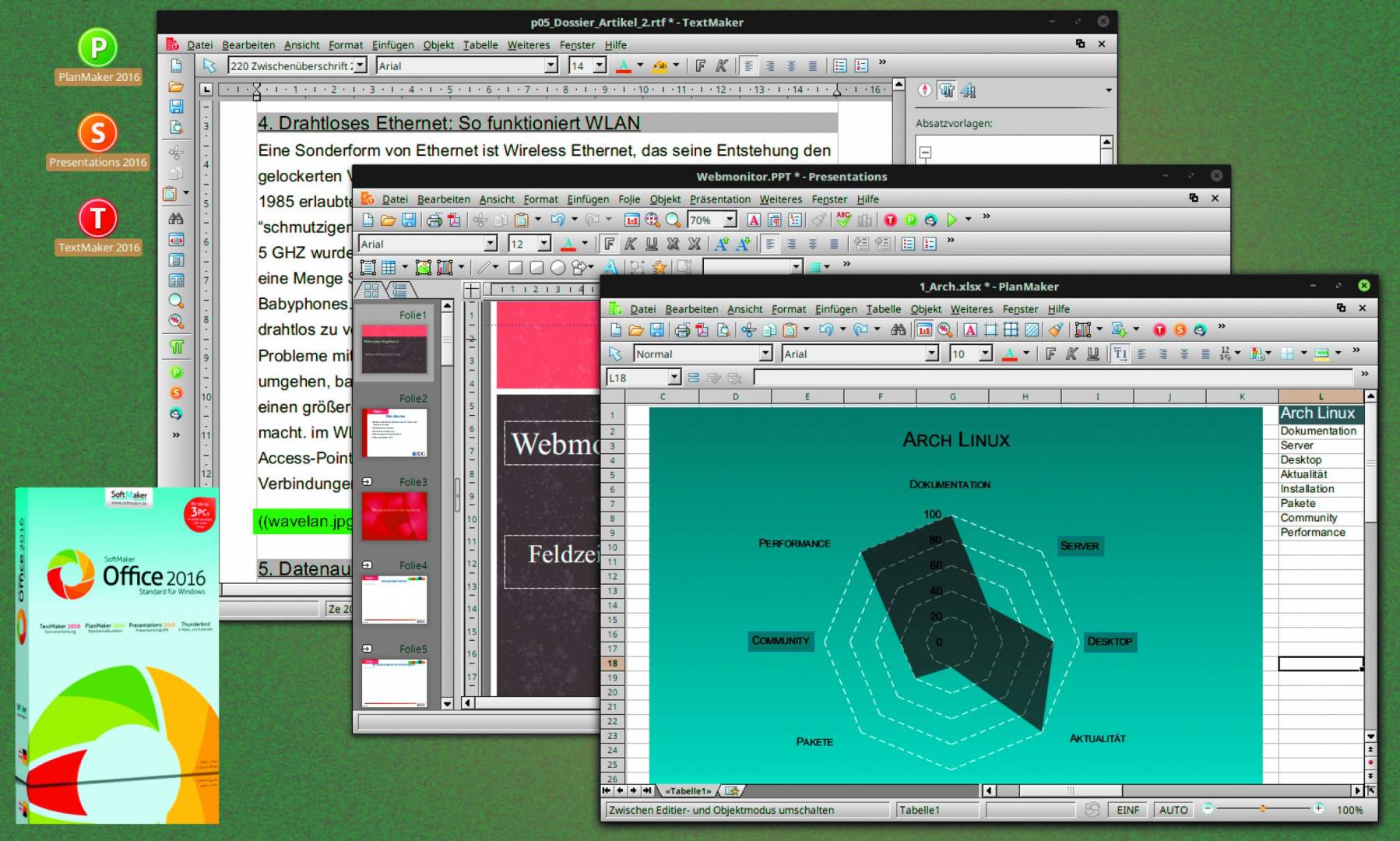
Die Heft-DVD enthält ein besonderes Präsent für LinuxWelt-Leser: Softmaker Office 2016 ist ein komplettes Office-Paket, das im Normalfall knapp 70 Euro kostet und größtmögliche Kompatibilität zu Word, Excel und Powerpoint bietet.
Die Vollversion Softmaker Office 2016 auf der Heft-DVD ist auf allen prominenten Linux-Desktop-Distributionen einsatzbereit und bietet ein komplettes, schnelles und ressourcensparendes Office. Die Suite besteht aus der Textverarbeitung Textmaker, der Tabellenkalkulation Planmaker und dem Präsentationsprogramm Presentations. Falls nicht bereits installiert, wird zusätzlich das Mailprogramm Thunderbird eingerichtet, das Softmaker um einige Funktionen erweitert hat. Es handelt sich um die Standardedition von Softmaker 2016 für circa 70 Euro. Die erweiterte Professional Edition für knapp 100 Euro unterscheidet sich nicht durch zusätzliche Programme, sondern durch die Integration einiger Duden-Module wie den Duden Korrektor, das Duden Universalwörterbuch und das Duden Fremdwörterbuch.
Installation und Registrierung unter Linux
Die Heft-DVD enthält im Ordner „/Softmaker/“ Installationspakete für deb- und rpm-basierte Linux-Desktopdistributionen. Einzelhinweise zur Installation unter Debian, Ubuntu, Linux Mint, Open Suse, Fedora, Cent-OS und Manjaro finden Sie an gleicher Stelle auf der Heft-DVD. Die nachfolgende, exemplarische Anleitung bezieht sich auf die meistverbreiteten Debian- und Ubuntu-basierten Systeme einschließlich Linux Mint. Bevor Sie die Installation starten, ist es – wie immer – notwendig, das System auf den aktuellen Stand zu hieven – entweder in der Aktualisierungsverwaltung oder im Terminal:
sudo apt update

sudo apt upgrade
Danach laden Sie das deb-Paket „softmaker-office-2016_765-01_i386.deb“ per Doppelklick in die grafische Paketverwaltung und starten nach Eingabe des sudo-Kennworts die Installation. Die Softmaker-Suite integriert sich in das Hauptmenü unter der Kategorie „Büro“ und legt je nach Distribution und Desktop eventuell zusätzliche Verknüpfungen am Desktop an. Die neuen Programme erscheinen als „PlanMaker 2016“ (Kalkulation), „Presentations 2016“ (Präsentation) und „TextMaker 2016“ (Textverarbeitung). Beim ersten Start einer Komponente erscheint der Dialog „Software freischalten“. Nur bei Eingabe eines Produktschlüssels können Sie die Office-Suite dauerhaft nutzen, andernfalls läuft die Software nach 30 Tagen ab.
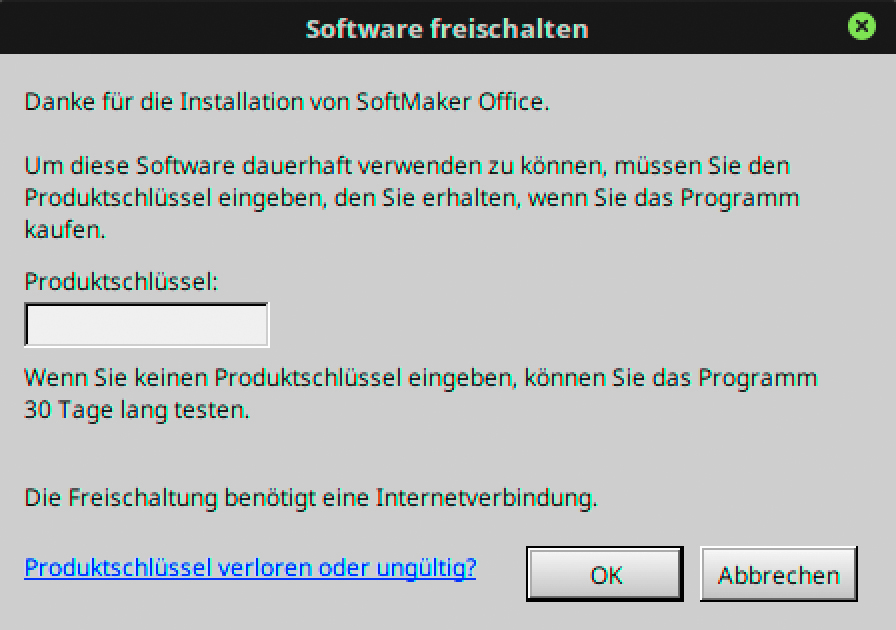
Der Produktschlüssel erhalten Sie auf der Seite http://softmaker.com/go/ofl2016freede unter Angabe der drei Informationen Name, Land und Mailadresse. Die Mailadresse muss zwingend gültig sein, da Softmaker an diese Adresse den Produktschlüssel schickt. Diesen Zahlencode tragen Sie dann in den Dialog „Software freischalten“ ein, und mit „OK“ ist die Software dann registriert und dauerhaft einsatzbereit.
Erste Schritte im neuen Office
Der erste Eindruck beim Aufruf der Komponenten und bei ersten Bearbeitungs- und Anpassungsarbeiten ist ein ebenso flottes wie federleichtes Reagieren der Software. Ein Blick in die Systemüberwachung bestätigt diesen Eindruck durch sehr moderaten Speicherbedarf. Ungeachtet dessen steht der Funktionsumfang kaum hinter der Microsoft-Suite zurück.
Für erste Erfahrungen in Softmaker Office empfehlen wir, einfach existierende Word-, Excel- oder Powerpoint-Datei zu öffnen oder solche des Writer aus Libre Office. Um die Qualität der Formatkompatibilität sofort beurteilen zu können, eignen sich am besten Dokumente, mit deren Inhalt und Formatierungen Sie vertraut sind. Office bearbeitet nativ sowohl die aktuellen Microsoft-Formate docx, xlsx und pptx wie auch die älteren Microsoft-Binärformate doc, xls und ppt. Vorheriger Import oder Export beim Austausch von Dateien mit Anwendern von Microsoft Office ist daher nicht nötig – alle Dateien können ohne Umwege weitergegeben und bearbeitet werden. Gleiches gilt auch für das Textformat odt von Libre Office, nicht jedoch für ods (Tabellen) und odp (Präsentationen) von Libre Office. Sie werden feststellen, dass sich Softmaker auf die Microsoft-Formate hervorragend versteht. Die Kompatibilität ist weitreichend, wenn auch nicht hundertprozentig. Beachten Sie dabei auch die triviale Tatsache, dass optische Unterschiede auch durch das unterschiedliche Schriftenangebot von Windows und Linux entstehen können.
Im Softmaker-Menüangebot finden sich vor allem altgediente Office-Nutzer spielend zurecht, da es sich an Microsoft Office vor dessen Einführung der Ribbon-Oberfläche orientiert. Das Öffnen, Speichern und Schließen von Dokumenten, das Einfügen, Markieren, Suchen und Ersetzen, die Formatierungsfunktionen, das Einfügen von Bildern, Kopf- und Fußzeilen und Fußnoten, die Tabellenfunktion – dies und vieles mehr ist sofort vertraut. Ausnahmen gibt es wie etwa das Erstellen von Tabellendiagrammen über „Objekt –› Neuer Diagrammrahmen“ im Planmaker, jedoch ist dies schnell erlernt. Das Kontextmenü nach Klick auf die rechte Maustaste ist dynamisch: Das Funktionsangebot bezieht sich auf das gerade markierte Objekt und zeigt daher etwa für Text, Tabellenzellen oder Diagramme eine je angepasste Auswahl.
So passen Sie die Suite an
Die Softmaker-Programme können sowohl ihr generelles optisches Erscheinungsbild ändern wie minutiöse Details hinsichtlich Symbolleisten, Menüs und Tastenkombinationen. Allgemeine Einstellungen, die für alle drei Komponenten gelten, finden Sie unter „Weiteres –› Einstellungen“. Für die Optik stehen unter „Aussehen –› Dialogstil“ verschiedene Themes bereit. Eine weitere wichtige Grundeinstellung ist unter „Dateien“ die Angabe des Standard-Dateiformats. Die Softmaker-Komponenten können automatisch in Microsoft-Formaten, Textmaker zudem als RTF oder ODT speichern, wenn das gewünscht ist. Voreingestellter Standard sind die Softmaker-eigenen Formate.
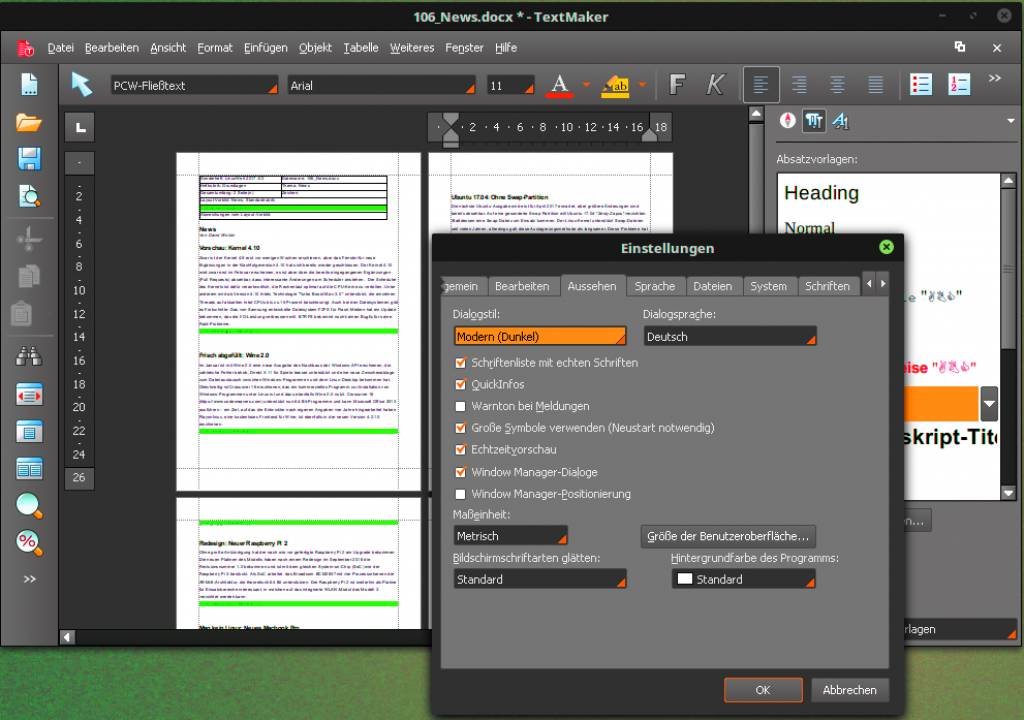
Die Symbolleisten umfangreicher Software zeigen praktisch nie, was der individuelle Anwender tatsächlich benötigt: Viele Funktionen sind unnötig, andere fehlen. Das ist bei Softmaker nicht anders, lässt sich aber mühelos korrigieren. Ein Beispiel: In der Voreinstellung der Textverarbeitung fehlt das per Mausklick erreichbare Symbol für „Format übertragen“ – also die wichtige Funktion, um das Format einer Markierung mit allem Drum und Dran auf einen anderen Bereich zu übertragen. Um das zu ändern, gehen Sie in das Menü „Weiteres –› Anpassen –› Symbolleisten“. Im Dialog „Symbolleisten anpassen“ wählen Sie nun links die Gruppe „Format“ und scrollen dann zum Eintrag „Formatierung übertragen“. Diesen ziehen Sie nun mit gedrückter linker Maustaste in die gewünschte Symbolleiste und lassen dort die Maustaste los. Sofort erscheint hier das Symbol der gewünschten Funktion.
Überflüssige Symbole, die nur die Übersicht beeinträchtigen, entfernen Sie, indem Sie den besagten Dialog „Symbolleisten anpassen“ öffnen und die unerwünschten Symbole einfach aus der Leiste ziehen. Um die Position einer Symbolleiste zu ändern, klicken Sie am einfachsten auf das letzte (Doppelpfeil-)Symbol der Leiste und wählen „Position“. Die Anordnung ist an jedem Fensterrand möglich.
Unter „Weiteres –› Anpassen –› Tastaturbelegung“ sind alle voreingestellten Hotkeys zu kontrollieren und im Bedarfsfall zu löschen oder zu ändern. Der Dialog „Tastaturbelegung bearbeiten“ ist ähnlich organisiert wie unter Microsoft Office: Für jede Menügruppe (wie „Datei“ oder „Format“) sind rechts die Einzelfunktionen aufgelistet und darunter das „Aktuelle Tastenkürzel“. Neue Hotkeys sind im Feld „Bitte Tastenkürzel drücken“ einfach zu vergeben und mit „Hinzufügen“ und „OK“ dauerhaft zu speichern.
Schnelldurchlauf: So lernen Sie die Programme kennen
Angesichts der insgesamt über 1000 Seiten umfassenden Handbücher der Softmaker-Suite dürfen Sie an dieser Stelle keinen vollständigen Funktionsüberblick erwarten. Mehr als ein Gefühl für die zahlreichen Möglichkeiten dieses Office-Pakets können wir hier nicht vermitteln.
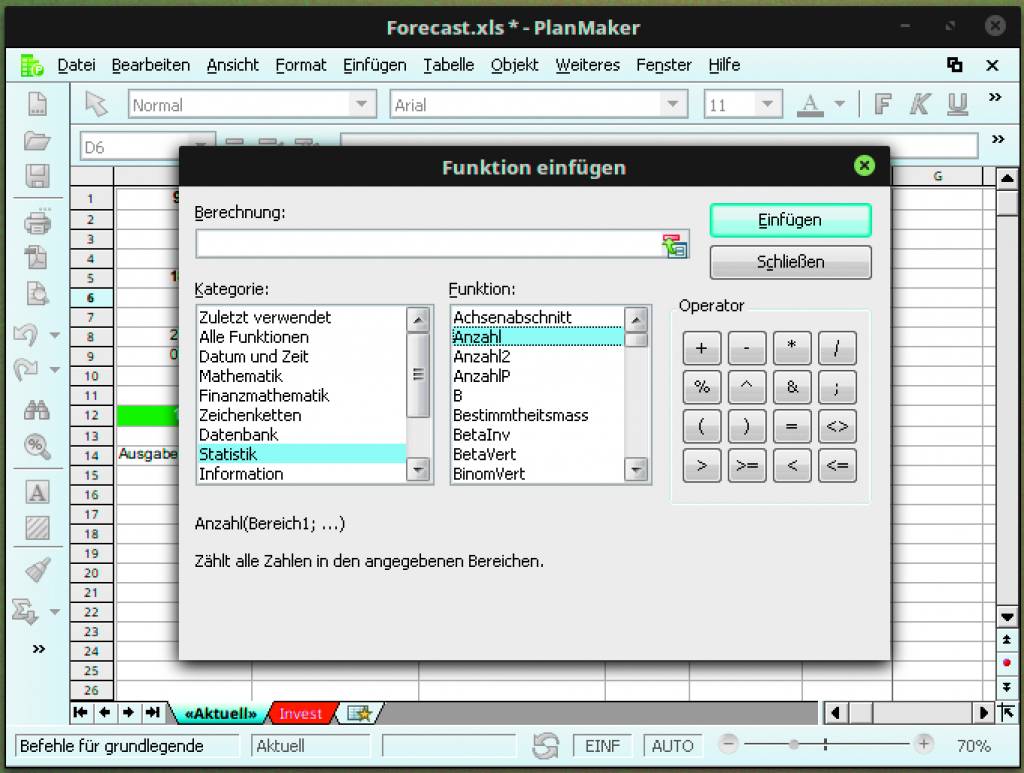
Textbausteine, Serienbriefe, Absatz-, Zeichen- und Dokumentvorlagen, Gliederungsmodus, Formularmodus, Feldfunktionen, Berechnungen, automatische Verweise, Objekte und Diagramme, Kommentare und Änderungen sind fortgeschrittene Funktionen des Textmakers, die sich stark an Microsoft Word orientieren. Ähnliches gilt im Planmaker für die Rechenfunktionen, Formelanzeige, Pivot-Tabellen, bedingte Formatierung, Gültigkeitsprüfung, Zellenvorlagen, das Sortieren und Transponieren, den Blatt- und Arbeitsmappenschutz, die Zielwertsuche und die Formelüberwachung. Wer von Excel oder auch von Libre Office Calc kommt, hat keine Umstiegshürden.
Das Präsentationsprogramm bietet alles, was Sie für Schulung und Beruf benötigen. Durch vordefinierte Foliendesigns, Formatvorlagen und das von Powerpoint übernommene Prinzip einer Masterfolie kommen Sie schnell zu einer ansehnlichen und einheitlichen Präsentation.
Natürlich haben die Analogien zu Microsoft Office ihre Grenzen: Vermutlich stellen Sie nach kurzer Einarbeitung in Textmaker fest, dass die aus Word vertraute „Layout”-Rubrik fehlt. Wie richten Sie hier Seitengröße, Ränder, Hoch- oder Querformat ein? Das gibt es im Textmaker natürlich auch, aber an anderer Stelle. Die Layouteinstellungen finden sich traditionell unter „Datei –› Seite einrichten“. Je nach PC-Konfiguration müssen Sie die Größe von der US-Größe „Letter“ auf das hierzulande übliche „A4“ anpassen. Ausrichtung und Seitenränder legen Sie ebenfalls an dieser Stelle fest.
Die automatische Silbentrennung finden Sie wie auch die Rechtschreibprüfung oder das Synonymwörterbuch (Thesaurus) im Menü „Weiteres“. Diese beiden Funktionen rufen Sie in Textmaker schneller über die von Word bekannten Hotkeys F7 beziehungsweise Umschalt-F7 auf.
Lohnend ist zudem der Blick in die Dokumenteneigenschaften, die Sie über „Datei –› Eigenschaften“ aufrufen. Hier lassen sich viele dateispezifische Angaben vornehmen, der Dokumentenschutz aktivieren sowie nützliche Infos auslesen – so unter „Statistik“ die mitunter wichtige Zeichenzahl für die Länge eines Textes.
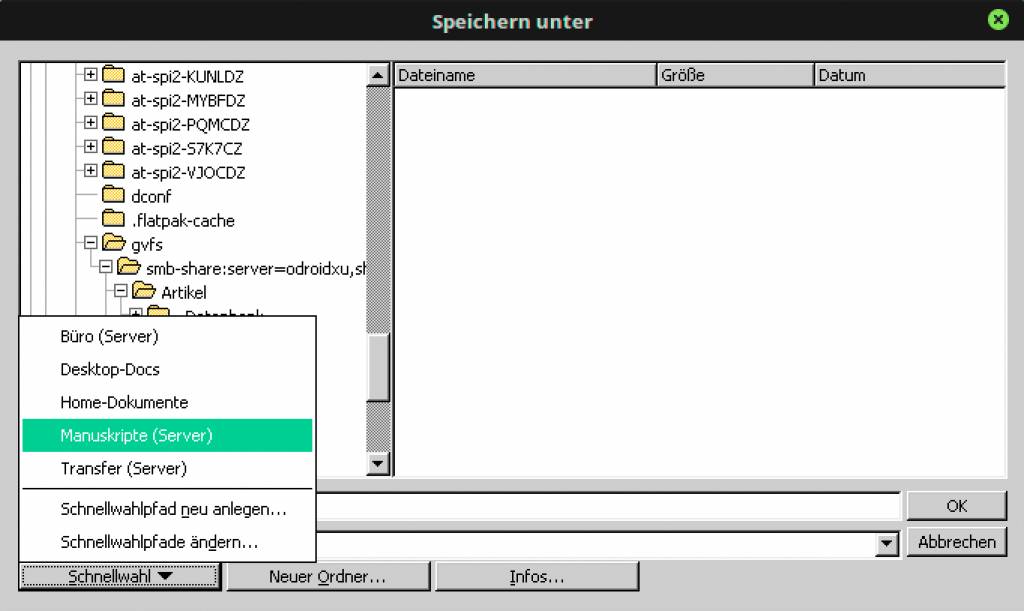
Bei der Dateiverwaltung vermissen wir zunächst beim Öffnen und Sichern von Dateien eine Auswahl von favorisierten Standardpfaden. Hier nutzt Softmaker Office beim „Öffnen“ stets das zuletzt benutzte Verzeichnis. Das kann praktisch sein, muss es aber nicht. Mit einem Trick lässt sich dieses Problem lösen – nämlich über die sogenannten „Schnellwahlpfade“, die wie virtuelle Verzeichnisse oder Bibliotheken funktionieren. Zum Erstellen öffnen Sie eine beliebige Datei und klicken auf „Datei –› Speichern unter –› Schnellwahl –› Schnellwahlpfad neu anlegen“. Hier lassen sich beliebige Verzeichnisse erstellen und anschließend sowohl zum Öffnen als auch zum Speichern direkt ansteuern.
Thunderbird für Mail, Kalender und Kontakte
Unter Linux ist Thunderbird der Quasi-Standard für den Mailaustausch und bei vielen Distributionen bereits vorinstalliert. Insofern ist die Installation von Thunderbird über die Softmaker-Suite oft hinfällig. Fehlt die Mozilla-Software noch, gibt es über das Softmaker-Setup ein sorgfältig mit Add-ons erweitertes Thunderbird, das den Zugriff auf den Google-Kalender und eine modifizierte, für Thunderbird-Umsteiger vereinfachte Oberfläche anbietet.
Das Einrichten eines Mailkontos erfolgt unter „Extras –› Konten-Einstellungen –› Konten-Aktionen –› E-Mail-Konto hinzufügen“. Beim ersten Start öffnet Thunderbird diesen Dialog automatisch, wenn noch kein Konto existiert. Bei allen prominenten Mailprovidern ermittelt Thunderbird die Serverdaten selbständig, sobald Sie Namen, Mailadresse und das Passwort eingeben.
Softmaker Office 2018
Seit Februar 2018 ist das neueste Softmaker Office 2018 für Linux erhältlich.
Auffälligste Neuerung ist die Einführung einer modernen Ribbon-Menüführung nach dem Vorbild von Microsoft Office. Im Unterschied zum Vorbild hat der Benutzer bei Softmaker Office aber die Wahl zwischen dem Ribbon- und dem klassischen Menü. Weiteren Komfort bieten Dokumenten-Tabs nach dem Vorbild moderner Browser. Mit der Maus lassen sich Tabs als separate Dokumentfenster „abdocken“ oder wieder in die Tableiste „andocken“.
Der Planmaker 2018 bietet die Möglichkeit, ganze Bereiche von Arbeitsblättern als „Tabellen“ auszuzeichnen. Dies erleichtert das Hinzufügen neuer Daten und ermöglichen schnelles Formatieren mit Hilfe von Vorlagen.
Presentations 2018 erhält ein runderneuertes Masterseiten-Konzept mit beliebig vielen Masterlayouts, auf denen wiederum beliebige Platzhalter angeordnet werden können. Das gewährleistet die nahtlose Kompatibilität zu Microsoft Office. Zum professionellen Präsentieren mit zwei Monitoren wurde die „Referentenansicht“ integriert: Dabei sieht das Publikum auf einem Monitor die Präsentation, während der Vortragende auf einem zweiten Monitor das „Cockpit“ vor sich hat: Es zeigt die aktuelle und die nächste Folie und bietet Möglichkeiten, um in der Präsentation zu navigieren oder Anmerkungen hinzuzufügen.
Dokumentenaustausch mit PDF und Epub
Wie Sie das Standardspeicherformat ändern, ist im Haupttext erläutert. Darüber hinaus können Sie Dateien in allen drei Programmen auch im PDF-Format mit diversen Einstellungen exportieren, bei Textdokumenten zusätzlich im Epub-Format für Ebook-Reader, bei Präsentation ferner als HTML-Datei sowie als Film. Die letztgenannte Option funktioniert wie eine Aufzeichnung, bei der Sie per Mausklick bestimmen, wann die Präsentation zur nächsten Folie springt. Die erstellte AVI-Datei lässt sich anschließend mit dem VLC oder einem anderen Videoplayer abspielen. Somit benötigt der Empfänger kein Präsentationsprogramm zur Wiedergabe.
Automatische Versionssicherungen
Ein besonderer Service im Sinne der Datensicherheit ist die automatische Versionsverwaltung der drei Softmaker-Programme. Ohne dass Sie etwas konfigurieren müssten, können Sie über „Datei –› Zurück zu vorheriger Version“ frühere Versionen einer bearbeiteten Datei aufrufen – und zwar sowohl auf automatisch als auch auf manuell gespeicherte Dateistände.

Die Office-Programme listen alle Versionen einer Datei auf und nach dem Markieren eines mit Datum und Uhrzeit gekennzeichneten Versionsstandes können Sie diesen „Wiederherstellen“, „Als Kopie öffnen“ oder mit der „Vorschau“ kontrollieren. Wie häufig, wo und wie viele Kopien die Softmaker-Programme automatisch erstellen sollen, legen Sie über die Menüleiste „Weiteres –› Einstellungen –› Dateien“ fest – und zwar für jedes der drei Softmaker-Tools separat.