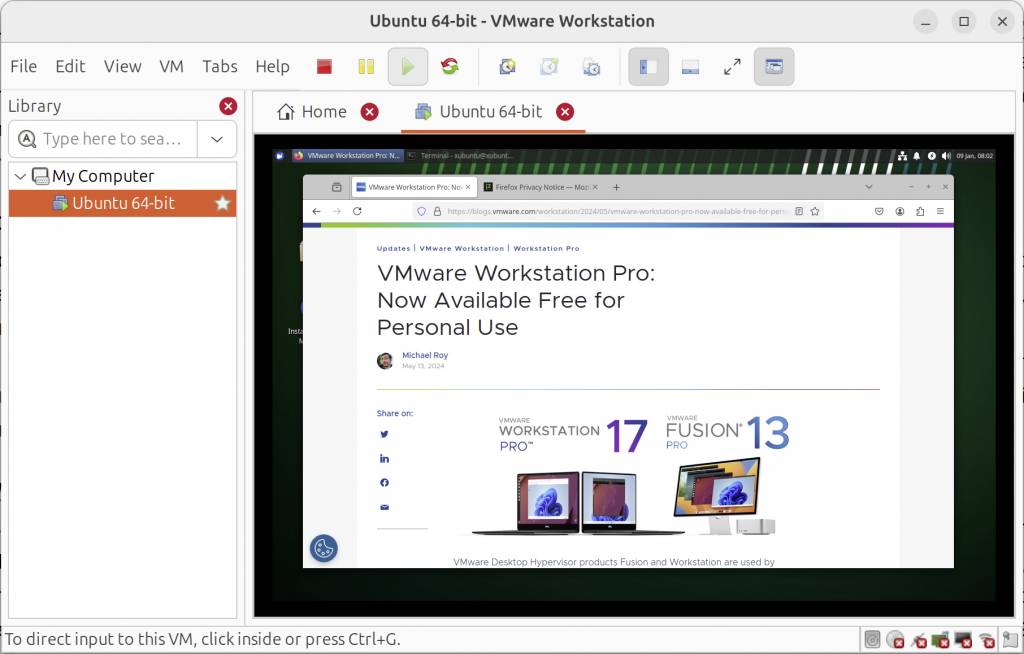
Mit der Virtualisierungslösung Vmware vollzog Broadcom in den letzten Monaten einen Zickzackkurs: Erst gab es hohe Lizenzgebühren für Firmenkunden, doch nun ist Vmware Workstation Pro für Linux für jeden Einsatzzweck kostenlos.
Vmware wechselte schon häufiger den Besitzer, zuletzt Anfang 2024, als Broadcom den Branchenprimus in Sachen Virtualisierung von Dell für den sagenhaften Preis von 67 Milliarden US-Dollar übernahm. Danach ist die Preisgestaltung für die Virtualisierungsoftware in IT-Infrastruktur und Rechnernetzwerken extrem gestiegen und sorgte für Abwanderung zu Open-Source-Alternativen. Statt Kauflizenzen für Produkte wie Vmware Cloud-Suite und Aria gab es ein Abomodell, das auch die vorher kostenlosen Komponenten Vcenter, Vsphere und Vmware ESXI umfasst – Virtualisierungslösungen, die mit dem geänderten Geschäftsmodell um 300 bis 500 Prozent teurer wurden. Vmware-Kunden wie Beeks mit Tausenden VM-Servern suchten nach Alternativen, nicht ohne ihren Frust zu äußern.
Vorzüge der Vmware Workstation
Broadcom muss nun das ramponierte Image von Vmware aufpolieren. Von den jetzt neuen Angeboten profitieren vor allem Anwender, die eine technisch exzellente, aber überschaubare Virtualisierungslösung benötigen – etwa auf dem Linux-Desktop. Broadcom muss nun wieder Anwender überzeugen, das beste Produkt zur Virtualisierung zu haben, und Vmware Workstation Pro ist in der Tat weiterhin ein Aushängeschild in Sachen Leistung und Komfort. Dabei ist die Workstation kein Einsteigerprodukt, sondern eine kommerzielle, professionelle Virtualisierung für Entwickler, Betriebssystembastler und Wanderer zwischen Linux und Windows. Waren zuvor für den Einsatz der Vmware Workstation Pro Lizenzgebühren von 120 US-Dollar im Jahr verbunden, werden Download und professioneller Einsatz nun kostenlos.
Nicht nur geschenkt sind die Vorteile der Vmware Workstation Pro attraktiv. Gegenüber der langsam weiterentwickelten Virtualbox liefert Vmware Workstation Pro eine bessere Leistung bei der Abbildung der Arbeitslast auf die CPU des Hostsystems. Auch die Grafikausgabe im Fenster einer VM oder im Vollbildmodus ist durch installierbare Treiber für Gastsysteme geschmeidiger (Linux und Windows). Die Uefi-Emulation ist bei Vmware ausgereifter hinsichtlich der Kompatibilität zu Gastsystemen. Auch Secure Boot wird über vorhandene Signaturen unterstützt und der Virtualisierer emuliert auf Wunsch ohne Umstände ein TPM2-Modul per Software. Dies ist für Windows 11 als Gastsystem eine deutliche Erleichterung bei der Installation. Viele Anwender behalten eine ältere Windows-Version, um nur eine bestimmte Anwendung in der virtuellen Maschine zu nutzen. Um gestartete Anwendungen auf dem regulären Linux-Desktop nahtlos einzublenden, bietet Vmware Workstation Pro den Anzeigemodus „Unity“. Dieser zeigt laufende Programme der virtuellen Maschine auf dem Desktop und in der Taskleiste des Hostsystems an – gefühlt so, als ob diese Programme nativ liefen. Diese Herauslösung von Programmfenstern funktioniert mit Vmware erfahrungsgemäß besser als der „Seamless“-Modus in Virtualbox, während KVM mit Virt-Manager einen Anzeigemodus dieser Art erst gar nicht anbietet. Im LAN ist es oft nützlich, auf eine laufende VM von einem anderen Linux- oder Windows-System zuzugreifen. Dieser Zugriff gelingt aus einer anderen laufenden Instanz von Vmware Workstation Pro einfacher als bei Virtualbox und mit geringerer Latenz.
Download und Installation
Auf dem Silbertablett will Broadcom die aktuelle Vmware Workstation Pro 17 (Stand Anfang 2025) für Linux und Windows aber nicht präsentieren und schickt interessierte Anwender auf eine lange Reise zum Download. Der ist mit der Registrierung über eine gültige Mailadresse verbunden. Die folgende Anleitung ist für Ubuntu 22.04 und 24.04, denn es gilt neben dem Installationspaket noch Linux-Kernel-Quellen und Compiler zu installieren. Das ist notwendig, weil Vmware eigene Kernel-Module kompilieren muss, die beim Boot gestartet werden. Dies klappt generell auch in anderen Linux-Distributionen, nur sind die Schritte dann aufgrund unterschiedlicher Paketierung etwas anders:
1. In Ubuntu startet im Terminal die Eingabe von
sudo apt install build-essential linux-headers-$(uname -r)die Installation von Compilertools und Linux-Header-Dateien, die später bei der Installation gefragt sind.
2. Die Registrierung zum Download beginnt auf der Seite https://profile.broadcom.com/web/registration und ein zugesandter Code dient zur Verifizierung der Mail.
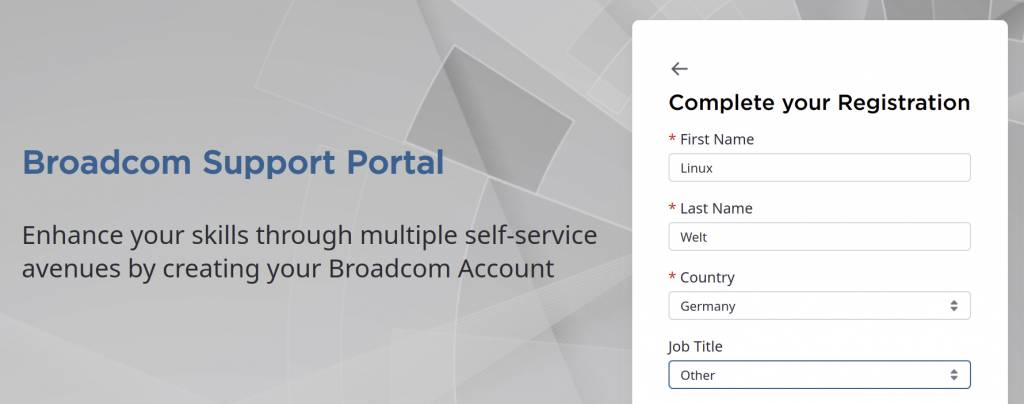
3. Die Anmeldung mit dieser Mailadresse und dem gewählten Passwort erfolgt dann über https://support.broadcom.com über die Schaltfläche „Login“.
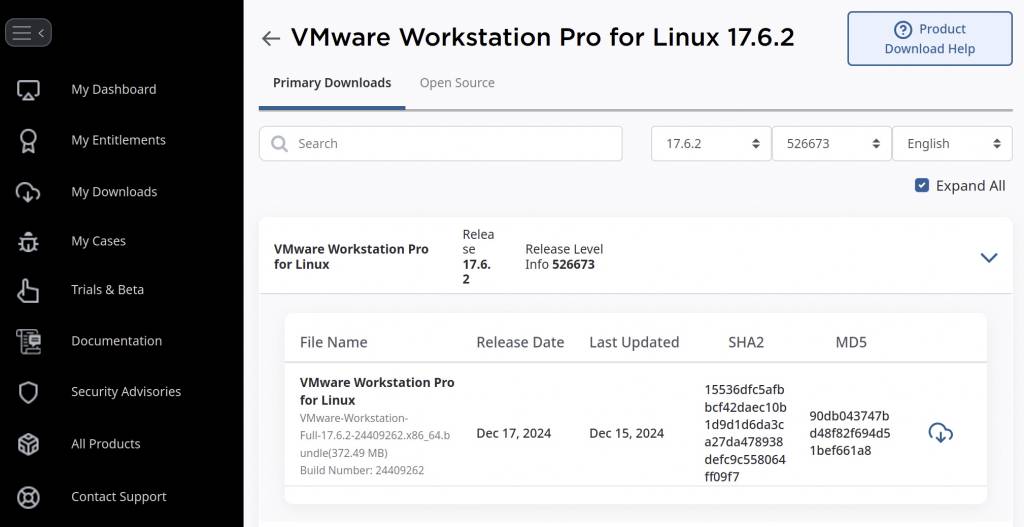
4. Nach der Anmeldung drängt ein Pop-up auf der Webseite zum Anlegen eines Kundenprofils. Das ist nicht zwingend nötig. Wir gehen gleich zur Downloadseite https://support.broadcom.com/group/ecx/my- dashboard, die auch über den Menüpunkt recht oben mit Wolkensymbol geöffnet ist. Dann geht es links auf „My Downloads“, was eine lange und verzweigte Liste öffnet. Das Suchfeld rechts oben zeigt nach der Eingabe von „workstation“ den Eintrag für die Vmware Workstation Pro an. In der Liste der Versionen klappt ein Klick auf „Vmware Workstation Pro 17“ die Links zu den Downloads auf. Nach der Auswahl der gewünschten aktuellen Version für Linux ist auf der weiteren Unterseite eine Bestätigung der Einverständniserklärung verlangt, bevor der Downloadlink aktiv ist. Ein Klick darauf verlangt nun abermals die Bestätigung der Anmeldeinformationen in diesem Portal: Hier will Broadcom/Vmware auch noch eine Adresse mit Anschrift, Stadt, Postleitzahl wissen, bevor es dann tatsächlich den aktiven Link zum Herunterladen gibt. Dieser umfasst für Linux 372 MB und speichert einen universellen Linux-Installer als ausführbare Datei für x86-Systeme (64 Bit) mit der Endung „.bundle“ lokal ab.
5. Die Datei muss auf einem Linux-System im Terminal mittels
chmod +x [Dateiname].bundleausführbar gemacht zu werden und der Aufruf
sudo ./[Dateiname].bundlestartet dann die Installation.
Vmware Workstation Pro im Einsatz
Das Programm liegt in englischer Sprache vor und fragt nach dem ersten Start über die Desktopoberfläche zunächst noch eine Einverständniserklärung zur Erhebung optionaler Nutzungsdaten ab. Anschließend ist die Eingabe des sudo-Passwort nötig, damit die Workstation ihre Kernel-Module laden kann. Die Oberfläche begrüßt Anwender mit den Hauptmenüpunkten „Create a new virtual machine“ zum Erstellen einer neuen VM, „Open a virtual machine“ zum Öffnen einer vorhandenen und „Connect to a remote server“, um sich per LAN zu einer anderen Instanz der Workstation Pro zu verbinden. Die Schritte zu einer neuen VM sind kurz: Vmware bietet sinnvolle Standardeinstellungen für die erkannten Betriebssysteme. Die Installation erfolgt wie bei anderen Virtualisierern aus der ISO-Datei als Installationsmedium. Zur Skalierung der Ansicht der VM und für die Leistung von Windows ist es nach deren Einrichtung wichtig, über den Menüpunkt „VM –› Install VMware Tools“ das Treiberpaket für Gäste zu installieren.