Multipass (https://canonical.com/multipass) ist eine leichtgewichtige Lösung zur Installation und Verwaltung virtueller Maschinen. Es stammt von Canonical, dem Anbieter von Ubuntu. Unter Linux nutzt das Tool die Kernel Virtual Machine (KVM) und Qemu. Die Voraussetzungen sind daher dieselben wie im Artikel ab Seite 18 beschrieben. Multipass gibt es nur als Snap-Paket, was bei Ubuntu Standard ist. Nutzer anderer Distributionen können die Snap-Unterstützung aber ebenfalls installieren (siehe https://snapcraft.io/docs/installing-snapd).
Multipass eignet sich für Nutzer, die möglichst schnell und unkompliziert eine virtuelle Maschine (VM) mit Ubuntu einrichten wollen. Andere Distributionen werden nicht angeboten. Mit einer Multipass-VM können Sie ohne Risiko Erfahrungen mit der Ubuntu-Konfiguration sammeln oder die Installation von Serverdiensten ausprobieren. Eine grafische Oberfläche bieten die VMs standardmäßig nicht, was sich aber bei Bedarf ändern lässt.
Multipass installieren und erste Schritte
Nach der Installation des Snap-Pakets im Terminal
sudo snap install multipassgenügt der Befehl
multipass launchfür die Einrichtung einer VM mit der aktuellen Ubuntu LTS-Version (derzeit 24.04) und der Standardkonfiguration. Die VM erhält eine zufällige Bezeichnung, die hinter „Launched:“ angezeigt wird, beispielsweise „perky-mudfish“. Mit
multipass shell perky-mudfishöffnen Sie das Terminal in der VM. Hier arbeiten Sie, wie unter Ubuntu gewohnt, und installieren mit
sudo apt install [Paketname]weitere Programme. Der eingerichtete Benutzer heißt „ubuntu“. Ein Passwort ist nicht vergeben und auch für „sudo“ nicht erforderlich. Mit „exit“ verlassen Sie das Terminal der VM, die im Hintergrund weiterläuft. Das Kommando
multipass listliefert eine Übersicht der eingerichteten VMs mit deren Bezeichnung und Status („Running“, „Stopped“). Verwenden Sie die Kommandos „stop“, „start“ oder „restart“ und die Bezeichnung der VM, um VMs zu beenden, wieder zu starten oder neu zu starten.
Den aktuellen Zustand einer VM sichern Sie mit
multipass stop [VM-Name]

multipass snapshot [VM-Name]
und der Befehl
multipass list --snapshotsgibt eine Liste der Snapshots aus. Die Wiederherstellung erfolgt mit
multipass restore [VM-Name].[Snapshot-Name]Welche weiteren Kommandos Multipass bietet, zeigt der Start des Tools ohne weitere Parameter an, und mit
multipass [Kommando] --helperhalten Sie Informationen zum jeweiligen Unterbefehl.
Grafische Oberfläche für Multipass
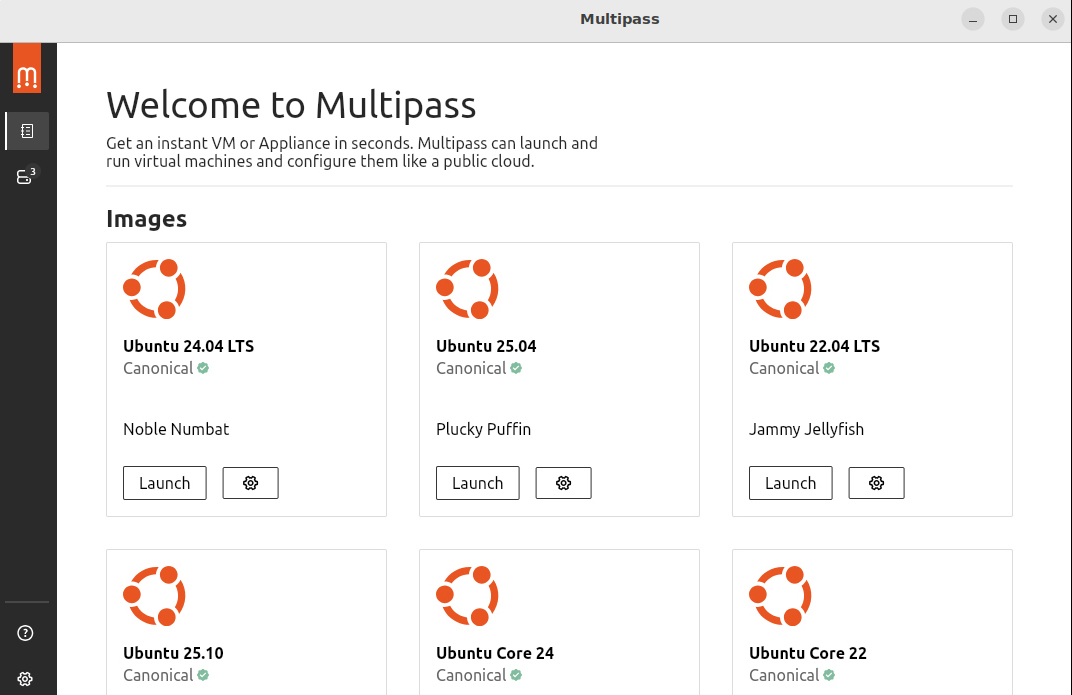
Zum Lieferumfang gehört auch eine grafische Oberfläche (multipass.gui), die Sie unter dem Namen „Multipass“ finden. Auf der Startseite („Catalogue“) sehen Sie die verfügbaren Distributionen und per Klick auf „Launch“ erstellen Sie eine neue VM mit Standardwerten. Für mehr Optionen klicken Sie auf das zugehörige Zahnradsymbol. Unter „Name“ vergeben Sie eine aussagekräftige Bezeichnung für die neue VM. Darunter legen Sie die Konfiguration der Ressourcen fest. Standard ist ein einzelner CPU-Kern, 1 GB RAM und eine virtuelle Festplatte mit 5 GB. Für einfache Vorhaben mag das ausreichen, bei anspruchsvolleren Anwendungen sollten Sie mehr RAM und Festplattenspeicher einstellen.
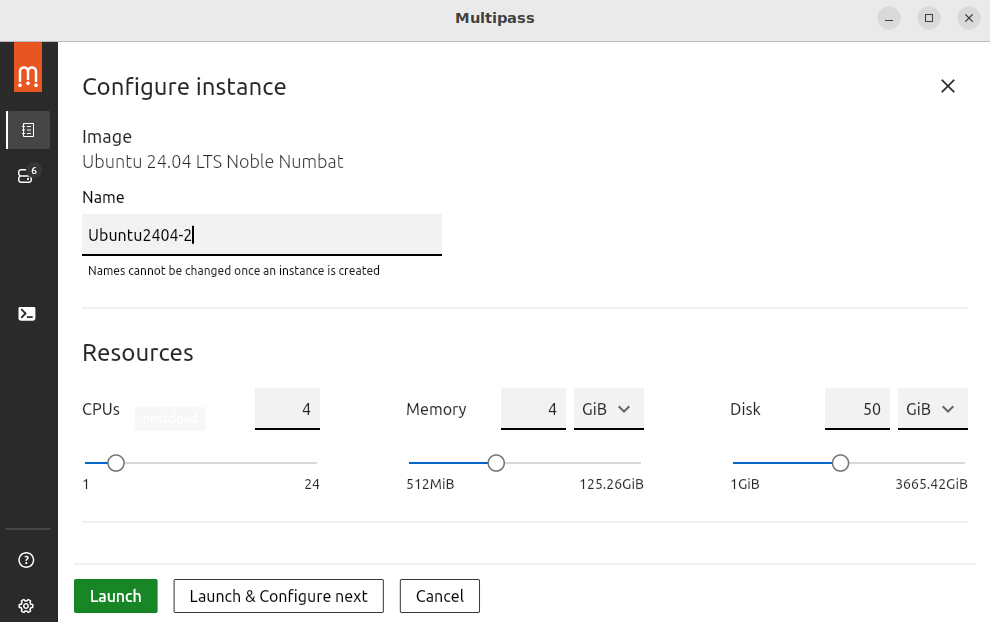
Die Werte können später bei einer gestoppten VM angepasst werden. Klicken Sie in der Navigation auf der linken Seite die gewünschte VM unter „Instances“ an und dann oben im Fenster auf „Details“. Nach einem Klick auf „Configure“ ändern Sie die Ressourcenzuteilung.
Per Klick auf „Shells“ erhalten Sie Zugriff auf die Kommandozeile der ausgewählten VM. „Actions“ rechts oben öffnet ein Menü mit den Aktionen „Start“, „Stop“, „Suspend“ und „Delete“. Diese bietet auch die Übersichtsseite nach einem Klick auf „Instances“. Das Fenster zeigt außerdem die aktuelle Speicher- und Festplattenbelegung der laufenden VMs an.
Alle virtuellen Maschinen werden gestoppt, wenn Sie das Multipass-Fenster schließen. Wenn Sie das nicht wünschen, klicken Sie links unten auf „Settings“ und wählen hinter „When closing Multipass“ den Eintrag „Do not stop instances“. Das hat außerdem zur Folge, dass VMs automatisch nach dem Neustart des PCs und der Anmeldung des Benutzers starten. Ein automatischer Start ohne Benutzeranmeldung ist nicht vorgesehen.
Netzwerkkonfiguration anpassen
Den virtuellen Maschinen weist Multipass eine IP-Nummer über den integrierten DHCP-Server zu, etwa „10.234.220.92“. Vom Hostsystem aus sind in der VM eingerichtete Serverdienste unter dieser IP erreichbar. Über einen Internetzugang verfügen VMs ebenfalls, können jedoch nicht auf das lokale Netzwerk zugreifen. Wer das ändern möchte, startet die grafische Oberfläche und klickt links unten auf das Zahnradsymbol. Unter „Virtualization“ wählen Sie hinter „Bridged network“ den Netzwerkadapter aus. In den Einstellungen einer VM aktivieren Sie „Connect to the bridged network“. Auf der Übersichtsseite „Instances“ sehen Sie bei der laufenden VM jetzt einen Eintrag in der Spalte „Public IP“ mit einer IP-Nummer vom Router. Damit ist auch ein Serverdienst über diese IP oder den Namen des virtuellen PCs im lokalen Netz erreichbar.
Datenaustausch mit dem Hostsystem
Standardmäßig läuft eine Multipass-VM isoliert vom Hostsystem. Eine Ausnahme bildet die „Primary Instance“, eine VM mit der Bezeichnung „primary“. Diese wird erstellt, wenn Sie
multipass startohne weitere Optionen verwenden. Sie können auch einer beliebigen neuen VM den Namen „primary“ geben. In diese wird dann Ihr komplettes Home-Verzeichnis mit Schreibzugriff unter „/home/ubuntu/Home“ eingehängt. In der Konfiguration einer VM („Instances –› [VM-Name] –› Details“) können Sie unter „Mounts“ auch einzelne Ordner aus Ihrem Home-Verzeichnis in das Gastsystem einbinden.
Desktopumgebung und weitere Software
Sie können im Terminal einer VM mit
sudo apt update

sudo apt install ubuntu-desktop xrdp
den Ubuntu-Desktop nachrüsten. Mit
sudo passwd ubuntuvergeben Sie ein Passwort. Der Zugriff auf den Desktop kann über Remmina erfolgen, das bei Ubuntu standardmäßig installiert ist. Erstellen Sie ein Verbindungsprofil mit der IP-Nummer der VM, dem Benutzernamen „ubuntu“ und dem vergebenen Passwort.
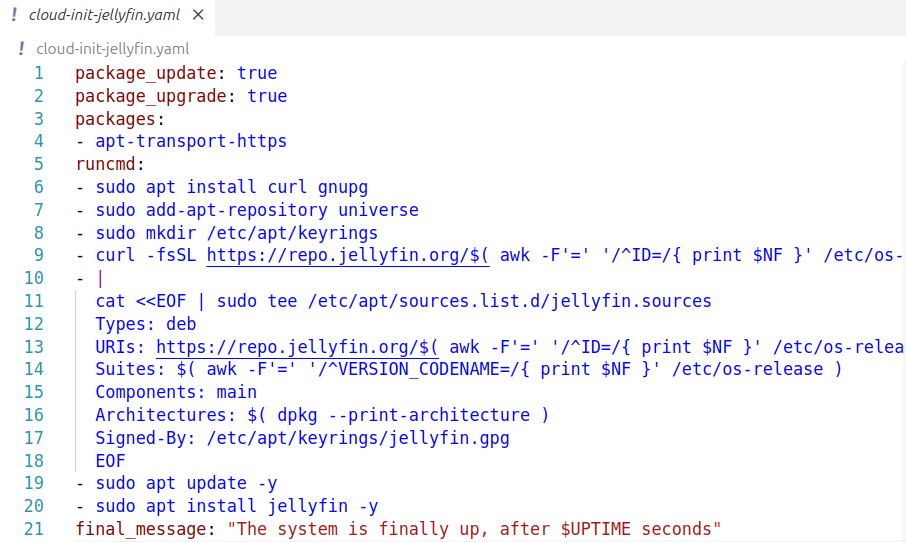
Canonical bietet vorkonfigurierte Appliances an, die Sie unter „Catalogue“ wählen können. Zur Zeit verfügbar sind etwa Nextcloud und der Plex Media Server. Grundsätzlich lässt sich Software zwar auch über apt oder snap einrichten, aber bei komplexeren Installationen empfiehlt sich die Einrichtung mithilfe von Cloud-Init. Dabei handelt es sich um Konfigurationsdateien mit Anweisungen und Befehlszeilen. Unter https://github.com/canonical/multipass finden Sie im Ordner „data/cloud-init-yaml“ einige Beispiele, beispielsweise für Docker und den Jellyfin Media Server. Die Befehlszeilen für die Installation können Sie über https://m6u.de/CINIT abrufen. Eine von uns erstellte Datei für die Installation von Apache, PHP, Mariadb und WordPress stellen wir unter https://m6u.de/MPAWP bereit.