

Die Komprimierung von Videos ist ein wichtiger Prozess bei jeder Videoproduktion, egal ob es sich um einen Hollywood-Film oder ein selbst gedrehtes Youtube-Video handelt. Videokomprimierung ermöglicht Übertragbarkeit auf beliebige Wiedergabegeräte. Ein komprimiertes Video nimmt weniger Speicherplatz ein und behält gleichzeitig gute Bild- und Tonqualität bei. An dieser Stelle kommt meist Handbrake ins Spiel: Damit lassen sich Videos transcodieren, um die Videodateien in ein platzsparendes Format umzuwandeln und sie für alltägliche Ausgabegeräte aufzubereiten. Handbrake unterstützt verbreitete Videocodecs und Videocontainer. Für die beste Kompatibilität mit allen gängigen Plattformen sorgt der Videocontainer MP4 mit dem Videosodec H.264. Während andere Tools dieser Art zusätzliche Codecs oder Treiber benötigen und nur für Experten nutzbar sind, ist die Arbeit mit Handbrake eine Sache weniger Klicks. Die Quelle können DVDs, Ordner oder auch einzelne Videodateien sein.
Handbrake installieren
Handbrake ist im Ubuntu-Repository seit Ubuntu 20.04 enthalten, ebenso in den meisten anderen Distributionen. Unter Debian/Ubuntu genügt folgender Installationsbefehl:
sudo apt install handbrakeDie offizielle Handbrake-Webseite empfiehlt die Installation des offiziellen Flatpak-Pakets, insbesondere wenn Sie Distributionen wie Fedora oder Arch verwenden. Um Handbrake via Flatpak zu installieren, vergewissern Sie sich zunächst, dass Sie Flatpak installiert haben, und führen dann den Befehl aus:
flatpak install flathub fr.Handbrake.ghbSobald die Installation abgeschlossen ist, starten Sie Handbrake aus dem Anwendungsmenü.
Videos transcodieren
Handbrake dient zum Transcodieren von Videos, zum Verkleinern von Videodateien und für einfache Bearbeitungen: Sie möchten ein Video vom PC so umwandeln, dass Sie es auf dem iPad abspielen können? Kein Problem: Sie übergeben Handbrake das Video und wählen dort die passenden Voreinstellungen aus. Bei Videotools ist breite Formatunterstützung wichtig und Sie dürften kaum ein exotisches Format finden, das sich mit Handbrake nicht umwandeln lässt. Sie müssen sich also um Formate keine Gedanken machen. Experten können an weiteren Stellschrauben drehen, etwa beim Tonformat, bei der Bitrate und den Bildgrößen. Auch zahlreiche Filter lassen sich anwenden oder Untertitel hinzufügen. Einmal eingestellt, können Sie mehrere Videos in Serie abarbeiten lassen.
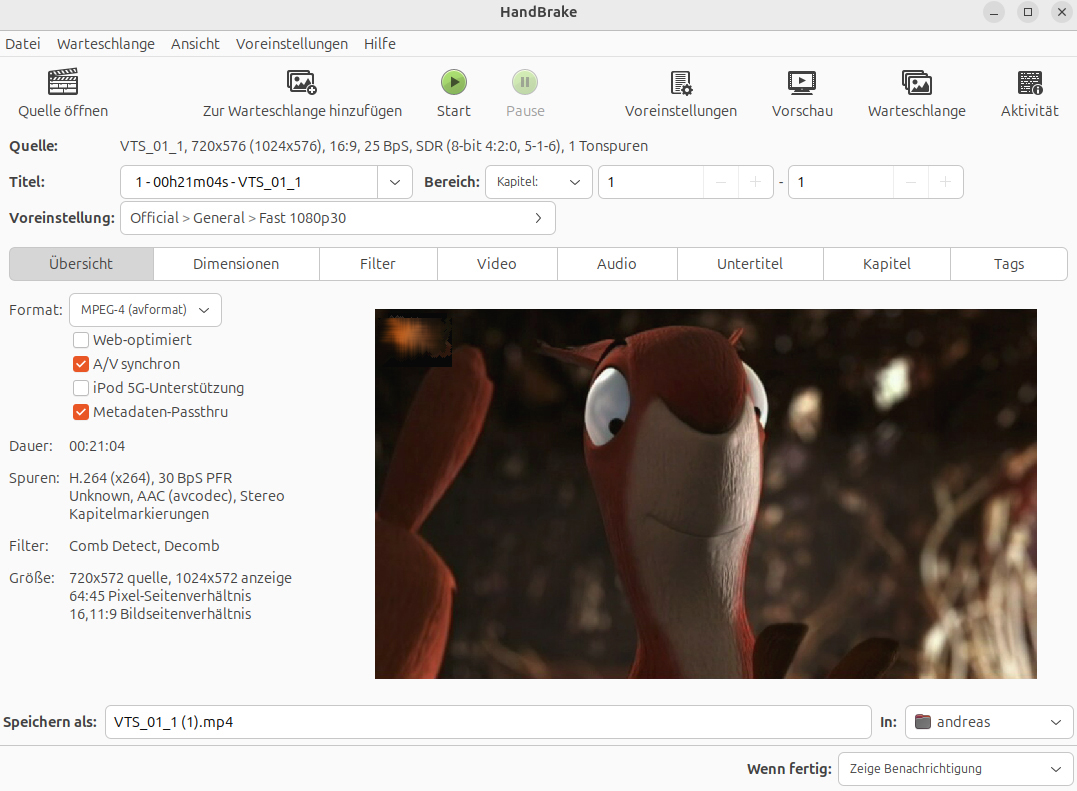
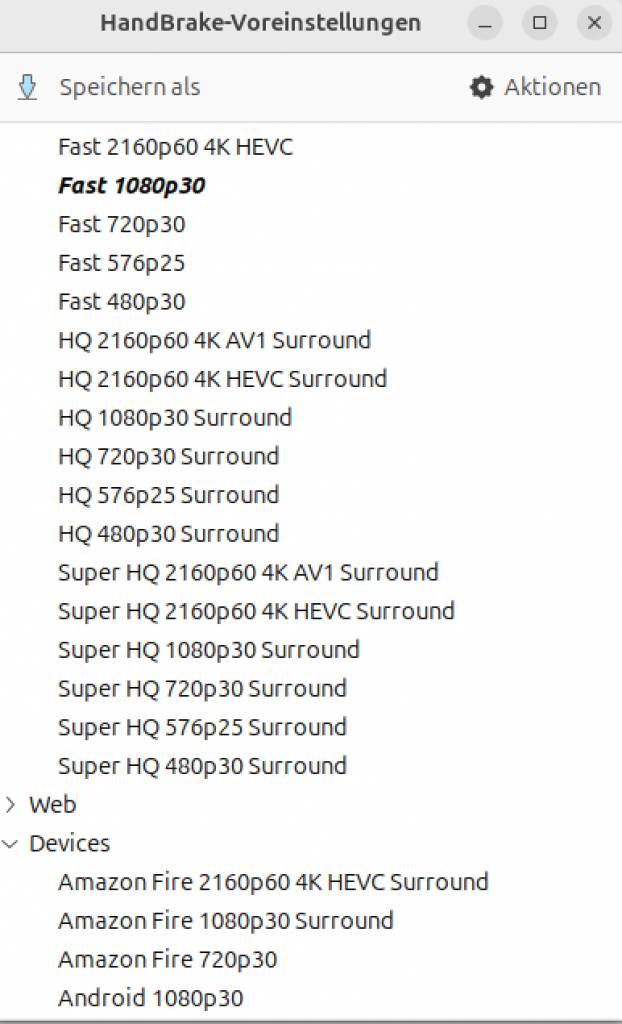
Klicken Sie erst auf „Quelle öffnen“ und navigieren Sie dann zu dem Video, das Sie transcodieren wollen. Als Beispiel dient der Film „Der Grüffelo“. Die Ausgansdatei ist 1,1 GB groß und liegt als VOB-Datei vor. Sie sehen unter „Übersicht“ eine Zusammenfassung der Eigenschaften des Videos. Handbrake verwaltet unzählige Presets unter „Voreinstellung“. Das hat den Vorteil, dass Sie mit einem einzigen Klick die Eigenschaften der Zieldatei festlegen. Im Bereich „General“ tummeln sich zahlreiche Auflösungen wie „1080p30“ oder „576p25“. Die hintere Zahl ist die Bildwiederholfrequenz, in der Regel 30 oder 25. Unter „Devices“ finden Sie Voreinstellungen zu Geräten von Amazon Fire über Apple und Playstation bis zur Xbox. Für die meisten Zwecke reicht das Preset „Fast 1080p30“. „Very Fast 720p30“ eignet sich für Videodateien, die möglichst klein sein sollen. Zusätzliche Presets finden sich im Internet zum Download.
Stellen Sie unten rechts bei „In“ den Ordner ein, wo Sie das transcodierte Video speichern wollen. Geben bei „Speichern als“ einen geeigneten Namen an wie „Originalname-h264.mp4“. Unter „Format“ legen Sie MP4, Webm oder MKV als Container fest. In der Regel ist erstgenanntes die geeignete Wahl. Ein Codec ist ein Protokoll oder eine Methode zur Codierung und Decodierung von Informationen. H.264 ist aktuell der beliebteste Codec und wird von vielen Wiedergabegeräten unterstützt. Neueres H.265 (HEVC) unterstützen bislang hingegen nur wenige Geräte und Player.
Den Codec stellen Sie im Register „Video“ ein – etwa „H.264 (x264)“. Bei „Profil“ wählen Sie „High“ und bei „Bildfrequenz“ geben Sie „Wie die Quelle“ ein. Darunter aktivieren Sie die Option „Konstante Bildfrequenz“. Die Bitrate entscheidet über die Größe und die Qualität des Videos. 3000 (Kbps – Kilobits per Second) sollten es mindestens sein, Werte zwischen 5000 und 10 000 ergeben bessere Ergebnisse. Wenn Sie Zeit haben zu warten, während Handbrake das Video komprimiert, wählen Sie „Encodierung in mehreren Durchgängen“ für bessere Ergebnisse. Sie können zudem das Häkchen bei „Beschleunigter Analysedurchgang“ setzen, um diesen Prozess zu beschleunigen.
Weiter geht es im Register „Dimensionen“. Ändern Sie „Anamorph“ auf „Nichts“. „Anamorph“ ist besser für das DVD-Rippen geeignet. Schließlich legen Sie unter „Finale Bildgröße“ die gewünschten Maße für das Video fest.
Im Register „Audio“ finden Sie die Tonspur. Hier wählen Sie AAC als Encoder. Gute Werte sind eine Bitrate von 160 oder mehr und eine Stereomischung. Bei der Abtastrate bietet sich 48 oder „Wie die Quelle“ an.
Nun haben Sie alle Einstellungen erledigt und klicken auf „Start“. Das Transcodieren kann lange dauern. Unter „Wenn fertig“ lässt sich einstellen, dass Handbrake nach getaner Arbeit eine Benachrichtigung anzeigt. Das hier genutzte Testvideo hatte nach dem Vorgang nur noch 496 MB, also kaum die Hälfe der Originalgröße.
Öffnen Sie die Videodatei in VLC oder einem anderen Videoplayer und prüfen Sie, ob das Video gut aussieht. Nehmen Sie Szenen mit schnellen Bewegungen genauer unter die Lupe, um sicherzustellen, dass Sie nicht zu viele Kompressionsartefakte haben. Wenn Sie die Datei nicht zufriedenstellt, versuchen Sie es nochmal mit einer höheren Bitrate. Passen die verwendeten Einstellungen, können Sie diese als Voreinstellung speichern.
DVDs mit Handbrake rippen
DVD-Laufwerke im Rechner waren früher Standard, heute werden sie eher rar. Wer noch eines hat (oder extern an USB), kann seine DVDs mit Handbrake rippen. Das Tool kann aber nur mit DVDs und Blu-rays umgehen, die keinen Kopierschutz aufweisen. Um das zu umgehen, ist die jenseits der Legalität angesiedelte Bibliothek „libdvdcss“ notwendig. DVDs bestehen oftmals aus mehreren VOB-Dateien. Bei der Konvertierung in andere Formate entstehen daraus genauso viele MP4-Dateien. Doch Handbrake fasst alle Einzeldateien in einer Zieldatei zusammen.
Legen Sie zunächst die DVD, die Sie rippen wollen, in das DVD-Laufwerk ein. Dann öffnen Sie Handbrake und wählen die DVD in der Quellenauswahl. Handbrake scannt die DVD einen Titel nach dem anderen. Danach klicken Sie auf das Drop-down-Menü „Titel“ und wählen den richtigen Titel und die zu kopierenden Kapitel aus. Der Titel mit der längsten Laufzeit sollte der Hauptfilm sein, aber nicht immer. Wählen Sie eine Voreinstellung, etwa „Very Fast 480p30“ oder „Very Fast 576p25“ und gehen Sie die Optionen in den Registern durch. Nach einem Klick auf „Start“ beginnt Handbrake mit dem Rippen.
