

Ventoy gibt es für Linux und Windows unter https://github.com/ventoy/Ventoy/releases, für Linux aktuell das Archiv „ventoy-1.1.07-linux.tar.gz“. Nach dem Entpacken in ein beliebiges Verzeichnis starten Sie dort mit
sudo ./VentoyGUI.x86_64das Ventoy-Hauptprogramm. Unter „Gerät“ wählen Sie den gewünschten USB-Stick aus und klicken auf „Installieren“. Dabei entsteht eine kleine Partition mit Grub und den Bootloader-Dateien für Uefi-Boot. Den Rest des Datenträgers übernimmt eine zweite exFAT-Partition, die als Gerät „Ventoy“ in Linux-Dateimanagern erscheint. Die Ventoy-Software brauchen Sie danach nicht mehr: Sie kopieren einfach alle ISO-Dateien, die Sie als Livesystem benötigen, auf diese Partition. Auch nachträgliches Erweitern, Umbenennen, Löschen, Ersetzen durch neuere Versionen ist kein Problem. Das Ventoy-Bootmenü zeigt und startet immer die aktuell vorhandenen Livesysteme.
Schwieriger ist es, Livesysteme durch Persistenz aufzuwerten. Ventoy unterstützt dabei nicht nur Ubuntu-Systeme (wie Unetbootin), sondern unter anderem auch Arch, Fedora und MX Linux. Das Prozedere setzt voraus, dass Sie an einem PC mit Ventoy und mit eingelegtem Ventoy-Stick arbeiten:
1. Erstellen Sie im Verzeichnis der Ventoy-Software mit
sudo sh./CreatePersistentImg.sh -s 2048die Persistenzdatei gewünschter Größe (hier 2 GB). Die Datei erhält im Ventoy-Ordner den Standardnamen „persistence.dat“.
2. Benennen Sie die Datei so um, dass die Zuordnung zum jeweiligen Livesystem eindeutig ist – etwa „Kubuntu_persistence.dat“. Danach verschieben Sie die Datei auf den USB-Stick zu den dortigen ISO-Dateien.
3. Zurück im Verzeichnis der Ventoy-Software starten Sie mit (Kennung des Ventoy-USB-Sticks anpassen!)
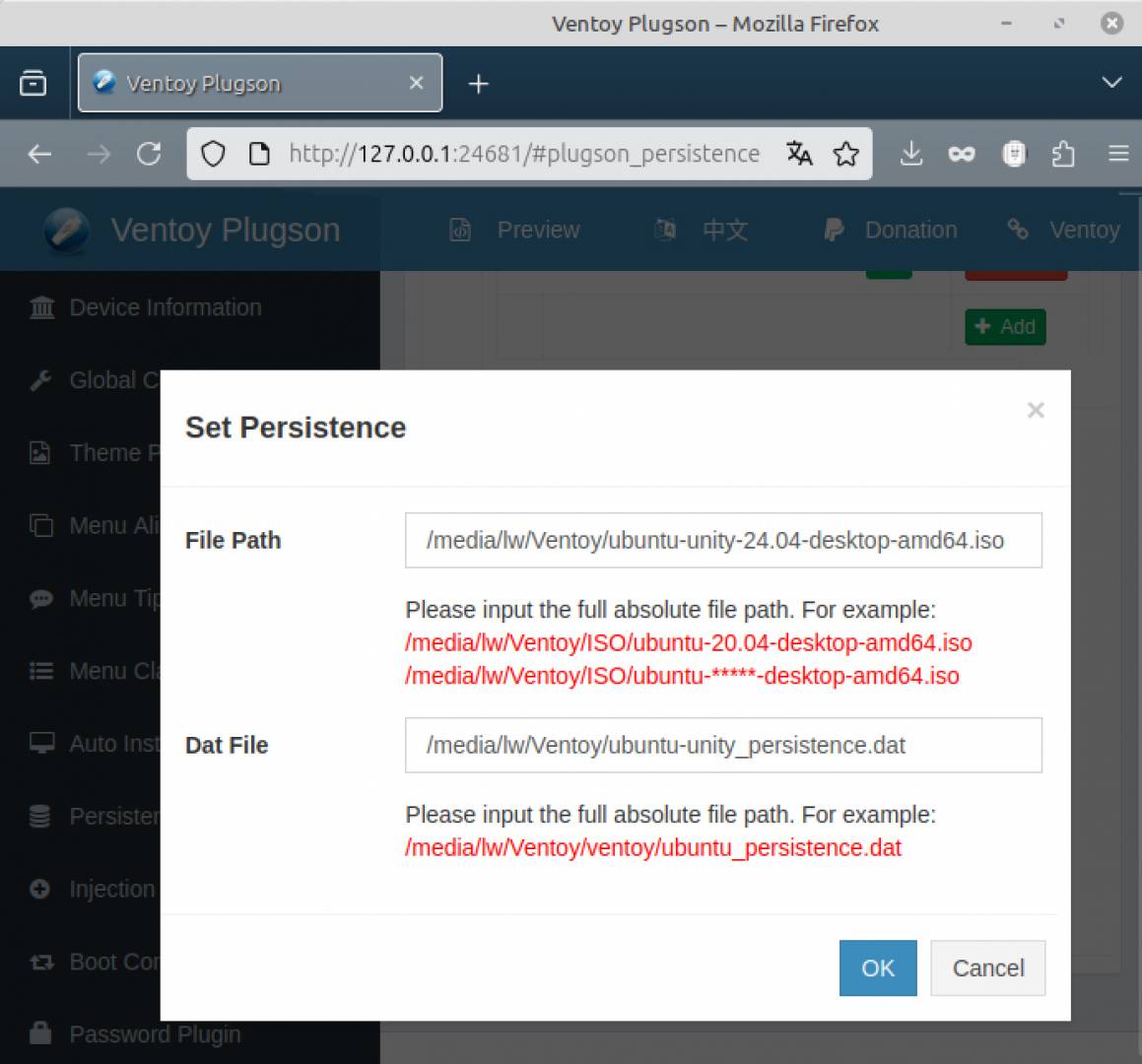
sudo sh ./VentoyPlugson.sh /dev/sdceine Weboberfläche, die unter http://127.0.0.1:24681 im Browser erreichbar ist.
4. In der Navigationsspalte finden Sie die Option „Persistence Plugin“ und verknüpfen hier mit „+ Add“ (unten) die Persistenzdatei mit dem zugehörigen ISO, indem Sie für beide den kompletten Pfad in die vorgesehenen Felder eintragen.
Das Ventoy-Livesystem mit Persistenz wird beim späteren Start zwei Optionen anbieten – „with-out persistence“ oder mit Angabe der Persistenzdatei.