


Virtualisierung ist eine elegante Methode, ein vorhandenes Windows 10 weiterhin zu nutzen und damit auch die dort installierten Windows-Programme. Virtualisierung ist aber keine generelle Empfehlung: Die Hardwareanforderungen sind relativ hoch und selbst, wo sie erfüllt sind, wird die VM-Grafikleistung für anspruchsvolle Programme wie Videoeditoren oder Spiele nicht ausreichen. Neben der reduzierten Leistung kommt bei einem abgelaufenem Windows 10 das Problem hinzu, dass man dem System den Internetzugriff verbieten muss.
1. Hardware für Virtualisierung
In Anbetracht der Tatsache, dass eine nicht mehr taufrische Hardware vorliegt (die für Windows 11 nicht ausreicht), sind die nachfolgenden Voraussetzungen anspruchsvoll. Im einen oder anderen Detail kann man Kompromisse eingehen, aber für befriedigenden Dauerbetrieb sollten diese Anforderungen erfüllt sein. Wenn nicht, ist die virtuelle Lösung nur ein Aufschub.
Hauptspeicher: 8 GB RAM-Speicher genügen, wenn eine Linux-VM unter (abgelaufenem) Windows 10 arbeiten soll, um alle Internetaktionen zu erledigen. Umgekehrt, also mit einem virtuellen Windows 10 unter Linux, sind 8 GB RAM (4 GB für die Windows-VM) die Mindestausstattung – mehr wäre besser.
Prozessor: Eine Vierkern-CPU mit zwei GHz oder besser sollte vorliegen, um für die VM zwei Kerne bereitstellen zu können. Die CPU muss außerdem Virtualisierungsbeschleunigung unterstützen – mit den Techniken Intel VT-X oder AMD-V. Ob diese Bedingung zutrifft, kann unter Linux der Befehl
egrep -c '(svm|vmx)' /proc/cpuinfozeigen. Wenn die Ausgabe einen Wert größer „0“ zeigt, dann unterstützt der Prozessor die Virtualisierungsfunktion. Unter Windows können Sie das winzige Tool Coreinfo (https://download.sysinternals.com/files/Coreinfo.zip) laden und in der Kommandozeile mit Schalter „-v“ starten, der die Ausgabe auf die Virtualisierungsinfos filtert:
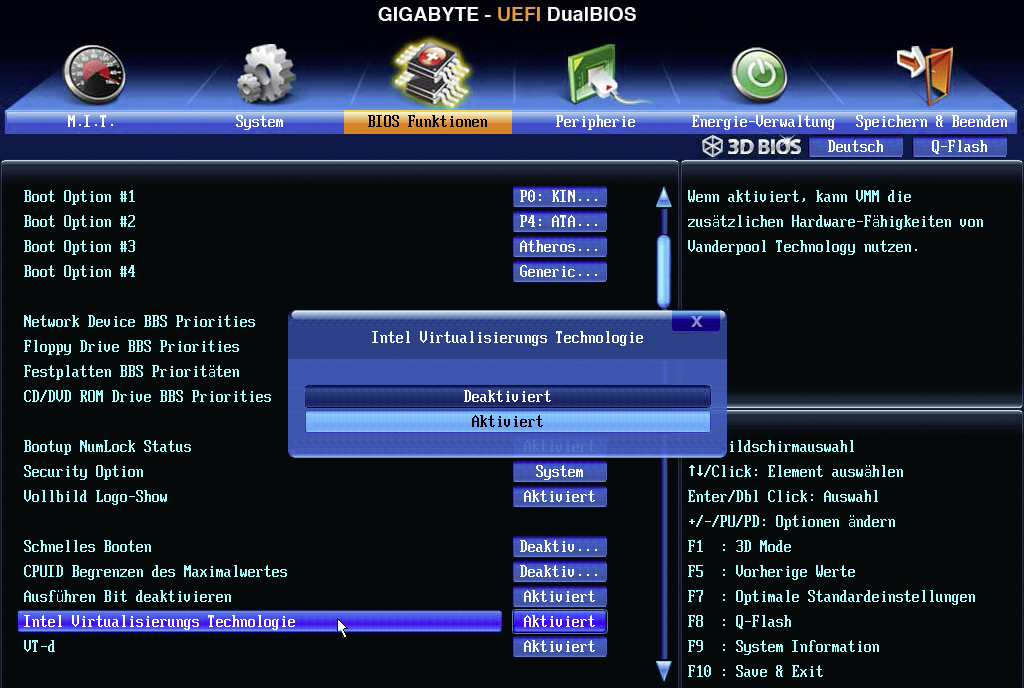
coreinfo -v Fällt die Abfrage unter Linux oder Windows negativ aus, kann es immer noch sein, dass die CPU die Technik beherrscht, aber nicht aktiviert hat. Hier hilft nur ein Gang in die Bios-Firmware (Taste Esc, F2, F8, F12 beim Rechnerstart). Die Option befindet sich oft unter einem Menüpunkt wie „Advanced CPU Features“ oder ähnlich, lautet „Intel Virtualization Technologie“ „Intel VT“, „vt-x“ oder bei AMD-CPUs „AMD-V“.
Datenträger: Für eine langfristig geplante, aber nur dienende Linux-VM (wenig Software, keine Nutzerdaten) können 50 GB ausreichen. Virtuelles Windows benötigt mindestens 100 GB, ein bestehendes und zur virtuellen VDI oder VHD konvertiertes Windows 10 wird noch mehr Platz fordern (150 bis 200 GB). Das ist viel, zumal die virtuelle Festplatte aus Leistungsgründen unbedingt auf schneller SSD liegen sollte. Eine Notebook-SSD sollte daher etwa 500 GB für Hostsystem und virtuellen Windows-10-Gast bieten. Für eine Linux-VM unter Windows 10 mögen 250 GB noch soeben genügen. Ausbau-PCs sind flexibler, weil die virtuelle Festplatte der VM nicht auf dem Systemlaufwerk liegen muss – eine SSD sollte es aber trotzdem sein.
2. Virtualisierer Virtualbox und Ergänzungen
Als Virtualisierer nutzen wir hier ausschließlich Oracle Virtualbox. Mit der inzwischen kostenlosen Vmware Workstation erreichen Sie Vergleichbares, aber nur nach umständlicher Registrierung. Das freie Virtualbox erhalten Sie für Linux wie Windows unter www.virtualbox.org/wiki/Downloads. Für Linux-Systeme ist auf die genaue Version zu achten (zu ermitteln mit dem Terminalbefehl lsb_release -a): So gibt es etwa für Ubuntu (also auch Linux Mint & Co.) Virtualbox-Varianten für aktuelles 24.04 und für ältere Versionen 20.04. und 22.04. Der Download ist unter Linux wie Windows durch Doppelklick zu installieren. Unter Linux ist es abschließend erforderlich, sich die Benutzung von Virtualbox ausdrücklich zu erlauben:
sudo adduser $USER vboxusersDer Befehl geht davon aus, dass das aktuell angemeldete Konto („$USER“) dasjenige ist, das den Virtualisierer künftig bedienen soll.
Extension Pack und Gasterweiterungen: Neben dem Virtualisierer ist auf der genannten Downloadseite auch das kleine „VirtualBox Extension Pack“ zu empfehlen, das nach Installation von Virtualbox im Virtualbox Manager über „Erweiterung –› Installieren“ nachzurüsten ist. Langfristig genutzte VMs verdienen immer auch die „Gasterweiterungen“ (bessere Grafikauflösung, Mausbedienung, Zwischenablage), die wiederum in der jeweiligen VM selbst zu installieren sind. Dies gelingt in der gestarteten VM, indem Sie im VM-Menü auf „Geräte –› Gasterweiterungen einlegen“ klicken und dann im Mountordner der Linux-VM
sudo ./VBoxLinuxAdditions.runeingeben oder in einer Windows-VM die Datei „VboxLinuxAdditions.exe“ per Doppelklick starten.

3. Windows 10 mit Linux-VM
Wer Zeit gewinnen will, um sich erstens von Windows zu verabschieden und sich zweitens an Linux zu gewöhnen, kann Windows 10 über den Oktober 2025 hinaus weiterlaufen lassen und alle Webaktionen mit einer Linux-VM erledigen. Diese Virtualisierungsoption ist mit einem schlanken Desktop-Linux wie Xubuntu (https://xubuntu.org) vergleichsweise anspruchslos. Die Option ist eine Übergangslösung, bei der Windows 10 erst mal unverändert erhalten bleibt. Über die Praxistauglichkeit entscheidet nicht zuletzt die unter Windows genutzte Software.
Das Windows-Hostsystem muss nämlich vom öffentlichen Netz ausgeschlossen werden. Benutzerdisziplin ist nicht ausreichend, zumal Windows und Windows-Software auch ohne Auftrag des Nutzers ständig ins Web gehen. Technisch ist das ganz einfach zu realisieren mit einer Sperre über den heimischen Router, so etwa in der Fritzbox über „Heimnetz –› Netzwerk“, Klick auf das Stiftsymbol beim betreffenden Gerät und Aktivieren der Option „Internetnutzung gesperrt“. Damit die Sperre dauerhaft ist, ist außerdem die Option „Diesem Netzwerkgerät immer die gleiche IPv4-Adresse zuweisen“ zu empfehlen. Ab sofort ist Windows jeder Internetzugriff verboten, der Zugang zu lokalen Netzfreigaben bleibt bestehen.
Das Szenario hat offensichtliche Grenzen und Probleme: Für Onlinespiele und sonstige Programme, die ständig ins Internet gehen müssen, ist ein Windows mit Internetverbot definitiv keine Lösung. Klar ist auch, dass vor einer solchen Internetsperre eine bisherige Windows-Anmeldung mit Microsoft-Konto durch eine lokale Anmeldung ersetzt werden muss („Einstellungen–› Konten –› Ihre Infos“). Falls Windows die Option eines lokalen Kontos nicht zulässt, ist es immer möglich, über „Konto hinzufügen –› „Andere Benutzer“ ein neues Konto anzulegen, wobei man die Option „Ich kenne die Anmeldeinformationen für diese Person nicht“ wählt und dann „Benutzer ohne Microsoft-Konto hinzufügen“. Falls Sie das neue Konto künftig als Standardkonto verwenden wollen, sollten Sie den Kontotyp „Administrator“ festlegen.
Ein kleineres Problem ist kommerzielle Software, die über das Internet abfragt, ob die Lizenz noch gültig ist. Ist das Windows-System offline, gibt es meist die typische Frist von einem Monat, bis diese Kontrolle erfolgen muss – was die Programme dann auch rechtzeitig anmahnen. Dann genügt es, die Internetsperre im Router vorübergehend zu lösen und danach die Software zu starten. Die kurze Verbindung ist auch bei abgelaufenem Windows sicherheitstechnisch vertretbar.
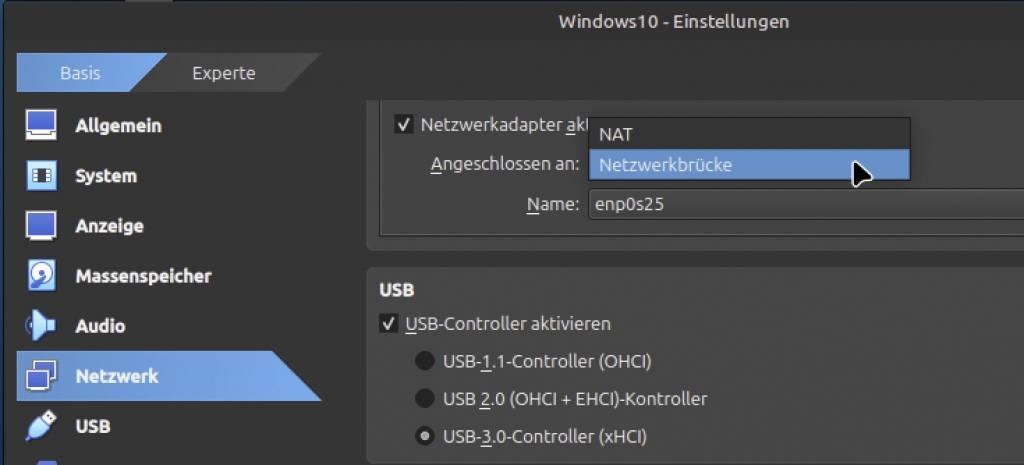
Alle aktiven Internetaktionen mit Browser, Mailclient, Chatprogramm oder FTP-Client finden im virtuellen Linux-System statt. Nicht zwingend, aber idealerweise erhält die Linux-VM unter Virtualbox mit der Einstellung „Netzwerk –› Netzwerkbrücke“ (statt „NAT“) eine lokale IP-Adresse vom Router. Die VM gilt dann im lokalen Netz als selbständiges Gerät und darf auch im lokalen Netz alles – im öffentlichen Internet sowieso.
4. Linux mit virtuellem Windows 10
Windows 10 kann wie praktisch jedes physisch installierte System in eine virtuelle Festplatte umgewandelt werden, um es dann unter Virtualbox zu nutzen. Dafür gibt es etliche Methoden. Wir beschreiben nachfolgend zwei dieser Techniken. Räumen Sie vor dem Einsatz dieser Methoden das Windows-System unbedingt gründlich auf. Tipps dazu haben wir aus Gründen der Übersicht auf den nachfolgenden Punkt 5 verschoben.
Laufendes Windows 10 in VHD umwandeln: Das winzige Disk2VHD von Sysinternals (https://learn.microsoft.com/de-de/sysinternals/downloads/disk2vhd) schreibt Windows als VHD-Abbild – und zwar aus dem laufenden Windows. Das Tool erledigt den sensiblen Job relativ fix und mit einem unspektakulären Konfigurationsfenster, das nur wenige Optionen anbietet: Sie klicken einfach alle Partitionen an, die es berücksichtigen soll, in der Regel alles mit „\\?\Volume…“ sowie Partition „C:\“. Weitere Datenlaufwerke (D:, E:, ?) sollten Sie unbedingt deaktivieren. Die Standardoption „Use Vhdx“ schalten Sie ab, weil Virtualbox das ältere Format VHD besser unterstützt. Andererseits aktivieren Sie „Prepare for use in Virtual PC“. Das und dann noch die Eingabe für den Zielpfad war dann schon alles, und „Create“ startet den Kopiervorgang. Die resultierende VHD lässt sich im Virtualbox Manager als VM-Festplatte einbinden (siehe Kasten „VMs unter Virtualbox“), benötigt aber eventuell eine Reparatur der Bootumgebung, die beim ersten Start mit etwas Glück automatisch erfolgt.
Windows 10 zur VDI konvertieren: Bei dieser Methode nutzen wir Virtualbox selbst, um ein natives VDI-Abbild zu schreiben. Dazu booten Sie den Windows-10-PC ausnahmsweise mit einem beliebigen Linux-Livesystem. Im Idealfall hat es Virtualbox an Bord, wenn nicht, dann lässt es sich dort mit
sudo apt install virtualboxtemporär nachinstallieren. Die Gerätekennung des Windows-Laufwerks („dev/sd“?) ermitteln Sie mit lsblk im Terminal und starten dann dessen Export in die VDI-Datei (Beispiel – eine Zeile):
sudo vboxmanage convertfromraw
/dev/sdb
/media/sepp/usb-2tb/Win10.vdi
Der Vorgang wird ohne jede Rückmeldung relativ lange dauern. Schalten Sie eventuelle Energiesparoptionen ab, damit die Aktion nicht unterbrochen wird. Als Speicherziel ist im Beispiel eine externe USB-Festplatte genannt: Ein solches Drittmedium ist für den Vorgang notwendig, weil das Linux-Livesystem selbst die VDI-Datei weder fassen noch dauerhaft speichern kann.
Alternativ geht natürlich auch der Ausbau des Windows-Datenträgers und Anschluss an eine externe USB-Diskstation oder direkt am SATA-Port eines Linux-PCs. Dort erledigen Sie dann den oben erklärten VDI-Export mit vboxmanage. Die VDI lässt sich dann im Virtualbox Manager als VM-Festplatte einbinden (siehe Kasten „VMs unter Virtualbox“).
Wichtig: Die Windows-10-VM muss unter „Netzwerk“ mit der Option „Netzwerkbrücke“ eingerichtet werden. Dann erhält sie ihre eigene lokale IP-Adresse, die es wiederum ermöglicht, im Router den Internetzugriff zu sperren.

5. Windows-Vorbereitungen vor der Systemkopie
Der Transfer eines bestehenden Windows-Systems in eine virtuelle VDI, VHD (oder wie immer) wird deutlich beschleunigt und die virtuelle Festplatte deutlich schlanker, wenn Sie Windows vorher gründlich aufräumen. Die folgenden Punkte sind Tipps für besonders lohnende Ziele, bei genauer Durchsicht geht sicher noch mehr.
Deinstallieren Sie über „Systemsteuerung –› Programme und Features“ und „Einstellungen –› Apps“ alles, was Sie nicht zwingend benötigen. Unter „Einstellungen –› System –› Info“ gibt es „Erweiterte Systemeinstellungen“ und hier „Computerschutz“ und „Leistung“. Das Löschen der Systemwiederherstellungspunkte spart sehr viel Platz, die Reduktion des virtuellen Arbeitsspeichers („pagefile.sys“) immerhin einige GB. Wenn Sie auf den Schnellstart komplett verzichten können, öffnen Sie eine Eingabeaufforderung mit administrativen Rechten und deaktivieren mit
powercfg /h offden für den Schnellstart zuständigen Ruhezustand. Nutzen Sie zusätzlich die Datenträgerbereinigung („cleanmgr.exe“), um überflüssige Dateien zu löschen. Benutzerarchive und große Dateien verschieben Sie auf externe USB-Festplatte oder ins Netz. Das Dateisystem sollte außerdem fehlerfrei und defragmentiert sein. Dazu klicken Sie die Systemfestplatte im Explorer mit der rechten Maustaste an, wählen „Eigenschaften –› Tools“ und starten die Fehlerüberprüfung und die Defragmentierung.
6. Windows in der VM aktivieren
Nach dem Umzug in eine virtuelle Maschine läuft Windows 10 auf neuer Hardware. Die Aktivierung stellt aber in der Regel kein Problem dar und kann über „Einstellungen –› System –› Aktivierung“ erfolgen. Nach unserer Erfahrung ist die Lizenz in der neuen VM schon automatisch aktiviert. Die Aktivierung sollte mit Produktschlüsseln der Retail-Vollversion sowie auch mit OEM-Schlüsseln funktionieren, falls nicht, nutzen Sie die telefonische Aktivierung.
VMs lassen sich beliebig klonen oder auf andere Rechner kopieren. Solange die virtuelle Hardware sich nicht wesentlich verändert, bleibt die Aktivierung unabhängig vom jeweils genutzten PC erhalten. Nur der gleichzeitige Betrieb geklonter Windows-Instanzen ist ausgeschlossen.
VMs mit Virtualbox
Windows unter Linux oder Linux unter Windows – das Einrichten virtueller Maschinen ist einfach.
Mit „Maschine –› Neu“ erstellen Sie die VM und vergeben einen sprechenden „Namen“. Für Linux-VMs ist das Wichtigste die Navigation zur heruntergeladenen ISO-Datei („ISO Abbild“), mit dem danach die Installation der VM erfolgt.
Fallunterscheidung bei Windows: Bei einer Windows-VM, die aus einem bestehenden Windows 10 erstellt wird (VDI-/VHD-Image), lassen Sie das Feld „ISO Abbild“ leer. Bei einer neu zu installierenden Windows-VM, die mit einer Evaluierungsversion von Windows 10/11 laufen soll (90 Tage ohne Einschränkung und verlängerbar), navigieren Sie hingegen zur Windows-ISO (die registrierungspflichtigen ISO-Downloads finden Sie auf www.microsoft.com/de-de/evalcenter).
Auch wenn Virtualbox anhand der ISO-Datei das System erkennt, verwenden Sie besser die Option „Unbeaufsichtigte Installation überspringen“ für optimale Kontrolle. Unter „Hardware“ (CPU und RAM) und „Festplatte“ orientieren Sie sich bei Neuinstallationen an den Angaben im Haupttext (Punkt 1).
Bei einem als VDI- oder VHD-Abbild vorliegenden Windows verwenden Sie unter „Festplatte“ die Option „Eine vorhandene virtuelle Festplatte verwenden“ und navigieren dann zur betreffenden Datei.
Anpassungen: Es empfiehlt sich, vor dem ersten Start einer VM auf „Ändern“ zu klicken und die Optionen durchzugehen. Unentbehrlich für Linux-Systeme ist im Punkt „Anzeige“ die Korrektur beim „Grafikspeicher“ (am besten immer „128 MB“). Unentbehrlich für eine Windows-VM, die aus einem physischen Uefi-Windows zu VDI/VHD konvertiert wird, ist unter „Hardware“ die Option „EFI aktivieren“.
Installation des virtuellen Systems: Bei einem Windows-System, das als VDI- oder VHD-Abbild eingebunden wird, entfällt die Installation. Bei Linux-ISOs oder Windows-Evaluierungs-ISOs folgt eine Installation, die sich in keiner Weise von einer normalen physischen Installation unterscheidet. Sie ist tendenziell sogar einfacher, weil nur eine (virtuelle) Festplatte vorhanden ist.
Tipp für Evaluierungs-Windows: Sichern Sie gleich nach der Installation den Zustand über „Sicherungspunkt –› Erzeugen“ oder mit „Maschine –› Klonen“. Wenn der 90-Tage-Testzeitraum abgelaufen ist, kehren Sie zum Anfangszustand zurück und haben wieder ein Windows, das Sie 90 Tage lang nutzen können.
