

Trotz erstaunlicher Anpassungsfähigkeit durch Persistenz haben Livesysteme ihre Grenzen. Linux live sollten Sie immer als funktionale Lösung verstehen, die unkompliziert die gerade benötigte Software bringt – vor allem Systeminstaller, Reparatur-, Backup-, Imagetools, Partitionierer oder Livebrowser. Aber Livesysteme veralten schnell, und selbst mit Persistenz stößt die Aktualisierungsfähigkeit mittelfristig an Kapazitätsgrenzen oder an technische Grenzen. Gut, dass Linux auch ganz regulär auf mobiles USB installiert werden kann.
Vorbereitungen für Linux auf USB
Ordentlich installiertes Linux benötigt deutlich mehr Platz als ein Livesystem und braucht für nachhaltige Aktualisierung ordentlich Puffer. Wer ein Desktopsystem auf USB-Stick installieren will, sollte ein USB-Medium mit mindestens 64 GB, besser mehr verwenden. Bei Multiboot ist diese Kapazität entsprechend zu multiplizieren und dann eher ein Szenario für USB-Festplatten.
Die folgenden Schritte sind unbedingt notwendig, wenn das USB-Medium mehr als ein System aufnehmen soll. Die Linux-Installer bieten nämlich Multiboot-Erkennung und Vorschläge wie „Neben [xyz] installieren“ nur bei internen Datenträgern. Wir empfehlen die Methode aber auch für Einzelinstallationen oder für eine geplante Aufteilung für ein Linux-System plus eine Datenpartition.
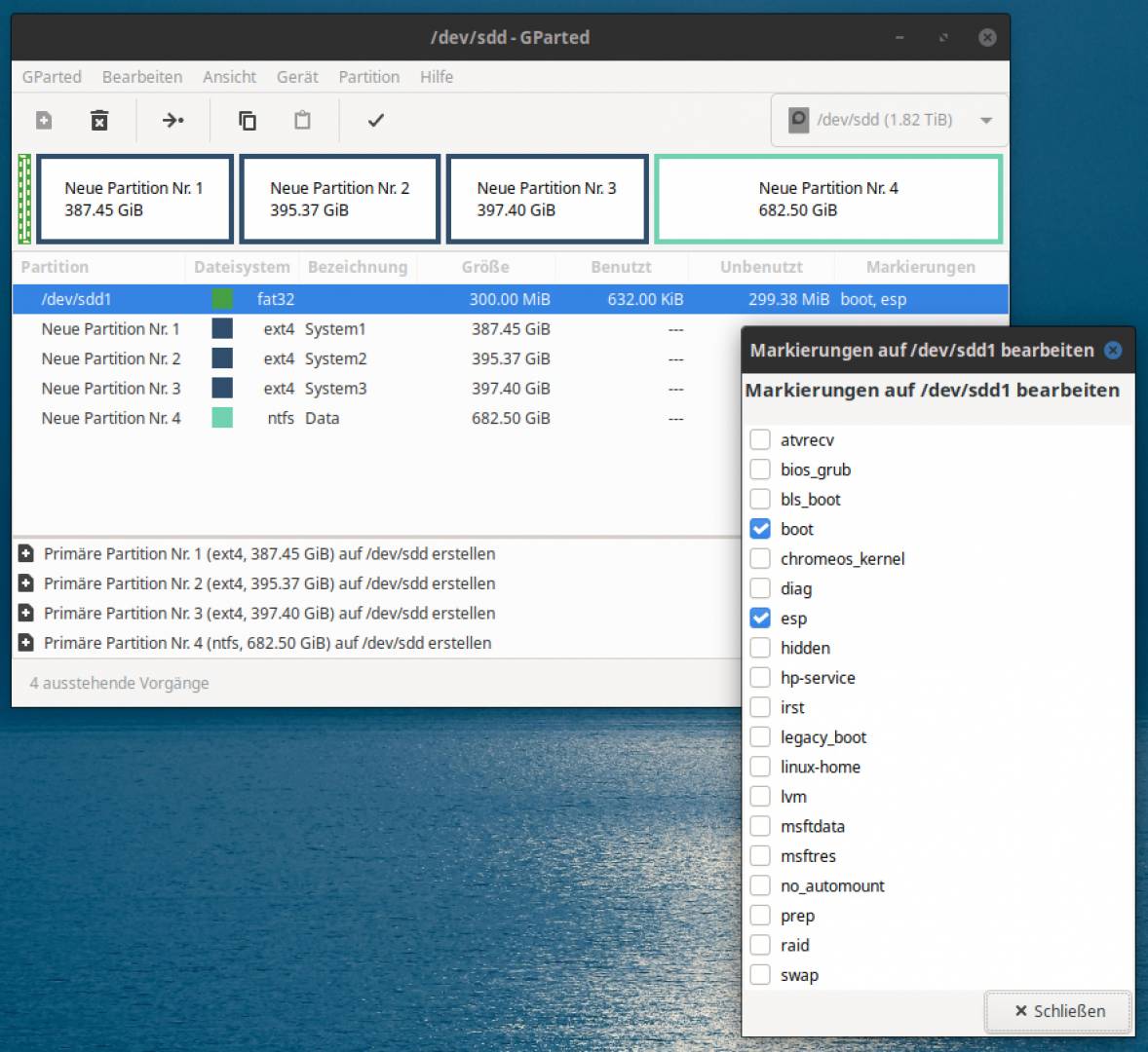
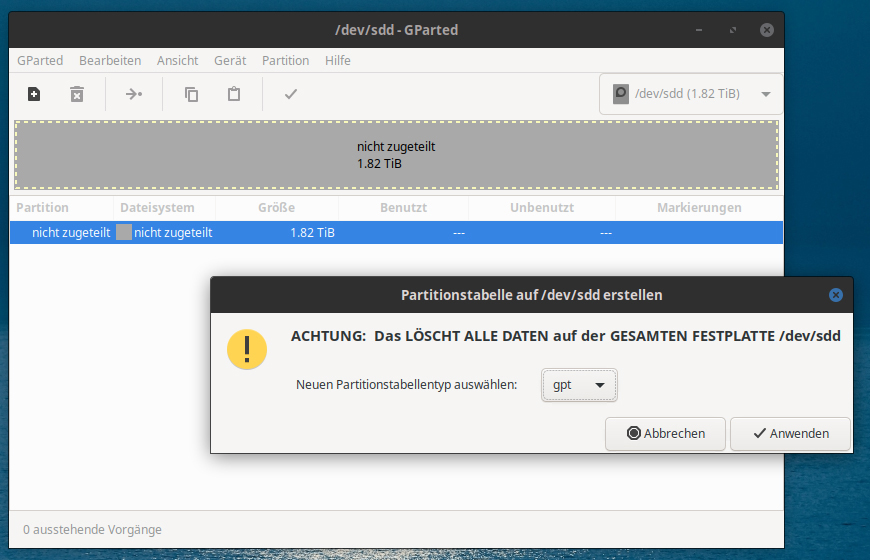
1. Partitionierung mit Gparted: Schließen Sie den USB-Datenträger an einen beliebigen Linux-Rechner an und starten Sie Gparted (bei Bedarf leicht nachzuinstallieren mit Paketnamen „gparted“). Wechseln Sie mit „Gparted –› Geräte“ unbedingt zum richtigen Laufwerk. Mehr als die Devicekennung und die Größe bietet Gparted dabei nicht an, aber Sie können sich im Zweifel zusätzlich durch Gnome-Disks informieren lassen (mit Herstellerinfos). Hängen Sie alle Partitionen aus und initialisieren Sie das USB-Laufwerk mit „Gerät –› Partitionstabelle“ und dem Typ „GPT“ komplett neu. Das löscht alle bisherigen Inhalte des Datenträgers. Nach „Bearbeiten –› Alle Vorgänge ausführen“ (immer notwendig bei Gparted) erstellen Sie dann nach Rechtsklick auf das Partitionsschema („nicht zugeteilt“) eine erste kleine Partition mit dem Dateisystem FAT32 (500 MB genügen). Die neue FAT32-Partition markieren Sie dann und vergeben nach „Partition –› Markierungen bearbeiten“ das Flag „esp“ (EFI System Partition), das nach manuellem Aktivieren automatisch auch das Flag „boot“ einschaltet. Damit ist die EFI-Boot-Partition einsatzbereit.
Hinter der Bootpartition zerlegen Sie den jeweils verbleibenden Speicher („nicht zugeteilt“) nach Rechtsklick und „Neu“ in so viele Partitionen mit Ext4-Dateisystem, wie Sie die Menge der Linux-Systeme planen. Mit dem Schieberegler von rechts nach links ist deren Größe leicht zu bestimmen. Wenn Sie die geplanten Systeme schon wissen, können Sie zur besseren Übersicht hier schon eine „Bezeichnung“ vergeben. Auf einem größeren Laufwerk (USB-Festplatte?) ist als letzte Partition eine Datenpartition etwa mit NTFS sinnvoll.
2. Installation der Systeme: Zur Installation muss das vorbereitete USB-Laufwerk angeschlossen sein und der Rechner mit dem Livesystem der gewünschten Distribution gebootet werden (also einem zweiten USB-Medium). Dabei muss im Bios-Bootmenü (Taste F12, F8, Esc?) jener Eintrag für das Livemedium gewählt werden, der mit „UEFI“ beginnt, weil das USB-Ziellaufwerk in Schritt 1 für UEFI/GPT vorbereitet wurde. Im maßgeblichen Installerfenster („Installationsart“, „Partitionen“) ist für USB-Installationen immer eine manuelle Vorgehensweise nötig („Manuelle Partitionierung“, „Manuell“, „Etwas anderes“). Dabei sind drei Schritte notwendig:
A. Die kleine EFI-Partition (etwa „/dev/sdc1“) muss für das zu installierende System mit „Ändern“ oder „Bearbeiten“ auf den Einhängepunkt „/boot/efi“ gesetzt werden. Bei manchen Installern wie Calamares wird in Drop-down-Auswahl statt
„/boot/efi“ nur „/boot“ angeboten – das ist aber auch in Ordnung. Der Ubuntu-Installer (Ubiquity) wiederum zeigt nach „Ändern“ die Option „Benutzen als: EFI-System-Partition“. Auch das ist korrekt und soll wohl weniger technisch erscheinen.
B. Die vorbereitete Partition (etwa „/dev/sdc2“, wenn „/dev/sdc1“ die EFI-Partition des USB-Laufwerks ist) muss mit „Ändern“ auf Dateisystem Ext4 (wie eigentlich schon mit Gparted geschehen) und auf den Einhängepunkt „/“ gesetzt werden.
C. Der Punkt „Installiere Bootloader auf“ oder „Gerät für die Bootloader-Installation“ muss unbedingt auf das USB-Laufwerk verweisen, und zwar auf die komplette Gerätekennung (etwa „/dev/sdc“), nicht auf eine Partition (falsch: „/dev/sdc1“).
Dieselben Schritte wiederholen Sie identisch für eventuell weitere geplante Distributionen auf den nachfolgenden Partitionen (etwa auf sdc3, sdc4) des USB-Laufwerks.
Optionaler Tipp: Wenn es einfach machbar ist, klemmen Sie vor der USB-Installation die interne(n) Festplatte(n) ab – das fördert den Durchblick im Bios-Bootmenü und im Linux-Installer. Es verhindert vorerst auch, dass beim Booten vom USB-Laufwerk die Systeme von internen Festplatten aufgelistet werden. Dauerhaft ist das aber kaum vermeidbar, weil Updates oft ein Update des Bootmanagers auslösen, der dann alle Systeme integriert.
Uefi-Modus gebootet werden.
USB-Installationen: Tipps und Kandidaten
Für Linux-Systeme auf USB gibt es nur eine nennenswerte technische Einschränkung: Installieren Sie keine proprietären Treiber, sofern Systeme auf unterschiedlicher Hardware funktionieren sollen. Die Wahl der Distributionen kennt hingegen keinerlei technische Limitierung. Für den doch etwas langsameren USB-Betrieb empfehlen sich aber anspruchslosere Distributionen wie Lubuntu, Xubuntu, MX Linux oder Kanotix. Ansonsten haben Sie alle Möglichkeiten, das System durch Updates aktuell zu halten, Software zu installieren oder zu entfernen. Damit lässt sich das System zu einem voll ausgestatteten mobilen Arbeitssystem (interessant für alle Nutzer) oder zu einem Surfsystem mit allen Browsereinstellungen ausbauen (relevant für Windows-Nutzer).

„/boot/efi“), die Systempartition als „/“. Der Bootloader (unten) muss als Ziel den USB-Gerätenamen erhalten.
Tipp für Serverbastler: In einem deutlich anderen Szenario kann ein Server-Linux auf USB als Fallback für den eigentlichen Server gepflegt werden. Fällt dieser aus, kann das USB-Linux sofort dessen Aufgabe übernehmen. Wenn der USB-Datenträger eine eigene Datenpartition besitzt, ist es sogar möglich, den Datenbestand etwa eines Wiki- oder E-Book-Servers periodisch und automatisch auf diese Datenpartition zu synchronisieren. Der USB-Fallback-Server kann dann bei Bedarf sofort alle Daten ausliefern. Bei den meisten Serverdiensten ist das „Datadir“ konfigurierbar, kann also auch auf der Datenpartition des USB-Laufwerks liegen.