Im Webbrowser lassen sich Übersetzungsdienste unter jedem Betriebssystem nutzen. Wer auf Datenschutz Wert legt, setzt alternative Software ein, die keine persönlichen Daten in die Cloud schickt.
Für die Nutzung von Cloudübersetzern wie Google Translate, Bing Translate oder Deepl spricht die einfache Nutzung im Browser und die Unterstützung zahlreicher Sprachen. Ein Argument dagegen ist der Schutz der Privatsphäre. Alle Texte werden an den Dienst übermittelt und wofür dieser die Inhalte noch nutzt, kann man nur vermuten. Mozilla geht in Firefox ab Version 118 einen anderen Weg. Die integrierte Übersetzungsfunktion arbeitet lokal und damit auch ohne Internetverbindung. Ähnliches bieten zwei weitere Programme, die Ihnen dieser Artikel vorstellt.
Texte übersetzen in Firefox
Die Übersetzungsfunktion haben Sie wahrscheinlich schon bemerkt, weil Ihnen Mozilla Firefox beim Besuch beispielsweise englischsprachiger Websites die Übersetzung automatisch anbietet. Über das Zahnradsymbol rechts oben in der Meldung „Diese Seite übersetzen“ gelangen Sie zu einem Menü. Deaktivieren Sie „Übersetzung immer anbieten“, wenn die Meldung nicht automatisch erscheinen soll. Per Klick auf das Übersetzer-Icon rechts in der Eingabezeile lässt sich das Fenster manuell aufrufen.
Weitere Optionen sind „[Sprache] immer übersetzen“, „[Sprache] nie übersetzen“ und „Diese Website nie übersetzen“. Klicken Sie auf „Sprachen verwalten“, um zu den Einstellungen zu gelangen. Unter „Übersetzungen“ lassen sich die verfügbaren Sprachen für die Offlineübersetzung einrichten. Klicken Sie bei der gewünschten Sprache auf „Installieren“. Nach einem Klick auf „Einstellungen“ können Sie Angaben entfernen, die Sie zuvor etwa mit „[Sprache] immer übersetzen“ konfiguriert haben.
Der Browser kann gängige Sprachen wie Englisch, Französisch, Spanisch oder Portugiesisch auf Deutsch, Italienisch, Französisch oder Spanisch übersetzen. Als Ausgangssprache stehen außerdem Griechisch, Türkisch, Niederländisch und Ungarisch zur Verfügung. Chinesisch und Japanisch sind bisher nicht dabei, kommen aber vielleicht in Zukunft hinzu.
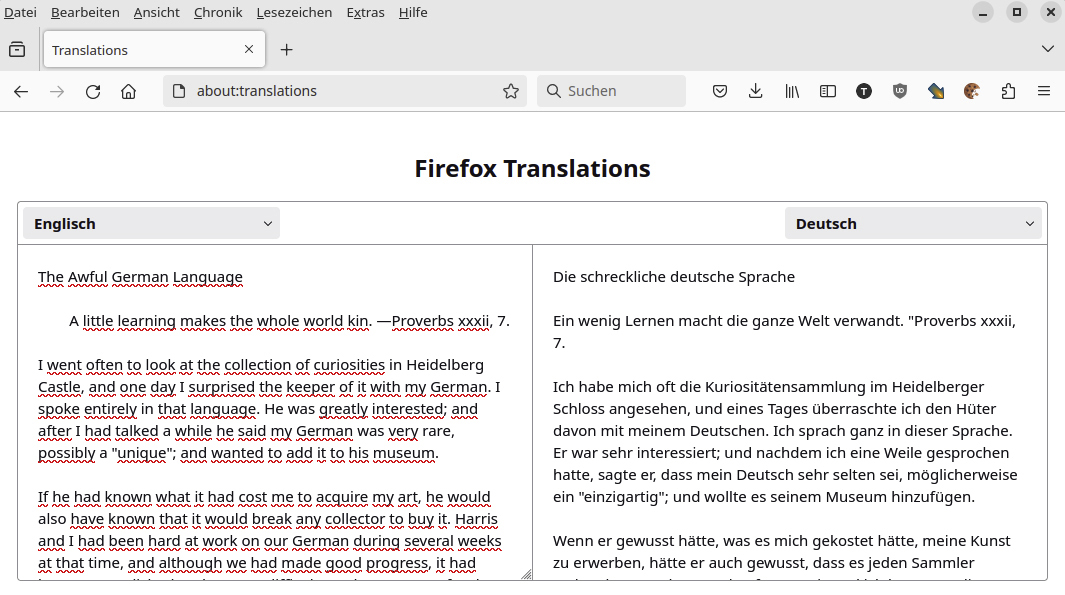
Firefox kann nicht nur Webseiten übersetzen, sondern auch beliebigen Text. Die etwas versteckte Funktion rufen Sie auf, indem Sie in die Adresszeile about:translations eintippen und mit der Eingabtetaste bestätigen. Kopieren Sie den Text, den Sie übersetzen wollen, mit Strg-C in die Zwischenablage und fügen Sie ihn in Firefox in den linken Bereich ein. Die Ausgangssprache wird automatisch erkannt, andernfalls wählen Sie die Sprache nach einem Klick auf das Auswahlfeld. Im rechten Bereich stellen Sie die gewünschte Zielsprache ein. Die Übersetzung erfolgt in Echtzeit, wenn Sie neuen Text einfügen oder eingeben.
Übersetzen mit Translate Locally
Firefox nutzt die Sprachmodelle von Bergamot (https://browser.mt), einem von der Europäischen Union geförderten Projekt. Auf der gleichen Basis arbeitet das Tool Translate Locally (https://github.com/Xapa
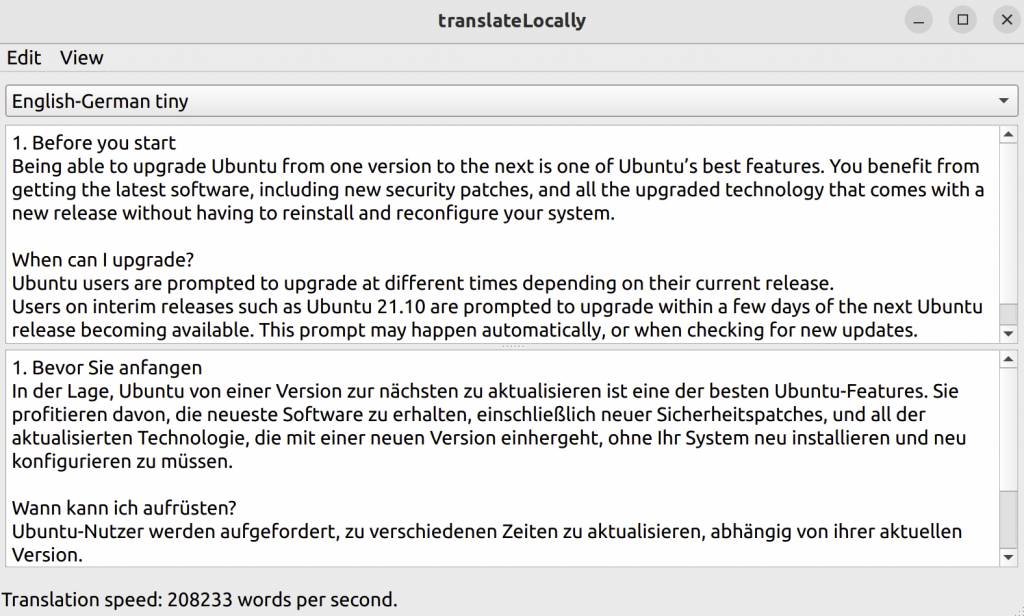
JIaMnu/translateLocally). Laden Sie unter „Releases“ die Datei „translateLocally-v0.0.2+27771d8-Ubuntu-22.04.AVX.deb“ (oder ähnlich) für Ubuntu 22.04 oder Linux Mint 21.3 herunter und installieren Sie das Paket. Beim ersten Start klicken Sie auf „OK“, um die Sprachmodelle herunterzuladen. Wählen Sie beispielsweise „English-German base“, wenn Sie englische Texte nach Deutsch übersetzen wollen. Fügen Sie den Inhalt in den oberen Bereich des Fensters ein – die Übersetzung erscheint dann nach kurzer Wartezeit darunter.
Translate Locally steht auch als Erweiterung für Chromium und Google Chrome zur Verfügung. Rufen Sie den Chrome Web Store (https://chromewebstore.google.com) auf und suchen Sie nach „translatelocally“. Installieren Sie die Erweiterung und starten Sie den Browser dann neu. Rufen Sie Translate Locally über die Schaltfläche „Erweiterungen“ in der Symbolleiste auf und wählen Sie die Ausgangs- und Zielsprache. Nach einem Klick auf „Download language & Translate page“ lädt die Erweiterung das Sprachmodell herunter und übersetzt die Seite. Ist das Sprachmodell bereits vorhanden, klicken Sie auf „Translate page“. Sie können außerdem Text auf einer Webseite markieren und im Kontextmenü „Translate Selection“ wählen. Eine Sprachauswahl gibt es hier nicht. Die Erweiterung verwendet die zuvor über die Symbolleiste eingestellte Sprache.
Direkt in Libre Office übersetzen
Über die Zwischenablage lassen sich mit Firefox oder Translate Locally übersetzte Texte in Libre Office einfügen. Für direkte Integration eines Übersetzers in das Büropaket existieren bisher nur wenige Angebote. Eines davon ist Libre Office Translate (lotranslate, https://github.com/lernappa
rat/lotranslate), das allerdings seit 2019 nicht weiterentwickelt wurde. Das Projekt nutzt Pytorch (https://pytorch.org), eine Open-Source-Python-Bibliothek für maschinelles Lernen. Es stehen nur Übersetzer für Englisch nach Deutsch und umgekehrt zur Verfügung. Eine weitere Einschränkung: Bei längeren Texten kann es zu Speicherengpässen kommen. Verwendet man Libre Office Translate für kürzere Abschnitte, kann man damit jedoch sinnvoll arbeiten.
Libre Office Translate ist eine Erweiterung für Libre Office, die noch einige zusätzliche Python-Module benötigt. Unter Linux verwendet Libre Office standardmäßig das systemweit installierte Python. Die Installation von älteren Versionen eines Moduls kann Probleme mit anderen Programmen verursachen. Deshalb empfehlen wir eine portable Version von Libre Office 24, die eine eigene Python-Umgebung mitbringt. Systembibliotheken werden somit nicht beeinträchtigt.
Schritt 1: Öffnen Sie im Browser https://m6u.de/LOTRA und klicken Sie auf „Releases“. Laden Sie die Datei „lotranslate.tar.gz“ und das gewünschte Modell herunter. „model-deen.zip“ enthält das Modell für Übersetzungen von Deutsch nach Englisch, „model-ende.zip“ für Englisch nach Deutsch. Dann entpacken Sie alle Archive und verschieben den Ordner „lotranslate“ in das Home-Verzeichnis.
Schritt 2: Aus dem Ordner „~/lotranslate/install“ starten Sie das Script „1_Get_LO_Portable.sh“. Im Dateimanager gehen Ubuntu-Nutzer dafür im Kontextmenü auf „Als Anwendung ausführen“, unter Linux Mint wählen Sie nach einem Doppelklick „Im Terminal ausführen“. Das Script lädt Libre Office in den Ordner „~/lotranslate/libreoffice“ herunter und bringt einen Programmstarter auf dem Desktop unter.
Schritt 3: Starten Sie das Script „~/lotranslate/install/2_Get_Python_Modules.sh“. Es installiert die Python-Module und die Erweiterung „lotranslate.oxt“.
Schritt 4: Starten Sie Libre Office 24 über das neue Desktopicon. Gehen Sie auf „Extras –› Optionen“ und navigieren Sie zu „Spracheinstellungen –› Translation“. Klicken Sie auf „New“ und wählen Sie die json-Datei des heruntergeladenen Moduls. Klicken Sie auf „OK“ und starten Sie Libre Office neu.
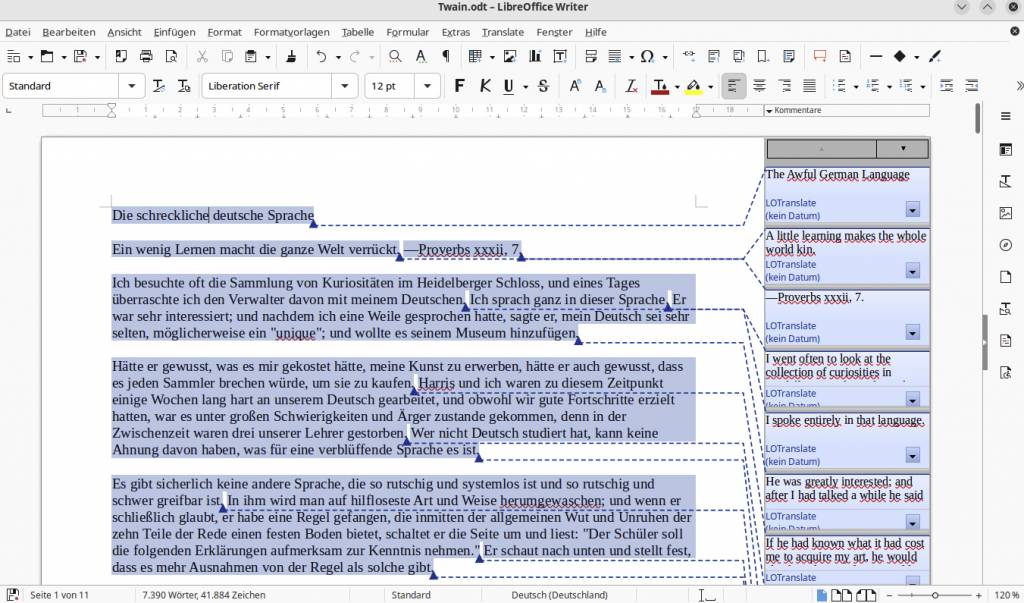
Nach der Einrichtung markieren Sie den Textbereich, den Sie übersetzen möchten. Über das Menü „Translate“ wählen Sie die Zielsprache. Libre Office Translate ersetzt den markierten Text durch die Übersetzung. Wenn Sie die Kommentare über „Ansicht –› Kommentare“ aktivieren, sehen Sie das Original.