

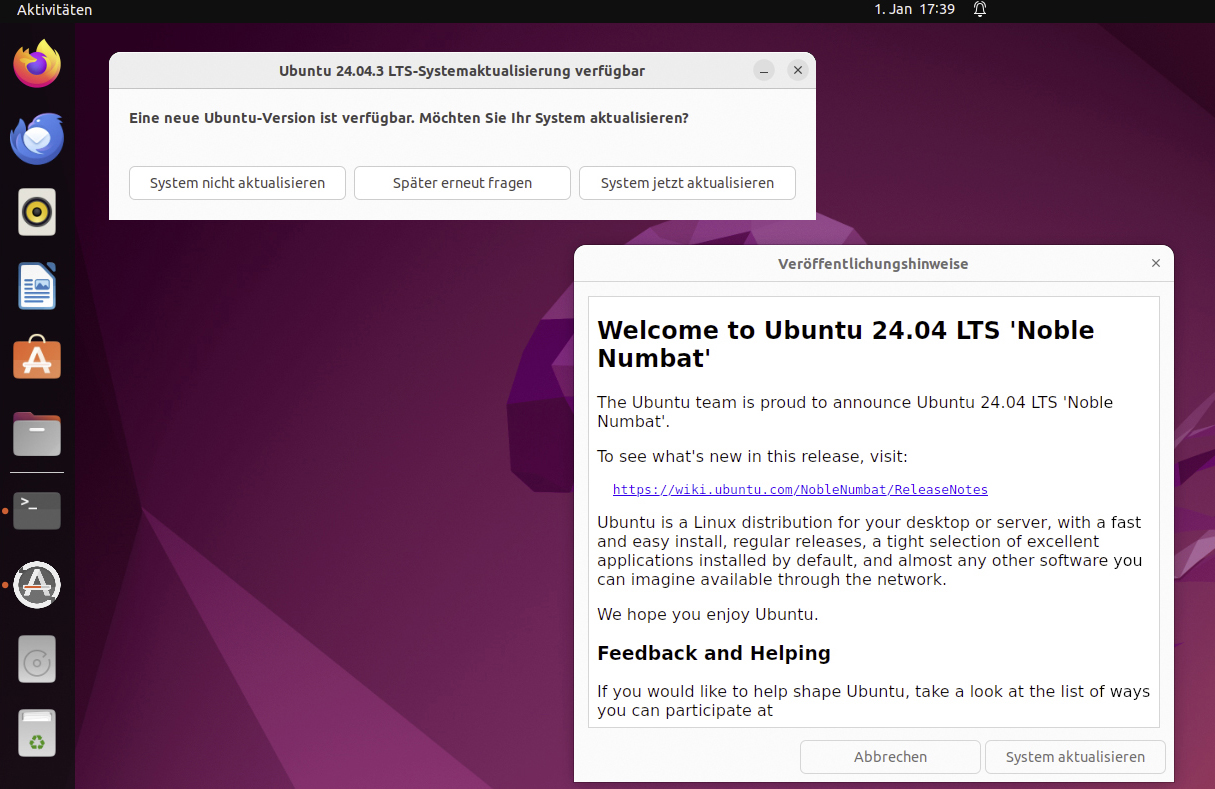
Nutzer von LTS-Versionen müssen sich nur alle fünf Jahre um ein Upgrade der Distribution kümmern. Für Ubuntu 24.04 läuft der Standardsupport erst im Juni 2029 aus. Das Gleiche gilt auch für verwandte Distributionen wie Xubuntu, Kubuntu oder Linux Mint 22.2. Die nächste Ubuntu-Version 26.04 erscheint bereits im April 2026. Der Vorgänger 24.04 erhält ein Upgradeangebot aber voraussichtlich erst im August 2026 nach Veröffentlichung des Point Releases 26.04.1. Wer möchte, kann das Upgrade aber auch schon früher durchführen.
Zwischenversionen wie Ubuntu 25.04 oder 25.10 enthalten aktuellere Software, werden aber nur neun Monate lang unterstützt. Ein Upgrade auf die nächste Zwischenversion wird nach etwa sechs Monaten angeboten.
Von Linux Mint gibt es ausschließlich LTS-Versionen, die im Abstand von ungefähr einem Monat nach einer Ubuntu-Aktualisierung erscheinen. Ein Upgrade auf die nächste Version bietet Linux Mint nicht automatisch an und Sie müssen selbst aktiv werden.
Update, Upgrade, Dist-Upgrade, Release-Upgrade?
Unter „Update“ versteht man in der Regel die Aktualisierung einer Software unter Beibehaltung der Hauptversion, beispielsweise von 1.0.1 auf 1.0.2. Bei einem Upgrade wird dagegen eine neue Hauptversion installiert, also vielleicht 2.0. Das Kommandozeilentool apt verwendet die Begriffe allerdings anders. Der Befehl
sudo apt updateaktualisiert nur die Paketlisten, aber keine Pakete, dafür ist
sudo apt upgradezuständig, das ein Update der Pakete durchführt. Apt kennt außerdem das Kommando „full-upgrade“ und apt-get verwendet „dist-upgrade“. Beide sind funktionsidentisch, haben jedoch nichts mit dem „Upgrade“ der Distribution zu tun. Im Unterschied zum einfachen „update“ können diese Anweisungen nicht nur die Pakete aktualisieren, sondern auch Pakete hinzufügen oder entfernen, wenn sich die Abhängigkeiten geändert haben.
Für ein tatsächliches Upgrade der Distribution sind unter Ubuntu und Linux Mint andere Tools verantwortlich, auf die wir in den nächsten Punkten eingehen.
Vorbereitungen für ein Distributionsupgrade
Beim Upgrade einer Distribution werden so gut wie alle Pakete durch neuere Versionen ersetzt. Bisher installierte Software wird unter Umständen nicht mehr unterstützt und entfernt. Meist gibt es dafür einen Ersatz, den man dann aber später manuell installieren muss. In jedem Fall empfiehlt es sich, ein Backup des Systems oder wenigstens der persönlichen Dateien anzulegen.
Ein kritischer Punkt bei Upgrades sind Pakete aus Fremdquellen. Das Upgradetool deaktiviert deshalb die zusätzlichen Paketquellen automatisch. Es ist aber trotzdem nicht sichergestellt, dass ein Upgrade problemlos verläuft. Wer ein manuelles Upgrade plant, muss zuerst das System auf den neuesten Stand bringen. Dafür starten Sie im Terminal (drei Zeilen)
sudo apt update

sudo apt upgrade

sudo apt full-upgrade
Einstellungen für Upgrades bei Ubuntu prüfen: Das System bietet automatisch Aktualisierungen auf die nächste verfügbare Version an. Sie können von einer LTS- auf eine Zwischenversion wechseln, wenn Sie ein aktuelleres, aber möglicherweise nicht ganz so stabiles System wünschen. Der erneute Wechsel zu LTS kann jedoch nur innerhalb eines kurzen Zeitraums erfolgen. Er ist möglich, wenn es noch keine Zwischenversion gibt, die neuer ist als die Hauptversion. Das ist etwa bei Ubuntu 25.10 (vom Oktober 2025) der Fall, wenn im April 2026 Ubuntu 26.04 LTS veröffentlicht wird und Version 26.10 noch nicht verfügbar ist.
Welche Version installiert wird, legen Sie über „Anwendungen und Aktualisierungen“ auf der Registerkarte „Über neue Ubuntu-Versionen benachrichtigen“ fest. Bei Auswahl von „Für Langzeitunterstützungsversionen“ bietet Ubuntu die nächste LTS-Ausgabe an. Stellen Sie „Für jede Version ein“, falls Sie ein Upgrade auch auf Zwischenversionen durchführen möchten.
Upgrades bei Ubuntu durchführen
Wer es mit dem Upgrade nicht eilig hat, wartet einfach auf eine Benachrichtigung durch das System, von denen es zwei gibt: Meist nach einem Neustart heißt es: „Eine neue Ubuntu-Version ist verfügbar. Möchten Sie Ihr System aktualisieren?“. Klicken Sie auf „System jetzt aktualisieren“ oder „Später erneut nachfragen“. Die Option „System nicht aktualisieren“ unterbindet weitere Aufforderungen. Die Aktualisierungsverwaltung meldet nach der Durchführung von Updates ebenfalls eine neue Version, die Sie nach einem Klick auf „Aktualisieren“ installieren können.
Wer das Upgrade manuell einleiten möchte, startet im Terminal
sudo do-release-upgradeDieses Tool eignet sich auch bei einem Rechner im Netzwerk, auf den Sie nur SSH-Fernzugriff haben. Wenn Sie dabei eine grafische Oberfläche bevorzugen, starten Sie unter Ubuntu den Gnome-Desktop
sudo do-release-upgrade --frontend DistUpgradeViewGtk3oder KDE (- -frontend DistUpgradeViewKDE). Klicken Sie auf „System aktualisieren“ und folgen Sie den Anweisungen des Assistenten.
Upgrades bei Linux Mint
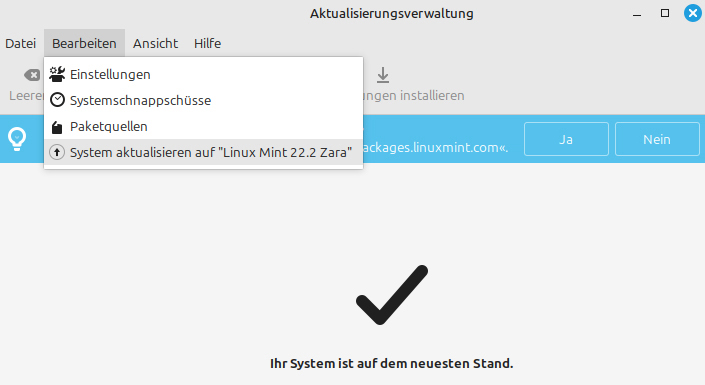
Die Entwickler von Linux Mint haben lange den Standpunkt vertreten, dass Systemupgrades aus Gründen der Stabilität wenig empfehlenswert sind. Stattdessen sollen Nutzer besser ihre Daten sichern und das System neu installieren. Inzwischen werden immerhin Upgrades auf das nächste Point Release angeboten. Dafür starten Sie die Anwendungsverwaltung und gehen im Menü auf „Bearbeiten“. Hier erscheint dann etwa bei Linux Mint 21.1 der Menüpunkt „System aktualisieren auf „Linux Mint 22.2 Zara““. Vor dem Upgrade zur nächsten Hauptversion hat Linux Mint einige Hürden aufgebaut. Installieren Sie zuerst
sudo apt install mintupgradeund starten Sie dann das Tool:
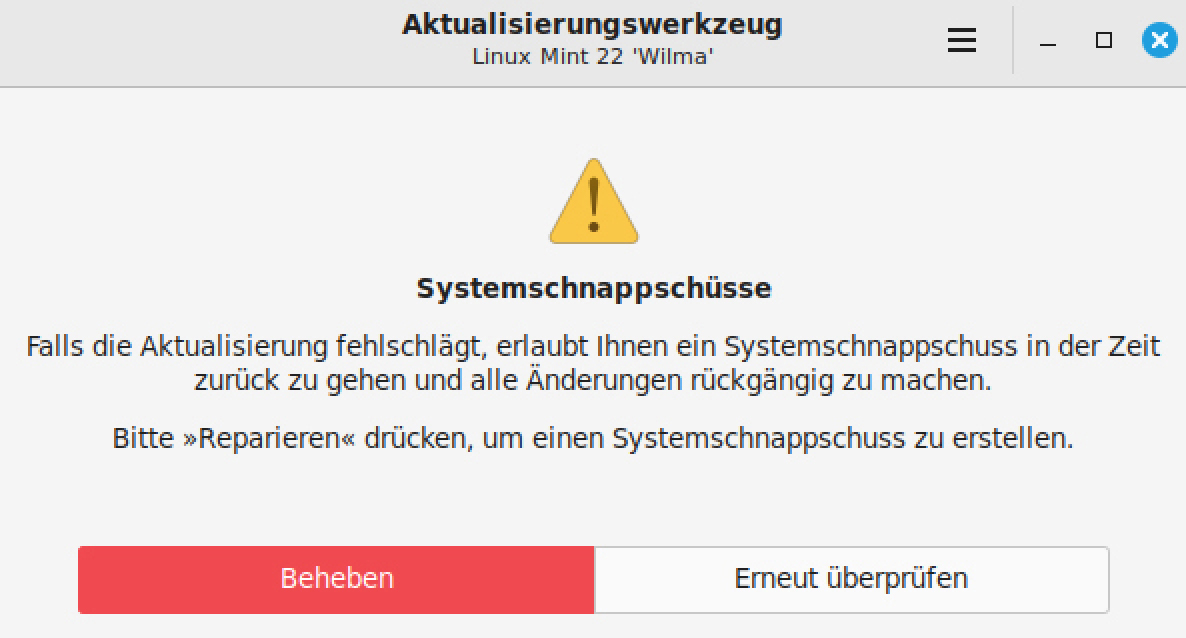
sudo mintupgradeFolgen Sie den Anweisungen des Assistenten. Wenn Sie noch keine Systemsicherung mit Timeshift eingerichtet haben, zwingt Linux Mint Sie jetzt dazu. Klicken Sie in diesem Fall auf „Beheben“ und erstellen Sie ein Backup. Danach ist der Assistent zufrieden und Sie können das Upgrade durchführen.
Zusätzliche Information: Backup vor dem Upgrade
Upgrades der Distribution können problemlos verlaufen, aber auch fehlschlagen. Zur Sicherheit sollten Sie daher Backups bereithalten.
Für ein Systembackup ist das Tool Timeshift empfehlenswert, das bei Linux Mint zur Grundausstattung gehört. Ubuntu-Nutzer installieren es so:
sudo apt install timeshiftAls Backupziel bietet eine zweite Festplatte größtmögliche Sicherheit, die mit dem Dateisystem Ext4 formatiert sein muss. Beim ersten Start fragt Timeshift nach dem „Schnappschussort“ und Sie geben das gewünschte Laufwerk an. Die Datensicherung ist platzsparend, weil Timeshift nach dem ersten Backup nur noch die geänderten oder neuen Dateien speichert.
Timeshift sichert die Systemdateien, aber nicht die Home-Verzeichnisse. Dafür verwenden Sie unter Ubuntu das Tool „Datensicherungen“ oder unter Linux Mint das „Datensicherungswerkzeug“.