


Erfahrene Linux-Nutzer wissen es und können damit umgehen: Notebooks, PCs und Peripheriegeräte werden primär für Windows produziert und optimiert. Hardware unter Linux erfordert mehr Aufmerksamkeit und mitunter unterstützende Nachhilfe.
Hardwareprobleme unter Linux sind nicht selten, aber selten gravierend. Aktuelle Linux-Distributionen mit jungem Linux-Kernel bieten breite Hardwareunterstützung und laufen auf so gut wie jedem PC oder Notebook. Basiskomponenten wie SATA, Ethernet, USB-Speicher, Grafikkarte, Sound, Monitor, Maus und Tastatur funktionieren praktisch immer und sind daher in den nachfolgenden Tipps kaum berücksichtigt. Bei sehr neuen Komponenten oder Peripheriegeräten wie WLAN-Dongles, TV-Karten oder USB-Druckern ist die Unterstützung hingegen ungewiss. Und auch auf einem Notebook, das ansonsten tadellos mit Linux arbeitet, kann der Ausfall einer Funktionstaste (etwa zur Helligkeitssteuerung) oder der Ausfall des Fingerabdruckscanners durchaus nerven. Die folgenden Tipps werden keine Einzelprobleme lösen, sondern grundlegende Strategien zeigen, um Hardwareprobleme von vornherein zu vermeiden (am besten) oder im Nachgang zu beheben (nicht immer einfach und nicht immer möglich).
1. Hardwareinfos: Wann und wozu?
Muss man wirklich genau wissen, was in einem Rechner an interner Hardware verbaut oder am PCI- oder USB-Bus angeschlossen ist? Solange alles ohne Probleme läuft, sicher nicht. Sobald aber Austausch- oder Aufrüstaktionen anstehen oder eine Komponente nicht wie erwartet funktioniert, sind exakte Informationen zwingend erforderlich. Wenn Sie ein PC-Gehäuse nicht zweimal öffnen wollen, um neue RAM-Module einzubauen, ist es praktisch, Formfaktor und DDR-Generation per Software zeigen zu lassen. Bei problematischer Hardware ist eine recherchierbare Produktbezeichnung schon mal ein Anfang, noch präziser sind eindeutige Hardware-IDs, über die sich Hersteller und Gerätetyp ermitteln lassen. Hardware-IDs bestehen aus der vierstelligen Vendor-ID (Hersteller) und einer vierstelligen Product-ID (Produkt). Die typische Schreibweise unter Linux ist etwa „057c:8402“, je nach Tool eventuell auch getrennt und in der Schreibweise mit Vendor-ID „0x057c“ und mit Product-ID „0x8402“. Diese Kennungen nutzt auch der Linux-Kernel, um den passenden Treiber zu finden.
Linux macht die Abfrage von Hardwareinfos mit einer ganzen Reihe von Werkzeugen recht kompliziert, zumal diese zum Teil redundant sind und ähnliche Ergebnisse liefern. Die nächsten drei Punkte versuchen einen Überblick.
WebQuellen: Hardware und Linux-Treiber
| Allgemein (Hardware for Linux) | https://linux-hardware.org |
| Allgemein (Treiberdatenbank LKDDb) | https://cateee.net/lkddb |
| Notebooks & PCs (Ubuntu-zertifiziert) | https://ubuntu.com/certified/ |
| WLAN-USB-Sticks | https://wiki.ubuntuusers.de/WLAN/Karten |
| TV-Karten | https://linuxtv.org |
| Maus & Tastatur | https://wiki.ubuntuusers.de/Eingabegeräte |
| Drucker | https://wiki.ubuntuusers.de/Drucker, https://openprinting.github.io |
| Scanner | https://wiki.ubuntuusers.de/Scanner, http://www.sane-project.org |
| Drucker/Scanner (HP) | https://developers.hp.com/hp-linux-imaging-and-printing |
| Drucker/Scanner (Brother) | https://m6u.de/BROPR |
| Drucker/Scanner (Canon) | http://www.canon.de/support |
| Drucker/Scanner (Epson) | https://m6u.de/EPPR) |
| Drucker/Scanner (Lexmark) | https://m6u.de/LEXM |
2. Hardwareinfos: Grafische Tools
KDE Infozentrum: KDE ist der einzige Desktop mit einem Werkzeug, das ziemlich vollständige, wenn auch nicht tief detaillierte Informationen zur Hardware anbietet. Das „Infozentrum“ liefert alle wesentlichen Systemdaten über System, Hardware und Netzwerk in klickfreundlichen Kategorien. Falls das Tool trotz KDE-Oberfläche nicht vorinstalliert ist, lässt sich das mit diesem Befehl nachholen:
sudo apt install kinfocenter Das Tool ist im Menü unter „ Anwendungen –› System –› Infozentrum“ zu finden. Hier finden sich dann Informationen zu Prozessor, Grafik, Laufwerken, PCI-Geräten wie Netzwerkadapter und USB-Geräten inklusive Hersteller- und Produkt-ID.
Hardinfo: Auf Gnome-affinen Desktops wie Gnome, Cinnamon, XFCE et cetera ist die Installation des KDE-Tools zwar möglich, zieht aber praktisch die gesamte KDE-Umgebung mit und ist daher Overkill. Hier empfiehlt sich das grafische Übersichtsprogramm Hardinfo für die Abfrage der Hardwarekomponenten. Wo nicht vorhanden, lässt es sich mit
sudo apt install hardinfonachinstallieren. Auf einem deutschsprachigen System nennt sich das Tool „System Profiler und Benchmark“ und sortiert sich in der Regel unter „System“ in das Menü ein. Für die meisten Infos genügt der Start mit Benutzerrecht, im Terminal mit sudo hardinfo geladen zeigt das Tool einige Details mehr. Nach Klick links in der Kategorienspalte erscheinen im rechten Fenster die zugehörigen Werte.

lshw-gtk: Für Gnome-affine Desktops gibt es ferner das grafische Frontend lshw-gtk zum Terminalwerkzeug lshw (siehe unten). Das Tool ist mit identischem Paketnamen nachzurüsten und detaillierter als Hardinfo, aber unübersichtlicher.
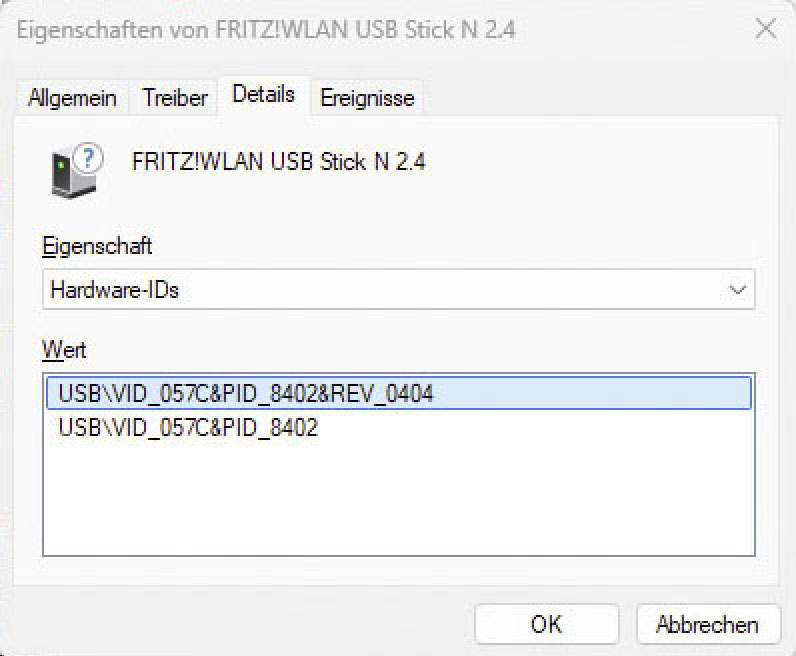
Windows-Gerätemanager: Falls Sie eine Hardware wie etwa einen WLAN-USB-Stick unter Windows verwenden und wissen wollen, ob dieser auch nach einem Umstieg zu Linux funktionieren würde, befragen Sie den Windows-Gerätemanager (devmgmt.msc). Nach Rechtsklick und „Eigenschaften“ beim betreffenden Gerät gehen Sie auf das Register „Details“. Die „Gerätebeschreibung“ liefert die Produktbezeichnung und die Eigenschaft „Hardware-IDs“ nennt die wichtigen Hersteller- und Produkt-IDs in der Form „VID_057C&PID_8402“ (Vendor-ID und Product-ID).
3. Hardwareinfos: Terminaltools
Auf Servern ohne GUI gibt es sowieso keine Alternative, aber auch auf Desktopsystemen sind Terminal-Werkzeuge unverzichtbar, wenn maximale Detailtiefe notwendig ist. KDE-Infozentrum und Hardinfo zeigen zumeist ausreichende Informationen, genügen aber nicht in Fällen: Um beispielsweise die benötigten RAM-Module für eine Speichererweiterung (Formfaktor, DDR-Version) oder den exakten CPU-Sockel abzufragen, sind Terminaltools erforderlich. Im Terminal stellt sich aber sich die Frage, wie man sich in der Auswahl zwischen lshw, lspci, lsusb, hwinfo, dmidecode entscheiden sollte?

lshw („list hardware“) und hwinfo („hardware info“) erfassen weitgehend die komplette Hardware samt aller Eigenschaften und sind ohne Filter in ihrer Informationsflut schwer verdaulich. Bei lshw bietet es sich an, mit Schalter „-class“ (oder „-c“) die Ausgabe einzugrenzen. So kann etwa
sudo lshw -c memorydie Anzahl der RAM-Slots und die exakten Speichermodule ermitteln, und der folgende Befehl
sudo lshw -c networkgibt Auskunft über den Hersteller und die Eigenschaften der Netzadapter. Hinter „Logischer Name:“ finden Sie die Bezeichnung der Schnittstelle. Der Name nach „driver=“ steht für das zugehörige Kernel-Modul. Welche „Classes“ der Befehl kennt, ist nirgends klar dokumentiert, lässt sich aber der Tabellenübersicht nach
lshw -businfoentnehmen (bridge, bus, communication, disk, display, generic, input, memory, multimedia, network, processor, storage, system, volume).
hwinfo ist nicht nur präziser als lshw, sondern auch etwas bedienfreundlicher. Ein Grund, lshw vorzuziehen, sind allenfalls dessen Ausgabeoptionen im HTML- oder XML-Format. Das Programm hwinfo ist mit
sudo apt install hwinfo überall verfügbar. Es empfiehlt sich, die Abfragen einzugrenzen:
sudo hwinfo -netcard --networkDie verfügbaren und ziemlich zahlreichen Geräteklassen zeigt hwinfo - -help an; die Namen der Klassen sind nicht immer intuitiv – so etwa der Grafikchip als „gfxcard“ oder der Audiochip als „sound“. Neben Gerätebezeichnung und Hardware-IDs wird auch eine exakte Treiberangabe (Kernel-Modul) in der Zeile „Driver“ angegeben.
lscpi und lsusb: Diese spezialisierteren Tools sind neben hwinfo selten notwendig. Sie liefern Infos zu den über PCI angebundenen Komponenten (Soundchips, Grafikkarten, Netzadapter) und zu den an USB angeschlossenen Geräten. Ohne Parameter aufgerufen liefert nur lsusb eine knappe Übersicht mit IDs, die für eine erste Problemrecherche genügt. Mit den Schaltern „-v“ oder „-vv“ werden die Tools dann sehr gesprächig. Die zahlreichen von lspci und lsusb gemeldeten Geräteeigenschaften sind für Anwender mit Kompatibilitätsproblemen aber meistens irrelevant. Produktbezeichnung, Hardware-IDs und Treiber (falls vorhanden) kann in aller Regel auch hwinfo liefern.
dmesg („driver message“) bietet keine Hardwareanalyse im engeren Sinn. Es ist aber ein Livewerkzeug, das die Kernel-Meldungen der laufenden Sitzung zeigt und damit bei Hardwareproblemen unverzichtbar wird. Die Hauptmenge des dmesg-Protokolls nach
sudo dmesgfällt naturgemäß beim Booten des Rechners an. Eventuell enthält das Protokoll einen präzisen Hinweis auf eine fehlerhafte Komponente und die weitere Fehlersuche muss dann im Internet nachfolgen. Reproduzierbare Probleme verifizieren Sie gezielt, wenn Sie mit
dmesg -cerst einmal alle bisherigen Meldungen löschen. Dann machen Sie die problematische Aktion und befragen anschließend dmesg erneut. Handelt es sich etwa um ein USB-Gerät, das nicht funktioniert, dann trennen Sie dieses vom Rechner und stecken es wieder an. Erscheint jetzt im Protokoll beispielsweise nur „New USB device found“, aber kein Hinweis auf den Treiber, dann ist aktuell keiner verfügbar.
4. Hardwareinfos: Ergänzende Terminaltools
Mit den oben genannten Werkzeugen erhalten Sie alle Hardwareinfos, aber oft auch zu viele – für Unerfahrene schlecht lesbar und filterbar. Zwei weitere Terminalwerkzeuge verdienen mindestens einen Nachtrag:
inxi mit gleichnamigem und überall verfügbarem Paket ist ein Sammel-Wrapper für zahlreiche Spezialkommandos und bringt die Infos komprimiert und übersichtlich auf den Punkt. Inxi kann die allermeisten Hardwarefragen beantworten. Die Terminaleingabe mit Schalter „-v7“
inxi –v7wirft neben Systeminfos auch alle wesentlichen Hardwareinfos aus. Sie finden Infos zu CPU, GPU, RAM, Audio, USB, Netzwerkadaptern, Sensoren, Laufwerken – bei genauem Hinsehen auch mit Hardware-IDs (hier als „chip-ID“ bezeichnet). Das pragmatische Motto lautet: „Erst mal zu inxi“ – die anderen Tools stehen in zweiter Reihe, falls inxi ausnahmsweise passen muss.
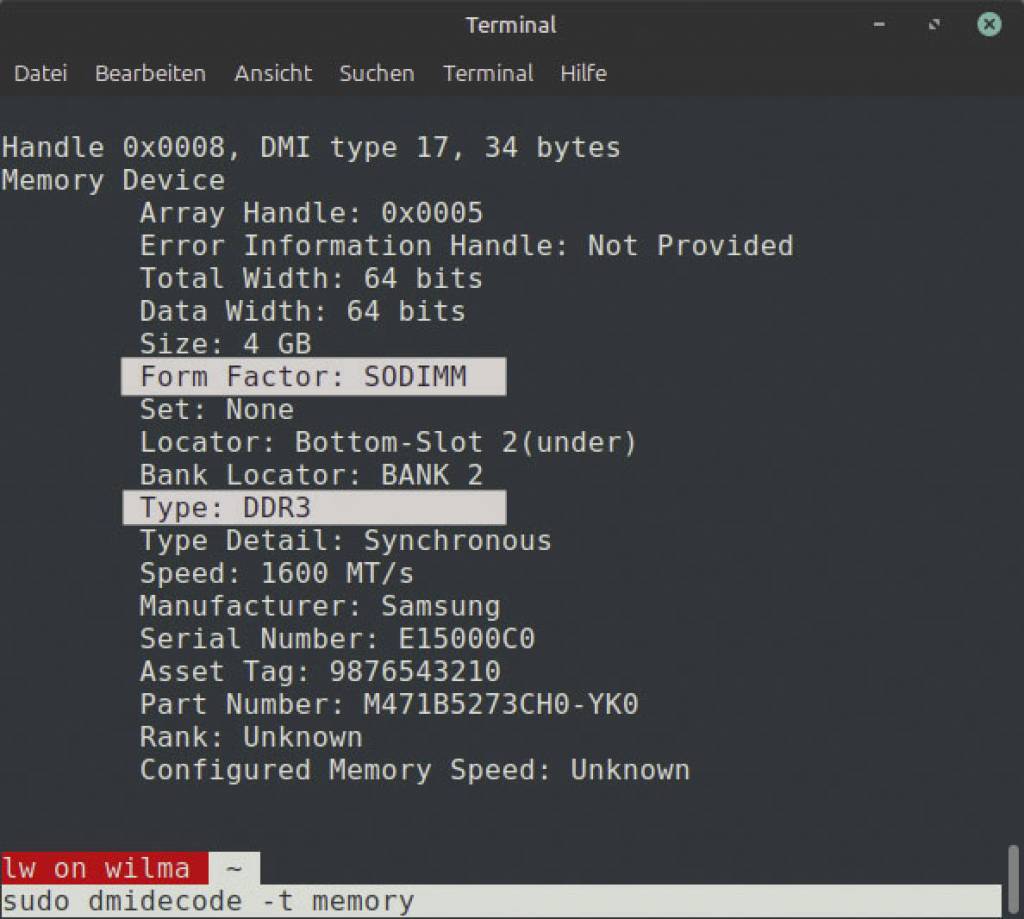
dmidecode holt Informationen aus dem DMI (Desktop Management Interface) von Bios oder Uefi-Firmware und erspart somit den direkten Gang ins Bios. Das Tool, das immer vorangestelltes „sudo“ benötigt, ist nicht so ausführlich wie hwinfo, aber oft ausreichend. dmidecode unterstützt nach dmidecode -t die Schlüsselwörter „system“, „baseboard“, „processor“, „memory“, „slot“. Eine klarere Antwort als nach
sudo dmidecode -t memoryerhalten Sie mit keinem anderen Tool zur Frage, welche RAM-Module in Ihr Gerät passen. Dmidecode funktioniert aber nur auf x86-Architektur, nicht auf ARM-Platinenrechnern.
5. IDs im Web recherchieren
Eine allgemeine Websuche mit Google & Co. zu einer ermittelten Hardware-ID in Kombination mit dem Suchwort „Linux“ liefert Informationen zur Kompatibilität sowie Problemlösungen. Die besten Chancen, Hardwareprobleme auch mit geringen Linux-Kenntnissen zu analysieren und im Bestfall konkrete Lösungsvorschläge zu erhalten, bietet aber das Portal https://linux-hardware.org und hier die Unterseite „Find Parts“. Mit der Eingabe der beiden IDs und Klick auf „Find“ erhalten Sie – sofern die IDs existieren – unten ein Ergebnis. Nach einem Klick darauf werden die Treiber angezeigt und darunter („Status“) die Linux-Distributionen, auf denen die Hardware gesichert läuft.
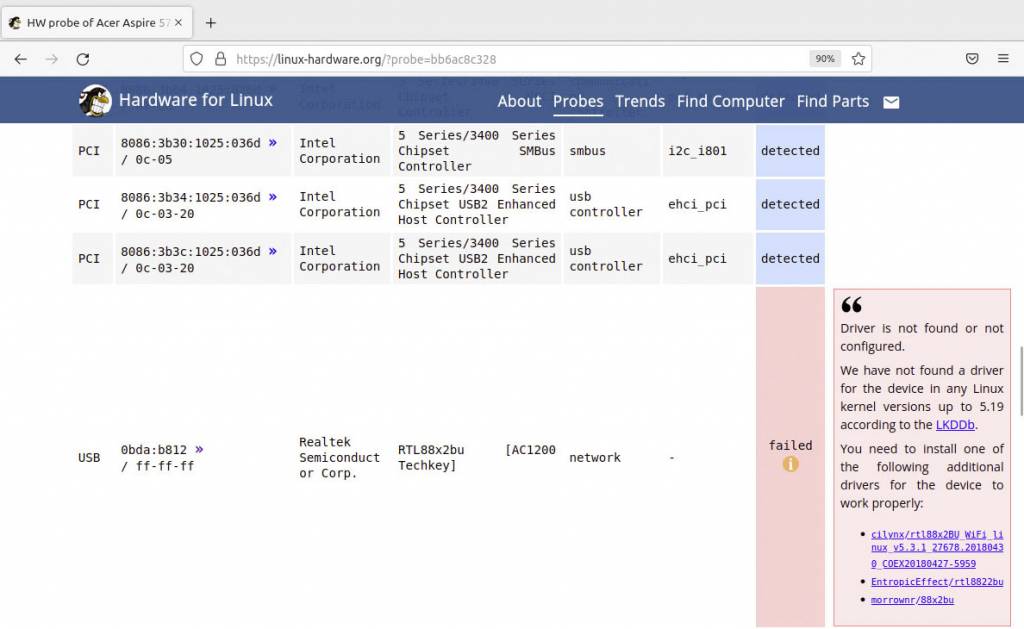
Wenn das von Ihnen genutzte Linux nicht angezeigt wird, bedeutet das nicht, dass das Gerät dort nicht funktioniert. Die Datenbank basiert auf eingeschickten „Probes“ der Website-Nutzer. Eventuell gibt es nur noch keinen eingesandten „Probe“ für dieses System. Generell spricht viel dafür, dass ein Gerät mit dem Status „works“ auf jedem Linux läuft, das denselben oder einen jüngeren Kernel verwendet. Steht als Status nur „detected“, dann wird die Hardware zwar erkannt, es gibt jedoch noch keinen Test. Ein Ausrufezeichen weist auf kleinere Probleme oder zusätzliche Anmerkungen hin. Beim Status „failed“ wird das Gerät von Linux nicht unterstützt (oder erst ab einer bestimmten Kernel-Version) oder es sind spezielle Schritte für die Konfiguration nötig.
Eigene Hardware testen: Statt in der Datenbank nach Geräte-ID zu recherchieren, kann man die Daten seines PCs auch selbst hochladen und dort prüfen lassen. Die nötigen Infos hierzu zeugt der Link „creating a probe“. Wer dies tut, sollte aber wissen, dass die Website damit sehr detaillierte Informationen über alle Hardware-, System-, Service- und Softwarekomponenten erhält – inklusive Mountpunkte und Datenträgerbelegung. Personenbezogene Daten sind aber nicht enthalten, vielleicht noch das Persönlichste sind die Systemsprache „Deutsch“ und die Softwareausstattung (alle Pakete).
Das Werkzeug zum Hochladen ist unter Ubuntu oder Linux Mint mit
sudo apt install hw-probezu installieren. Danach starten Sie es so:
sudo hw-probe -all -uploadSie erhalten danach eine dauerhaft gültige URL, die Sie anschließend im Browser aufrufen. Unter „Devices“ sind alle internen und beim Test angeschlossenen Geräte mit den oben genannten Statuskennungen aufgelistet.
Weiter unten auf der Seite unter „Logs“ kann man sich per Klick etwa auf „Hwinfo“, „Lspci“, „Lsblk“, „Lsusb“ oder „Smartctl“ die Ausgaben der jeweiligen Tools anzeigen lassen. Hw-probe macht nicht anderes, als diese Standardtools zu befragen und deren Infos zu sammeln. Die Kollektion bietet aber eine wesentlich bessere Übersicht und im Verbund mit den Daten vergleichbarer Rechner und Komponenten zusätzliche Lösungsoptionen.
6. ID-Recherche auf LKDDb
Die systematische Linux Kernel Driver Database (LKDDb) enthält die Produktbezeichnungen und Hardware-IDs Tausender Geräte sowie deren Vorkommen im Kernel-Quellcode. Damit lässt sich ermitteln, ab welcher Version der Linux-Kernel eine Hardware nativ unterstützt. Die Datenbank ist unter https://cateee.net/lkddb erreichbar, aber schwer zu benutzen, zumal keine Suchfunktion existiert. Die einfachste Vorgehensweise ist daher eine indirekte: Sie verwenden Google & Co., um eine Hardware-ID auf genau dieser Datenbank abzufragen:
057C 8402 https://cateee.netIn diesem Fall handelt es sich um einen älteren USB-WLAN-Stick vom Hersteller AVM (057c) mit der Geräte-ID 8402. Die Datenbank zeigt hier an, dass es sich um einen verbreiteten Atheros-Chip handelt, der bereits seit Kernel 2.6 enthalten ist und somit seither unterstützt wird. Der spezielle AVM-Stick erscheint dann mit Produktbezeichnung in unten folgenden Listen. Hier lässt sich dann nochmal exakt für das Einzelgerät bestätigen, dass die Unterstützung seit Kernel 2.6 vorliegt.
7. Neuere Kernel für neue Hardware
Webrecherchen auf https://linux-hardware.org oder LKDDb können ergeben, dass eine Komponente zwar unterstützt wird, dies aber nur durch einen jüngeren Linux-Kernel. Es gibt drei Optionen, darauf zu reagieren:
1. Man kompiliert die benötigte Kernel-Version selbst (nur für Profis).
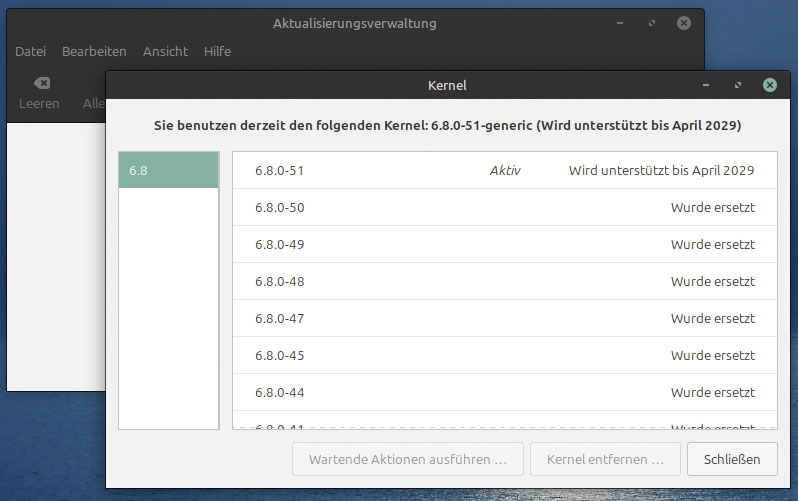
2. Man installiert einen jüngeren Kernel aus den Standardquellen. Bei Ubuntu ist der offizielle HWE-Kernel (Hardware Enablement) des nächsten Point Releases früh verfügbar, was oft schon ausreicht, ein Hardwareproblem zu beheben. Der Befehl
apt search linux-generic-hwezeigt die Version des HWE-Kernels. Ist dieser neuer als der aktuell installierte, installieren Sie ihn so:
sudo apt install --install-recommends linux-generic-hwe-24.04 Unter Linux Mint ist der HWE-Kernel unter „Systemverwaltung –› Aktualisierungsverwaltung“ zu beziehen – und hier dann unter „Ansicht –› Linux-Kernel“.
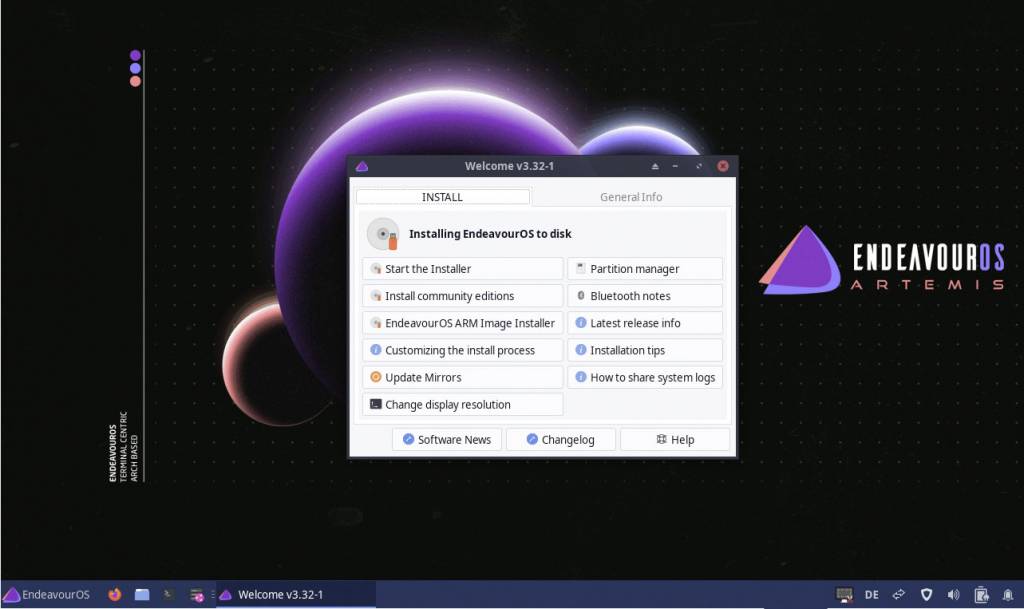
3. Man sorgt dauerhaft für aktuelle Treiberausstattung via frischen Linux-Kernel, indem man auf LTS-Langzeitversionen verzichtet. Kurze Updatezyklen hat etwa Fedora (https://getfedora.org), das sich bei der Nutzung nicht groß von Ubuntu unterscheidet, aber aktuellere Kernel als regelmäßige Updates anbietet. Treibertechnisch immer am Puls der Zeit sind Rolling Releases wie Open Suse Tumbleweed (www.opensuse.org) oder die Arch-basierten Systeme Manjaro (https://manjaro.org) und Endeavour-OS (https://endeavouros.com). Rolling Releases sind allerdings durch permanente Aktualisierung von Software und Kernels nicht so stabil und pflegeleicht wie statische Langzeitdistributionen. Die Pakete sind weniger ausgiebig getestet, weshalb man mit gelegentlichen Inkompatibilitäten rechnen muss.
8. Treiber: Download oder kompilieren
Bei streikenden Geräten ist eine Treibersuche die zielgenauere Abhilfe als ein neuerer Kernel. Das bedeutet aber Detektivarbeit mit durchaus ungewissen Erfolgschancen. Sofern ein Herstellertreiber existiert, finden Sie das mit der Geräte-ID über eine Google-Suche oder auf https://linux-hard
ware.org heraus. Hier ist auch das Kernel-Modul, also der Treibername zu ermitteln. Im Bestfall gibt es dafür ein direkt installierbares Binärpaket. Wenn der Treiber nur als Quellcode verfügbar ist, kann man ihn manuell kompilieren. Dabei gibt es zwei Herausforderungen: Der Quellcode muss zum Kernel des Systems passen und die nötigen Schritte können sich je nach Treiber unterscheiden. Lesen Sie daher immer die zugehörigen Anleitungen sorgfältig durch. Als Beispiel liefern wir eine kurze Anleitung für einen WLAN-Stick mit dem Chipsatz „RTL88x2bu“.
1. Öffnen Sie ein Terminal und installieren Sie einige zusätzliche Pakete:
sudo apt install git build-essential dkms linux-headers-$(uname -r)2. Gehen Sie auf https://github.com/morrownr/88x2bu-20210702 und klicken Sie auf „Code“. Kopieren Sie die URL unter „HTTPS“. Dann erstellen Sie ein Arbeitsverzeichnis und laden den Quelltext des Treibers:
mkdir -p ~/src

cd ~/src

git clone [URL]

cd 88x2bu-20210702
Für „[URL]“ fügen Sie die zuvor kopierte Adresse ein. Passen Sie die Pfadangabe hinter „cd“ entsprechen der Treiberversion an.
3. Mit den Befehlen
make clean

make

sudo insmod 88x2bu.ko
wird der Treiber aus dem aktuellen Ordner „~/src/88x2bu-20210702“ geladen. Für die meisten Treiber genügt abschließend dieser Befehl:
sudo make installDamit wird der Treiber in einen Ordner unterhalb von „/lib/modules/[Kernel-Version]“ kopiert und ab dem nächsten Linux-Start automatisch geladen.

Die WLAN-Hardware funktioniert jetzt und Verbindungen lassen sich wie gewohnt über den Netzwerk-Manager herstellen. Wenn allerdings in der Rechnerfirmware „Secure Boot“ aktiviert ist, wird der Treiber nicht geladen, weil er nicht digital signiert ist. Sie müssen dann Secure Boot im Firmwaresetup dauerhaft deaktivieren. Der Punkt ist in der Regel unter „Sicherheit“ oder unter „Bootoptionen“ anzutreffen. Wie Sie beim Rechnerstart in das Firmwaresetup gelangen, wird unten angezeigt (oft Esc-, F10-Taste).
9. Firmwaredateien installieren
Einige Geräte funktionieren unter Linux nicht, obwohl der passende Treiber vorhanden ist. Der Treiber muss manchmal eine Firmware in den Flashspeicher der Hardware laden, damit die nötigen Funktionen bereitstehen. Fehlt die Firmwaredatei, lässt sich das Gerät nicht initialisieren. Sehen Sie sich im Terminal mit folgendem Befehl die letzten Protokolleinträge an, direkt nachdem Sie das USB-Gerät verbunden haben:
dmesgWiederholen Sie den Befehl, weil es manchmal etwas dauert, bis der Kernel das Gerät erkennt. Erscheint eine Info wie „high-speed USB device“, dann fehlt der Treiber. Bei einer Meldung wie „firmware load […] failed“ fehlt hingegen nur die Firmware. In der Regel steht dann auch in der gleichen Zeile, wie die Firmwaredatei heißt – beispielsweise „carl9170-1.fw“ für einen Fritz WLAN-Adapter von AVM. In diesem Fall suchen Sie unter Ubuntu oder Linux Mint nach Firmwarepaketen:
apt search firmwareEin Paket, das viele Firmwaredateien für WLAN-Adapter enthält, ist etwa dieses:
sudo apt install linux-firmwareWeitere Firmwarepakete finden Sie beispielsweise unter den Namen „firmware-ath9k-htc“ (für WLAN-Stick mit Atheros-Chip) oder „printer-driver-hpijs“ (für HP-Drucker). Die Firmwaredateien liegen nach der Installation unter „/lib/firmware“. Ist die gewünschte Firmwaredatei nicht in den Paketquellen der Distribution zu finden, hilft eventuell eine Suche im Internet.
10. Ubuntu-Treiber für Desktops & Server
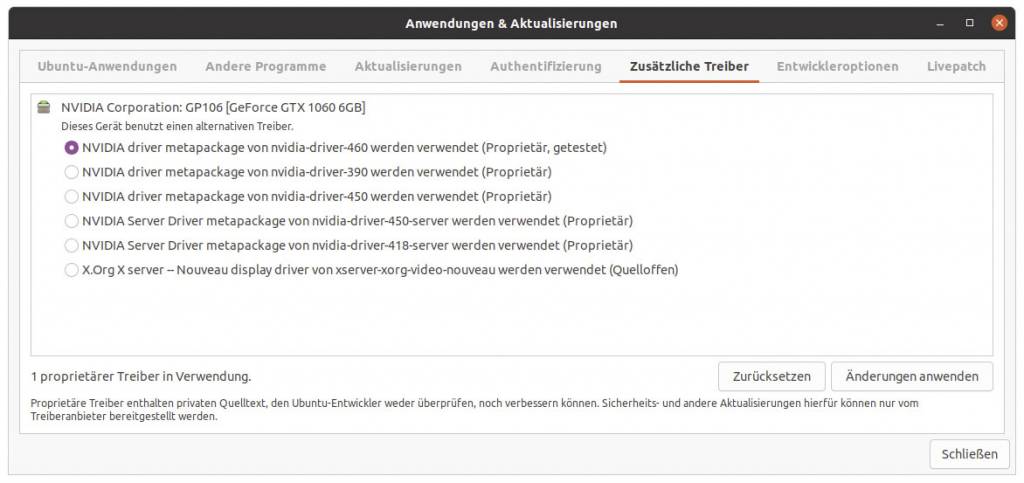
Einer der ersten Schritte nach einer Ubuntu-Installation (und Derivate) sollte immer der Besuch der Treiberverwaltung sein – etwa unter „Anwendungen & Aktualisierungen –› Zusätzliche Treiber“ (Ubuntu Gnome) oder „Treiberverwaltung“ (Linux Mint). Der Dialog bietet dann die passenden Pakete für die vorliegende Hardware automatisch an. Insbesondere für Nvidia- und AMD-Grafikkarten bieten Ubuntu und Linux Mint über diesen Weg relativ aktuelle Treiber aus den eigenen Paketquellen an (siehe dazu unten mehr).
Auch für Ubuntu-Server ohne grafische Oberfläche gibt es dafür ein Tool, das aber nicht immer vorinstalliert ist. Der Befehl
sudo apt install ubuntu-drivers-commonholt dies nach und der Befehl ubuntu-drivers devices listet die Geräte auf, für die ein Herstellertreiber vorliegt. Der Paketname wird dann in der Zeile „driver“ angegeben und kann danach manuell mit apt nachinstalliert werden. Einfacher ist es, mit
sudo ubuntu-drivers autoinstallalle verfügbaren Herstellertreiber zu installieren, zumal sich deren Menge meist in Grenzen hält.
11. Test mit Livesystem
Die allermeisten Linux-Distributionen für den PC- und Notebookdesktop kombinieren das Installationsabbild (ISO) mit einem Livesystem, das annähernd das komplette Desktopsystem repräsentiert. Dieses Angebot hilft auch, um vorab einen vielleicht unbekannten Desktop zu begutachten. Fast wichtiger ist aber der Start des Livesystems auf der geplanten Zielhardware, um die Hardwarekompatibilität zu prüfen. Das Livesystem ist ein zuverlässiger Test: Wenn im Livesystem keine Probleme mit Grafik, Ethernet, Wi-Fi, Audio, Drucker, Bluetooth, sonstiger Peripherie, Sondertasten oder Ruhezuständen auftreten, dann trifft das auf dieser Hardware auch für das später installierte System zu. Der Umkehrschluss, dass Probleme im Livesystem auch dauerhaft beim installierten System bestehen werden, ist hingegen nicht immer zutreffend: Denn beim installierten System besteht ja die Möglichkeit, Hardwaretreiber nachzurüsten. Nutzen Sie das Livesystem nicht nur für den Check der Rechnerhardware, sondern schließen Sie auch alles an, was später an diesem Rechner funktionieren soll – etwa Bluetooth-Geräte oder USB-Peripherie.
12. Neue Rechner für Linux
Abgesehen von ARM-Platinen (Raspberry Pi & Co.) wird Computerhardware vor allem für den Windows-Markt produziert. Beim Neukauf ist es daher ratsam, sich vorher über die Linux-Tauglichkeit zu informieren. Wer sich mit Kompatibilitätsfragen nicht intensiv beschäftigen möchte, verlässt sich am besten auf Empfehlungen und Angebote von Spezialisten:
•Das Ubuntu-Unternehmen Canonical pflegt unter https://certification.ubuntu.com eine Liste mit zertifizierter Hardware. Aktuell finden sich viele Notebooks der Hersteller Dell, HP und Lenovo, ferner Desktop-PCs der Hersteller DFI, Dell, HP, IEI, Intel, Lenovo und Xilinx. Zu jedem Gerät gibt es Angaben, mit welcher Ubuntu- und Kernel-Version es getestet wurde und welche Komponenten enthalten sind. Die empfohlenen Geräte sollten mit allen Derivaten mit Ubuntu-Basis funktionieren – also etwa auch für Linux Mint, Zorin-OS oder KDE Neon.

•Nur wenige Händler bieten Notebooks und PCs mit vorinstalliertem Linux an, entweder auf Geräten bekannter Marken oder auf selbst zusammengestellter Hardware. Umfangreichere Rechnerangebote gibt es etwa bei Dell (www.dell.com) und Tuxedo (www.tuxedocomputers.com). Tuxedo ist ein Linux-Spezialist für Firmen wie Privatkunden mit Linux-PCs und Notebooks für jeden Anwendungsbereich. Das System Tuxedo-OS wird optimal auf die Hardware abgestimmt.
•Bei beliebigen Geräten von Onlinehändlern ist eine vollständige Linux-Unterstützung ungewiss. Es ist daher nicht einfach möglich zu ermitteln, ob ein bestimmter PC oder ein Notebook in jeder Hinsicht perfekt unter Linux arbeitet. Eine allgemeine Onlinesuche mit der Gerätebezeichnung und die bereits genannte Website https://linux-hardware.org können nützliche Informationen liefern.
13. Notebooks und Akkulaufzeiten
Bei der Wahl eines Notebooks für Linux gilt die Faustregel, besser ein etwas älteres Modell für Linux zu kaufen, für das ACPI-Funktionen und Fehlerbehebungen im Linux-Kernel vorhanden sind. Trotzdem wird das Notebook unter Linux nicht die Laufzeiten unter Windows erreichen. Mit mindestens 20 Prozent weniger Laufzeit ist zu rechnen. Bei Linux-optimierten und aktuellen Geräten wie etwa einem Tuxedo Infinity Book Pro 14 sind das dann trotzdem fünf bis sieben Stunden.
Den Zustand des Notebookakkus können viele Linux-Desktops detailliert mit dem Tool „Energiestatistiken“ ermitteln (gnome-power-statistics). Neben irrelevanten Infos zeigt „Laptop-Akku –› Details“ die Werte „Energie (Design/Entwurf)“ und „Energie wenn vollständig geladen“. Der erste ist ein idealer Referenzwert, der zweite zeigt die reale Akkuladekapazität. Ist die Differenz gravierend, sollten Sie den Kauf eines neuen Akkus erwägen.
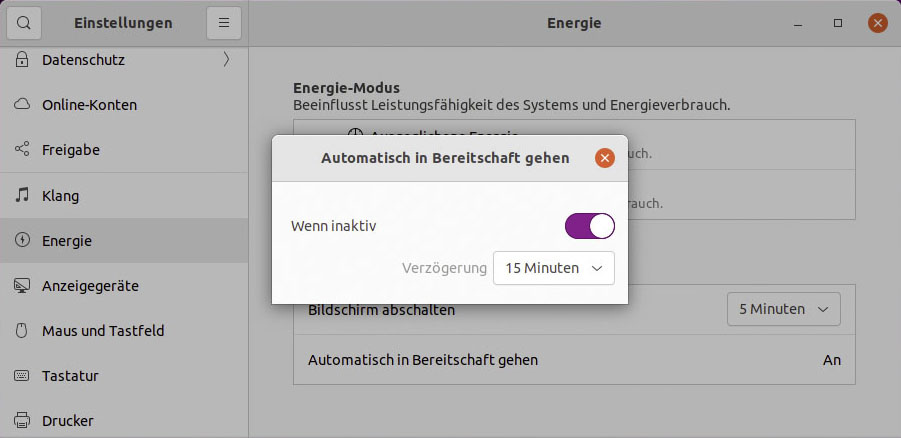
Desktop-Linux wie Ubuntu und Mint beschränkt sich auf die Stromsparoptionen mit dem größten Einsparpotenzial – die Bildschirmabschaltung und den ACPI-Modus „Bereitschaft“ (technisch „Suspend to RAM“). Unter „Systemeinstellungen –› Energie“ oder „Energieverwaltung“ finden Sie den Timer unter „Automatisch in Bereitschaft gehen“ oder „Standby-Modus“. Nach der angegebenen Frist geht der Rechner dann in stromsparende Bereitschaft, sofern keine Aktivität festgestellt wurde (Maus und Tastatur). Das Verdunkeln und Ausschalten des Bildschirms finden Sie an gleicher Stelle.
Powertop: Dieser Energiemonitor (mit identischem Paketnamen) hilft aktiv beim Stromsparen. Was Powertop unter „Übersicht“ an Details anzeigt und unter „Einstellbar“ umschalten kann, dürfte für die meisten Nutzer zu akademisch ausfallen. Der Befehl
sudo powertop --auto-tunekann aber alle Optimierungen automatisch setzen. Da das nur für die aktuelle Sitzung gilt, ist nach sudo crontab -e (root-Crontab) folgender Cronjob zu empfehlen:
@reboot /usr/sbin/powertop --auto-tuneMehr als einige Prozent Akkulaufzeit wird das Tool aber selten herauskitzeln.
14. Ältere Rechner und Linux
Mit Linux auf älterer Hardware sind kaum Treiberprobleme zu erwarten und sparsame Distributionen mit einfachen Desktops kommen selbst mit 20 Jahre alten Geräten klar. Trotzdem gibt es Grenzen: CPU, RAM, Grafik, USB, Ethernet und Stromverbrauch entscheiden wesentlich, ob ein Altgerät noch als Linux-Desktop oder Server taugt.
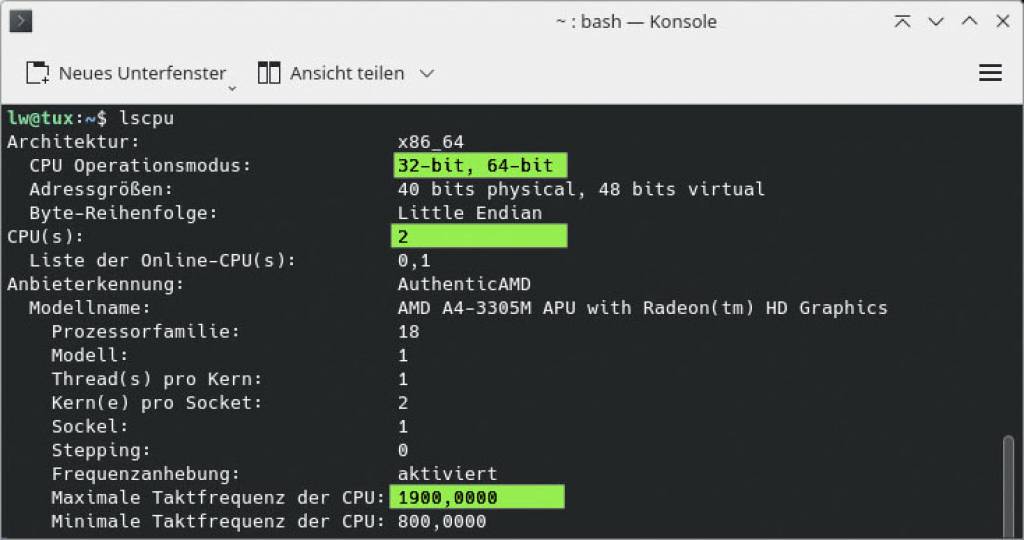
Prozessor: Für brauchbare Leistung sollte ein älterer Rechner eine 64-Bit-CPU mit mindestens zwei Kernen und einer Taktrate von mindestens 1 GHz mitbringen. Dies genügt für kleine Server, grenzwertig auch als Zweitdesktop und zum Surfen. Gut geeignet sind 10 bis 15 Jahre alte Notebooks mit höherer Taktfrequenz. Der lscpu-Befehl
lscpu | head -16liefert auf jedem Linux die wesentlichen CPU-Daten (knapper inxi -cpu).
Arbeitsspeicher: 4 GB RAM sind für sparsames Desktop-Linux völlig ausreichend, für kleine Serverrollen sind etwa 2 GB die Untergrenze. Die Speicherausstattung ist mit diversen Tools leicht zu ermitteln (etwa inxi -memory).
Grafikchip (GPU): Für einen Desktopeinsatz mit Browser, auch für die Wiedergabe von SD-Videos niedriger Qualität reicht die integrierte Grafikeinheit des Prozessors aus, sofern die CPU die oben genannten Kriterien erfüllt. Kritischer ist der Grafikchip beim Einsatz als Mediencenter und Streamingserver (für das TV-Gerät). Basisinformationen zur GPU liefert etwa der Befehl
hwinfo --gfxcardin den Zeilen „Model“ und „Device“ (knapper: inxi -graphics). Die Webrecherche zu einem Beispielergebnis wie „UHD Graphics 605“ oder „Radeon HD 6480G“ zeigt, was von der Grafikeinheit zu erwarten ist
Netzadapter: Alte Fast-Ethernet-Adapter (100 MBit/s) genügen für einen Zweitdesktop, servertauglich sind aber nur Gigabit-Adapter (siehe etwa inxi -network).
USB: USB 3.x wäre optimal, sofern das Altgerät als Datenserver arbeiten soll. USB 2.0 sollte aber für jeden Zweitdesktop oder einen kleinen Intranet-Webserver ausreichen (siehe etwa inxi -usb).
Stromverbrauch: Alte PCs verbrauchen kaum unter 60 bis 70 Watt (dies ohne Monitor) und sind schlechte Kandidaten für eine Neubelebung. Notebook-Oldies liegen schnell bei 30 bis 40 Watt, dies dann aber immerhin inklusive Display. Geräte für den Dauerbetrieb sollten diese Marke nicht überschreiten. Einfache Strommessgeräte sind ab acht Euro erhältlich.
15. Grafikchips: Herstellertreiber verwenden
Für viele Nutzer ist der Linux-Standardtreiber („Nouveau“) für die Grafik ausreichend. Über die allgemeine Treiberverwaltung sind auch recht aktuelle Herstellertreiber zu beziehen (siehe Punkt 10). Es ist daher nur in Ausnahmefällen erforderlich oder sinnvoll, manuell neuere Treiber zu installieren, etwa für sehr neue Grafikkarten.
Nvidia: Für aktuellste Nvidia-Treiber gibt es die Anlaufstelle www.nvidia.com/de-de/. Unter „Treiber –› GeForce-Treiber“ wählen Sie das gewünschte Modell und hinter „Betriebssystem“ den Eintrag „Linux 64-Bit“. Das Downloadpaket lässt sich mit (Beispiel)
sh ./NVIDIA-Linux-x86_64-550.142.rundirekt starten. Das sei aber nur sehr erfahrenen Nutzer empfohlen, weil diese Installation aufgrund der zahlreichen Abhängigkeiten fehlschlagen kann. Ein soliderer Weg zu aktuellsten Nvidia-Treibern, der dann zumindest zuverlässig zur vorliegenden Systemversion passt, ist unter Ubuntu & Co. die Einbindung eines PPAs:
sudo add-apt-repository ppa:graphics-drivers/ppa

sudo apt update
Ein Nvidia-Treiber mit der passenden Hauptversionsnummer wird damit künftig nach
sudo apt upgrade stets mit aktualisiert.

AMD: AMD bietet ebenfalls aktualisierte Treiber für Linux an. Auch hier lohnt sich die Installation nur, wenn die Hardware offensichtlich streikt. Gehen Sie auf https://www.amd.com/de/support und wählen Sie die Grafikkarte in der Liste aus. Nach einem Klick auf „Ubuntu x86 64-Bit“ (es wird nur Ubuntu und RHEL angeboten) und präziser Auswahl der genutzten Ubuntu-Version laden Sie „Radeon Software for Linux“ herunter. Die nicht triviale Installation ist unter https://amdgpu-install.readthedocs.io/en/latest beschrieben.
Intel: Grafikchips von Intel verwenden standardmäßig den Nouveau-Treiber des Kernels.
16. Grafikprobleme bei der Installation
Ganz neue Grafikchips werden vom Linux-Standardtreiber teilweise noch nicht unterstützt. Im schlimmsten Fall bleibt der Bildschirm nach einer Linux-Neuinstallation schwarz. In der Regel lässt sich das Problem durch eine weitere Neuinstallation mit zusätzlichen Startparametern umgehen. Wenn Sie etwa das Ubuntu-Installations-ISO booten, drücken Sie im Grub-Menü die Taste „E“. Tragen Sie die Kernel-Parameter „noacpi“, „noapic“, „nolapic“ und „nomodeset“ getrennt durch Leerzeichen in die Zeile ein, die mit „linux“ beginnt. Mit F10 booten Sie das System und installieren es.
Im gestarteten System rüsten Sie dann über die Treiberverwaltung (siehe Punkt 10) den Herstellertreiber nach. Das System hat die Notparameter „noacpi“ der Installation übernommen, was Sie jetzt wieder deaktivieren können. Dazu öffnen Sie die Datei „/etc/default/grub“ mit root-Recht in einem Editor, entfernen die Notparameter und aktualisieren den Bootmanager:
sudo update-grubMit dem nachinstallierten Herstellertreiber sollte die Anzeige danach problemlos arbeiten.

17. Drucker & Scanner mit Unterstützung
Verbreitete Drucker, Scanner und Multifunktionsgeräte der Marktführer HP, Canon und Epson sind unter Linux ohne Aufwand in Betrieb zu nehmen. Eventuelle Einschränkungen mit Standardtreibern lassen sich durch die Installation von Herstellertreibern beheben.
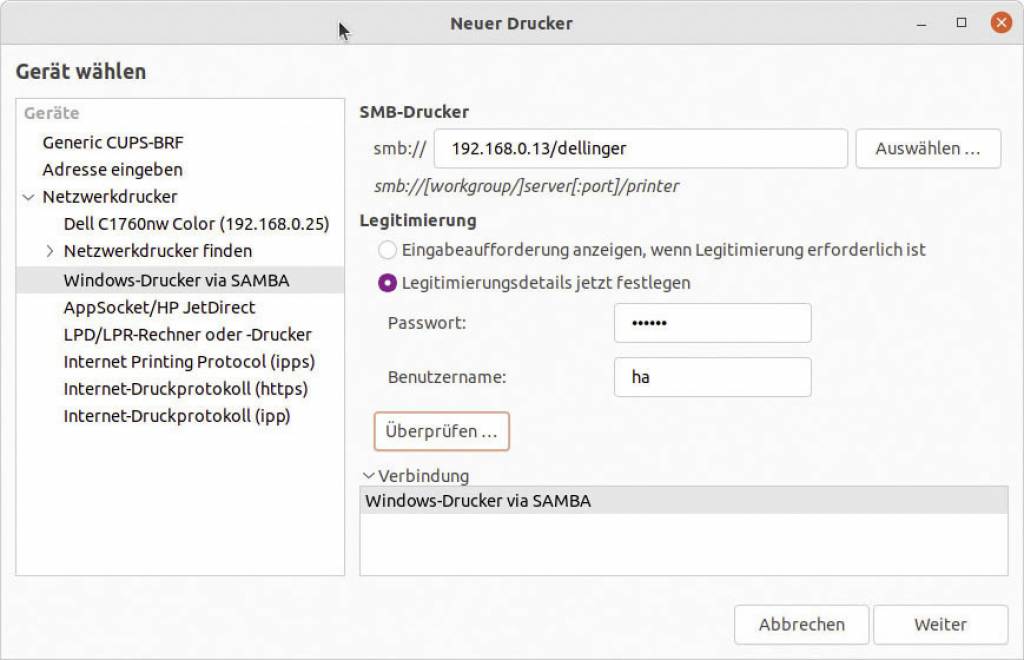
Drucker: Die Einrichtung erfolgt in den Systemeinstellungen des Desktops unter „Drucker“, wobei Linux viele Drucker am USB-Anschluss und im Netzwerk automatisch erkennt und den passenden Treiber automatisch einrichtet. Ein USB-Drucker sollte dann unter „Geräte“ erscheinen. Unter „Netzwerkdrucker“ erscheinen alle Geräte mit eigener Netzwerkschnittstelle. Auch hier hilft der Assistent bei der Treibereinrichtung, wenn diese nicht schon automatisch erfolgt ist.
Ist der Drucker an einem Linux- oder Windows-PC über Samba freigegeben, gehen Sie auf „Netzwerkdrucker –› Windows-Drucker via SAMBA“ und klicken auf „Auswählen“. Im Fenster „SMB-Browser“ wählen Sie den gewünschten Server und Drucker aus. Wenn die Freigabe mit einem Passwort gesichert ist, müssen Sie Benutzername und Passwort eingeben, bevor Sie den Drucker auswählen können. Klicken Sie auf „OK“ und dann auf „Weiter“. Der Rest läuft wie bei der Installation eines lokal angeschlossenen Druckers ab.
Scanner funktionieren oft ohne spezielle Treiber. Bei Ubuntu und Mint sind die Pakete Libsane und Simple-Scan („Dokument-Scanner“) bereits vorinstalliert und beim Start erkennt Simple-Scan die Scannerhardware automatisch. Eine Liste nativ unterstützter Geräte finden Sie unter http://www.sane-project.org/sane-mfgs.html. Für nicht erkannte Multifunktionsgeräte oder Scanner installieren Sie einen Herstellertreiber (siehe unten). Ist ein Druckertreiber vorhanden, ist die Einrichtung von USB- und Netzwerkdruckern sowie von freigegebenen Druckern in Ubuntu & Co. mühelos.
18. Drucker & Scanner: Herstellertreiber installieren
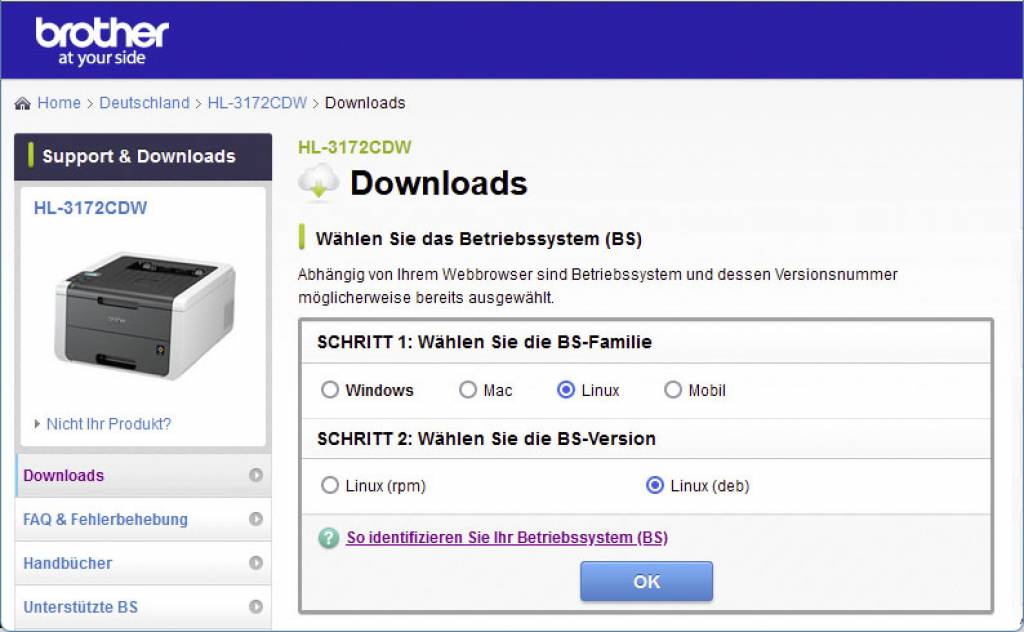
Wenn Drucker oder Scanner nicht funktionieren, benötigen Sie den Linux-Treiber des Herstellers – sofern verfügbar. Die folgende Anleitung beschränkt sich auf das Beispiel, wie man Treiber für HP-Geräte erhält. Anleitungen für Geräte anderer Hersteller finden Sie unter https://wiki.ubuntuusers.de/Drucker undhttps://wiki.ubuntuusers.de/Scanner. So bieten die Hersteller Brother (https://m6u.de/BROPR), Canon (https://m6u.de/CNPR), Epson (https://m6u.de/EPPR) oder Lexmark (https://m6u.de/LEXM) Treiber an, die zum Teil zusätzliche Funktionen unterstützen.
Beispiel HP: Unter Desktopdistributionen wie Ubuntu ist die Software „Linux Imaging and Printing“ (HPLIP) standardmäßig installiert. Diese häufig aktualisierte Treiberbibliothek deckt den Großteil der HP-Geräte ab. Falls die vorhandene HPLIP-Version für Ihr Gerät ausreicht, gelingt die oben beschriebene Einrichtung über das „Drucker“-Applet ohne weiteres Zutun. Falls nicht, aktualisieren Sie HPLIP: Auf der Seite https://developers.hp.com/hp-linux-imaging-and-printing gibt es den Link „Download HPLIP“. Dort wählen Sie Ihre Linux-Distribution und klicken auf „Download HPLIP“. Die heruntergeladene Datei installieren Sie dann im Terminal (3.24.4 ist die derzeit aktuelle Version):
sh hplip-3.24.4.runDie Aktion entfernt die vorhandene HPLIP-Version und installiert die neue. Nach einem Systemneustart sollten die allermeisten HP-Geräte nach ihrer Einrichtung einsatzbereit sein.
19. Drucker-Jobs via Remotedesktop
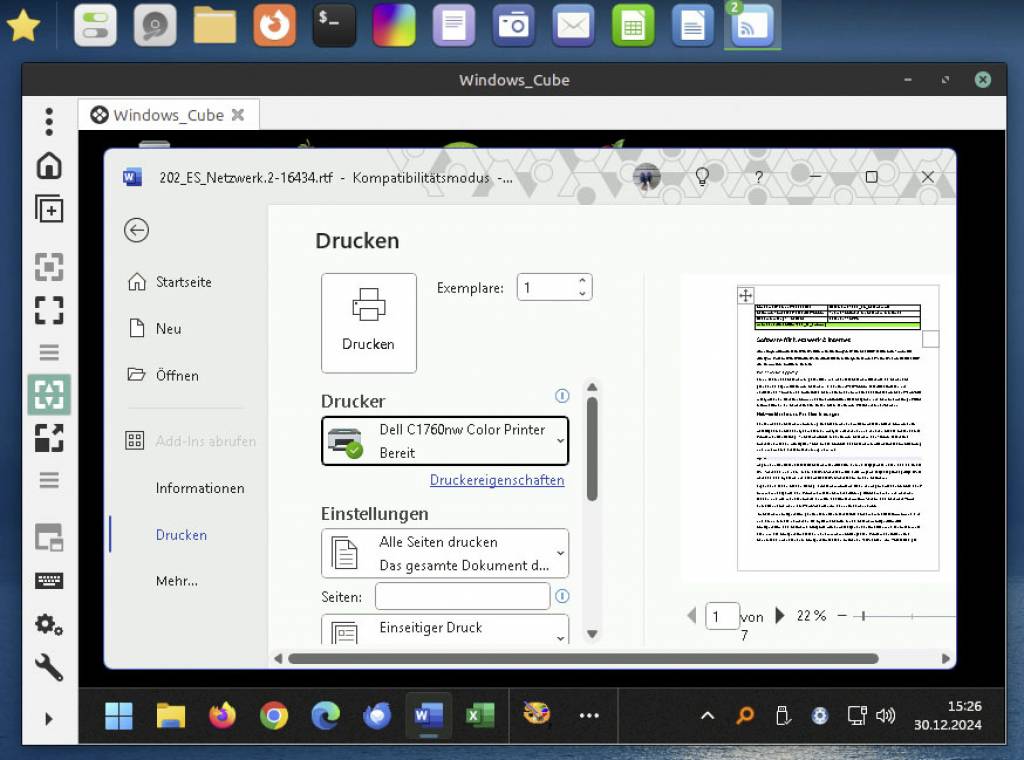
Manche Drucker und Scanner überreden Sie unter Linux nur mit hohem Aufwand oder gar nicht zur Arbeit. Wenn auch ein Windows-PC im Netz ist, ist es im Heimnetz oder Homeoffice oft unkomplizierter, die Druckaufträge einfach über Windows zu erledigen. Lokal am Windows-Rechner muss das nicht geschehen, sofern Windows via RDP-Remotedesktop zu erreichen ist. Der Remotedesktop-Server ist (regulär) nur in Windows-10/11-Pro-Version enthalten und über Win-I und „System –› Remotedesktop –› Ein“ zu aktivieren. Der Zugriff mit Linux erfolgt über Remmina. Remmina („Betrachter entfernter Schreibtische“) ist oft vorinstalliert und beherrscht neben Linux-Protokollen auch Windows RDP. Falls Remmina fehlt, hilft diese Nachinstallation:
sudo apt install remmina remmina-plugin-rdpDie Remote-Anmeldung ist nur möglich, wenn das Windows-System aktuell nicht benutzt wird. Beachten Sie, dass eine Druckerfreigabe unter Windows für die unter Linux nicht unterstützten Geräte keine Lösung bringt: Auch hierfür muss – wie bei einem Netzwerkdrucker – unter Linux ein Druckertreiber installiert werden.
20. TV-Karten und TV-Sticks an USB
Wer am PC fernsehen möchte, benötigt eine TV-Karte oder einen USB-TV-Stick. Nicht jedes Gerät funktioniert unter Linux. Das liegt an der unüberschaubaren Menge der verwendeten Komponenten. So können DVB-T-Sticks mit der gleichen Modellbezeichnung je nach Herstellungsdatum eine andere Kombination von Chipsatz und TV-Tuner enthalten. Dazu kommen dann mehrere Firmwarevarianten, die der Treiber in das Gerät laden muss. Vor allem bei Kombisticks mit DVB-C, DVB-T und Analog-TV ist damit aber noch nicht sichergestellt, dass sich der Modus problemlos wechseln lässt. Bei diesen Geräten funktioniert dann oft nur DVB-T.
Was bei Händlern für wenige Euro zum Mitnehmen verleitet, läuft in den seltensten Fällen unter Linux. Wenn Sie dagegen bereits eine ältere DVB-S-Karte oder einen DVB-T-Stick besitzen, stehen die Chancen gut, diese unter Linux zur Zusammenarbeit zu bewegen. Informationen zu unterstützten Geräten finden Sie bei https://linuxtv.org oder bei https://wiki.ubuntuusers.de/TV-Karten.