

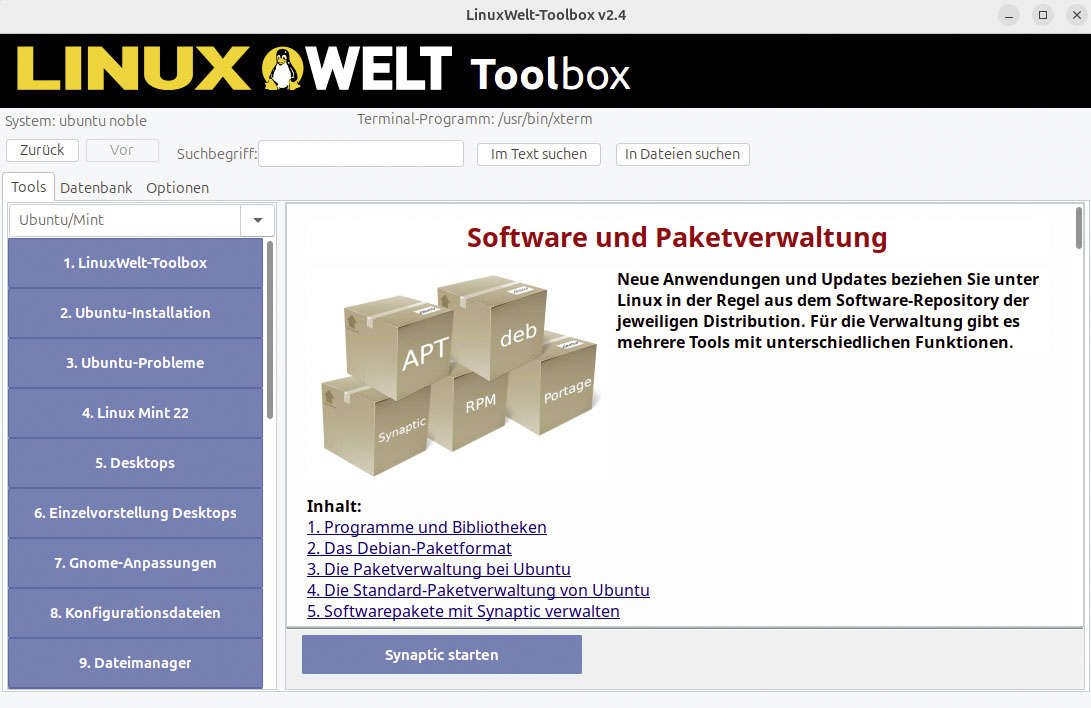
Linux-Systeme bringen standardmäßig bereits die wichtigsten Tools und Anwendungen mit. Was man sonst noch benötigt, lässt sich nachinstallieren. Die Artikel in diesem Special stellen nützliche Software vor und liefern Anleitungen.
In der LinuxWelt finden Sie regelmäßig Informationen zu Linux-Systemen, Programmen und Werkzeugen. Wir stellen neue Software vor und zeigen, wie Sie die Programme auf Ihrem Rechner effektiv einsetzen und eventuell auftretende Probleme beheben. Dieses Special gibt einen Überblick über Software aus unterschiedlichen Bereichen wie Netzwerk, Multimedia, Office-Anwendungen, Serversystemen und Hardwaretools.
Begleitend haben wir LinuxWelt-Toolbox auf die Heft-DVD gepackt. Darin sind Anleitungen für die Installation und Nutzung der Software aus den genannten Bereichen gesammelt. Über das Tool können Sie installierte Programme aus einer Anleitung heraus direkt installieren und/oder starten oder die Befehlszeilen für das Terminal kopieren.
Wir beschränken uns in diesem Special – mit Ausnahme der Rubrik „Platinenrechner“ – auf die weit verbreiteten und miteinander verwandten Systeme Ubuntu (Standard mit Gnome-Desktop) und Linux Mint (Cinnamon-Desktop). Einige Beschreibungen können auch für andere Systeme gelten, meist weichen aber beispielsweise die Paketbezeichnungen ab oder ein Tool ist für eine bestimmte Distribution nicht standardmäßig verfügbar.
Dieser Artikel startet mit den Betriebssystemen Ubuntu und Linux Mint, deren Installation und Upgrade sowie Tipps und Tool für die Systeme. Die ausführlichen Beschreibungen sind in der LinuxWelt-Toolbox unter „Ubuntu/Mint“ zu finden.
Die LinuxWelt-Toolbox nutzen
Die LinuxWelt-Toolbox läuft unter Ubuntu ab Version 20.04, Linux Mint ab Version 20 sowie Debian 10/11 (Buster/Bookworm). Auf dem Raspberry Pi kann man das Programm unter Raspberry-Pi-OS ebenfalls starten. LinuxWelt-Toolbox läuft auch unter Windows 10 und 11. Hier kann man es beispielsweise für die Übernahme von Befehlszeilen in ein Linux-Terminal nutzen (SSH oder Windows Subsystem für Linux).
Um alle Funktionen der LinuxWelt-Toolbox verwenden zu können, müssen xterm und apturl installiert sein. Nutzer von Ubuntu oder Linux Mint installieren die Programme im Terminal mit
sudo apt install xterm apturlUnter Debian/Raspberry-Pi-OS installieren Sie nur xterm, apturl steht hier nicht zur Verfügung. Xterm ist für den Start von Programmen und Shell-Scripts erforderlich, apturl dient zur Installation von Programmen über die grafische Oberfläche.
LinuxWelt-Toolbox starten: Entpacken Sie das Tool von der Heft-DVD (Ordner „Software“) in Ihr Home-Verzeichnis, etwa nach „~/apps“. Im Verzeichnis „LinuxWelt-Toolbox“ finden Sie die Dateien „lwToolbox_x86_64“ für 64-Bit-Systeme, „lwToolbox_i386“ für 32-Bit-Systeme, ferner „lwToolbox_arm“ (32-Bit) und „lwToolbox_aarch64“ (64-Bit) für den Raspberry Pi. Den passenden Starter laden Sie per Doppelklick im Dateimanager (eventuell vorher „ausführbar“ schalten). Unter Windows verwenden Sie „lwToolbox_x86_64.exe“. Nicht benötigte Starter können Sie löschen.
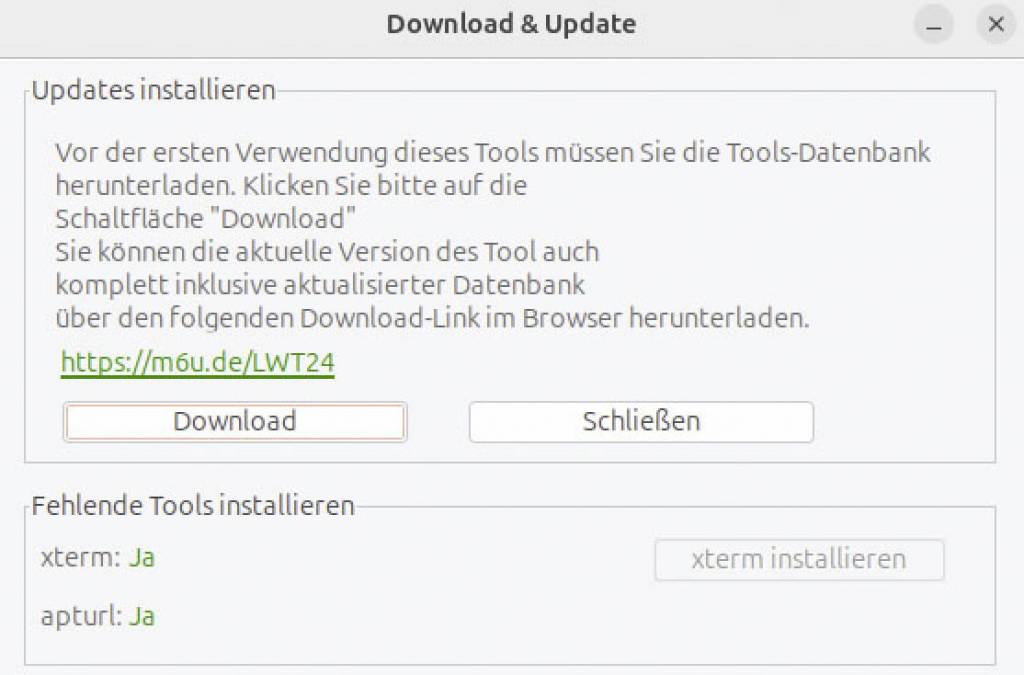
Probleme beheben: Unter Linux sollten standardmäßig alle Voraussetzungen für LinuxWelt-Toolbox vorhanden sein. Sollte das Tool beim Start oder Updatedownload einen Fehler zeigen, starten Sie ein Terminal und wechseln (mit cd) in das Verzeichnis, in das Sie LinuxWelt-Toolbox entpackt haben. Hier starten Sie
./check_deps.shDas Bash-Script prüft, ob alle erforderlichen Bibliotheken sowie xterm und apturl vorhanden sind. Wenn nicht, bestätigen Sie die Installationen mit „J“ gefolgt von der Eingabetaste. Außerdem sorgt das Script dafür, dass alle erforderlichen Dateien ausführbar sind.
Update vor der ersten Nutzung: Im Paket auf der Heft-DVD ist nicht die komplette Datenbank enthalten. Damit die Inhalte vollständig und möglichst aktuell sind, muss ein Update erfolgen. Beim ersten Start prüft LinuxWelt-Toolbox, ob das Update bereits durchgeführt wurde. Wenn nicht, erfolgt eine Aufforderung zum Update der Tools-Datenbank. Klicken Sie auf „Download“, um die Datenbank zu aktualisieren.
Die LinuxWelt-Toolbox verwenden: Das Programm zeigt links oben ein Auswahlfeld, über das Sie Kategorien wie „Ubuntu/Mint“, „Netzwerk“ oder „Multimedia“ ansteuern. Die Schaltflächen darunter führen dann zu den jeweiligen Rubriken. In den Beschreibungen gibt es meist Links auf weiterführende Informationen, die sich per Mausklick im Standardbrowser öffnen. Der erste Beitrag zeigt eine ausführliche Anleitung zu LinuxWelt-Toolbox.
Über die blauen Schaltflächen installieren und/oder starten Sie Programme, die Informationen dafür sind in XML-Dateien im Ordner „Tools“ hinterlegt. Für die manuelle Installation im Terminal verwenden Sie die angegebenen Befehlszeilen, die Sie über die Schaltfläche „Kopieren“ in die Zwischenablage kopieren, dann in einem Terminal mit Strg-Umschalt-V einfügen und mit der Eingabetaste starten. Viele Befehlszeilen – insbesondere mehrzeilige – sind als hervorgehobener Text enthalten. Um diese im Terminal zu verwenden, markieren Sie die gewünschten Zeilen und drücken Strg-C oder wählen im Kontextmenü „Kopieren“.
Ubuntu/Mint installieren oder aktualisieren
Wer Linux verwendet, wird nicht ständig zu einem Upgrade des Betriebssystems gezwungen. Das gilt zumindest für die LTS-Ausgaben von Ubuntu (Long Term Support), die als besonders stabil gelten und von den meisten Nutzern bevorzugt werden. Insgesamt wird das Betriebssystem fünf Jahre gepflegt und mit Updates versorgt. Für die offiziellen Flavours (Kubuntu, Xubuntu & Co.) gibt es drei Jahre Support. Für sorgenfreien Langzeitbetrieb sind auch drei Jahre ausreichend, sofern man Kubuntu & Co. alle zwei, drei Jahre per Upgrade über die „Aktualisierungsverwaltung“ auf die nächste LTS-Version hievt.
Neue LTS-Versionen erscheinen alle zwei Jahre, jeweils im April aller geradzahligen Jahre (20.04, 22.04, 24.04, 26.04 und so fort). Ubuntu bietet ein Upgrade erst nach dem ersten Point Release an, beispielsweise 24.04.1. Das kann man annehmen oder ignorieren, immerhin ist für das Upgrade noch Zeit bis 2029.
Linux Mint basiert jeweils auf Ubuntu LTS, die Version 21 auf Ubuntu 22.04 und Version 22 auf Ubuntu 24.04. Ein jetzt installiertes Linux Mint 22.x wird genau wie Ubuntu 24.04 LTS bis 2029 Sicherheitsupdates erhalten. Das Prozedere bis zur nächsten Hauptversion 23 (2026) sieht wie folgt aus: Linux Mint wird die Point Releases von Ubuntu 24.04 einbauen und die Mint-Unterversionen 22.1 (jetzt – Ende 2024), 22.2 (Mitte 2025) und 22.3 (Ende 2025) veröffentlichen.
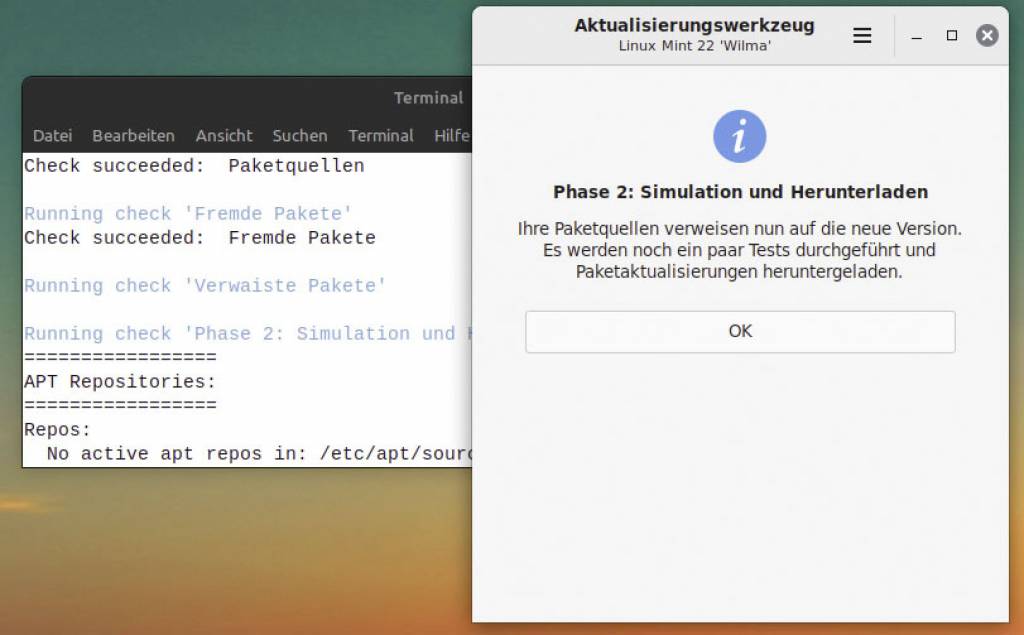
Sollte man das System frühzeitig aktualisieren? Bei einem Systemupgrade erhält man in jedem Fall einen neuen Kernel. Der kann einige Optimierungen mitbringen, vor allem aber neue Kernel-Module für neue Hardware. Bei einem PC, auf dem Linux mit dem bisherigen Kernel einwandfrei läuft, gibt es kaum eine Motivation für ein Upgrade. Bei der Neuinstallation auf einem sehr neuen PC sollte man dagegen stets zur aktuellen Linux-Version greifen. In der LinuxWelt-Toolbox finden Sie in der Rubrik „Ubuntu/Mint“ unter „2. Ubuntu-Installation“ und „4. Linux Mint 22“ Informationen zu Neuinstallation und Upgrade.
Neuere Software erhält man bei einem Upgrade ebenfalls. Das ist wünschenswert, weil dadurch Fehler behoben werden und neue Funktionen hinzukommen. Browser und das E-Mail-Programm Thunderbird werden allerdings auch bei den LTS-Versionen regelmäßig auf den neusten Stand gebracht, nicht jedoch beispielsweise Libre Office. Das Officepaket kann man jedoch auch manuell in einer aktuelleren Version installieren. Wie das geht, lesen Sie in der LinuxWelt-Toolbox in der Rubrik „Office“.
Systemprobleme beheben
Neue Ubuntu-Versionen bringen nicht nur Verbesserungen, sondern manchmal auch Ärger. Es ist erwartbar, dass sich nach einem Upgrade nicht mehr alles an seinem bisherigen Platz befindet. Insgesamt sind die Änderungen etwa beim Umstieg von Ubuntu 22.04 auf 24.04 nicht gravierend. Linux Mint ist deutlich konservativer. Aktualisierungen betreffen hauptsächlich den Unterbau, in der Oberfläche gibt es nur einige Verbesserungen und Änderungen in Details. Tipps zu Problemen nach Upgrade oder Neuinstallation lesen Sie in der LinuxWelt-Toolbox unter „3. Ubuntu-Probleme“.
Ein Beispiel für geänderte Einstellungen bei Ubuntu 24.04 betreffen Snap-Apps. Aus Sicherheitsgründen haben die Apps nur Zugriff auf das Home-Verzeichnis. Das führt zu Irritationen, wenn Linux den Zugriff beispielsweise auf einen Wechseldatenträger verweigert. Bis einschließlich Ubuntu 22.04 ändern Sie Berechtigungen beim jeweiligen Programm in Ubuntu-Software nach einem Klick auf „Permissions“. Aktivieren Sie beispielsweise bei Gimp „Lese/Schreibe Dateien auf mobilen Datenträger“ oder „Read/ write files on removable storage devices“, wenn Gimp auf USB-Geräte zugreifen soll, die unter „/media“ eingehängt sind.
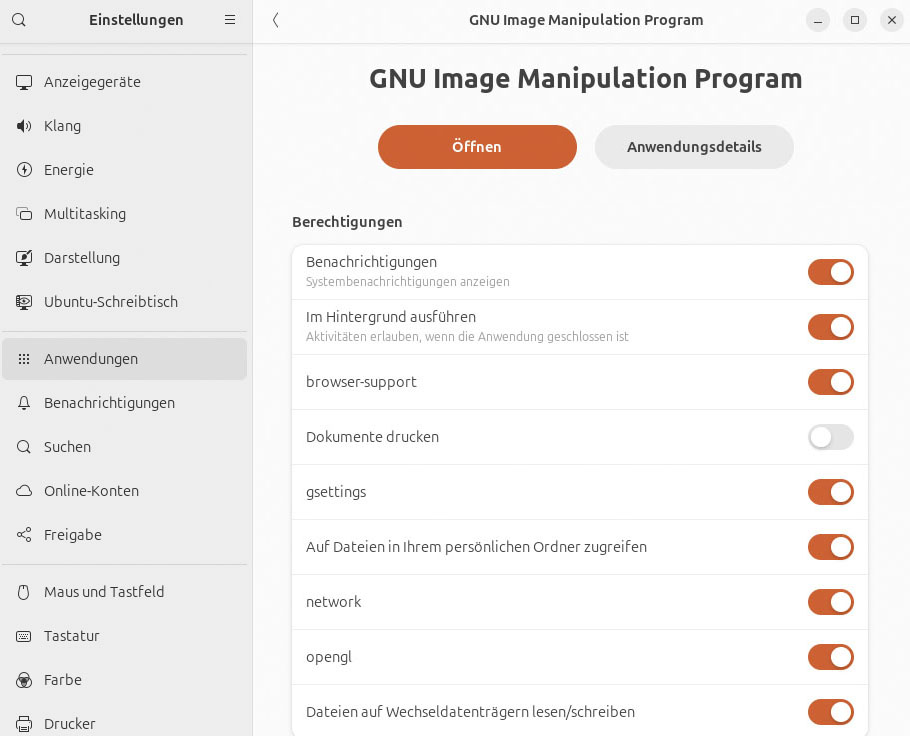
In Ubuntu 24.04 finden Sie die Berechtigungen jetzt in den „Einstellungen“ unter „Anwendungen“. Klicken Sie die betroffene Anwendung an, beispielsweise „GNU Image Manipulation Program“ (Gimp), und setzen Sie den Schalter hinter „Dateien auf Wechseldatenträgern lesen/schreiben“ auf „Ein“ (siehe LinuxWelt-Toolbox unter „16. Container“).
Desktoptuning für Ubuntu
Ubuntu mit Gnome-Desktop reduziert absichtlich individuelle Anpassungen, um die Oberfläche übersichtlich zu halten. In den „Einstellungen“ kann man unter „Darstellung“ lediglich zwischen den Stilen „Vorgabe“ (hell) und „Dunkel“ wählen, eine Akzentfarbe und ein anderes Hintergrundbild einstellen. Weitere Optionen sind unter „Ubuntu-Schreibtisch“ und „Barrierefreiheit“ zu finden.
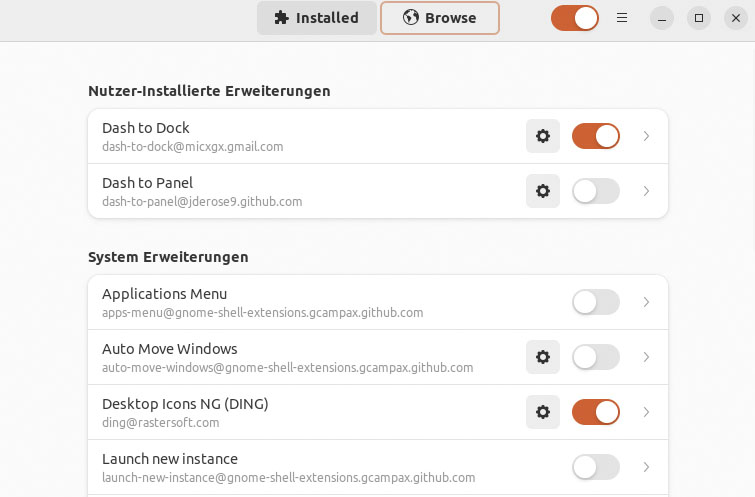
Was Gnome fehlt, lässt sich teilweise über Erweiterungen nachrüsten, beispielsweise ein verbessertes Dock oder eine Taskleiste. Auf https://extensions.gnome.org kann man nach Erweiterungen suchen und diese installieren. Das funktioniert jedoch nur, wenn die Voraussetzungen erfüllt sind. Alternativ kann man das Tool Erweiterungs-Manager verwenden, über das sich Erweiterungen installieren, aktivieren und konfigurieren lassen. In der LinuxWelt-Toolbox lesen Sie unter „7. Gnome-Anpassungen“, wie Sie https://extensions.gnome.org und den Erweiterungs-Manager nutzen.
Dateimanager verbessern und Alternativen
Die Dateimanager von Ubuntu und Linux Mint (Nautilus und Nemo) bieten praktische Erweiterungen, etwa um die Größe von mehreren Bildern zu ändern oder Prüfsummen von Dateien zu berechnen. Außerdem lassen sich in beide Dateimanager Scripts einbinden und starten. Über das Kontextmenü können Sie dann etwa Prüfsummen von Dateien erstellen oder die Größe von Bildern ändern.
Für Nemo gibt es die Erweiterung „nemo-terminal“, über die sich ein Terminal in den Dateimanager einbauen lässt. Das Verzeichnis wechselt im Terminal automatisch, wenn Sie einen anderen Ordner öffnen. Das ist praktisch, wenn Sie Terminalbefehle auf den aktuellen Ordner anwenden wollen. Über diese und andere Erweiterungen informiert der Punkt „9. Dateimanager“ in der LinuxWelt-Toolbox.
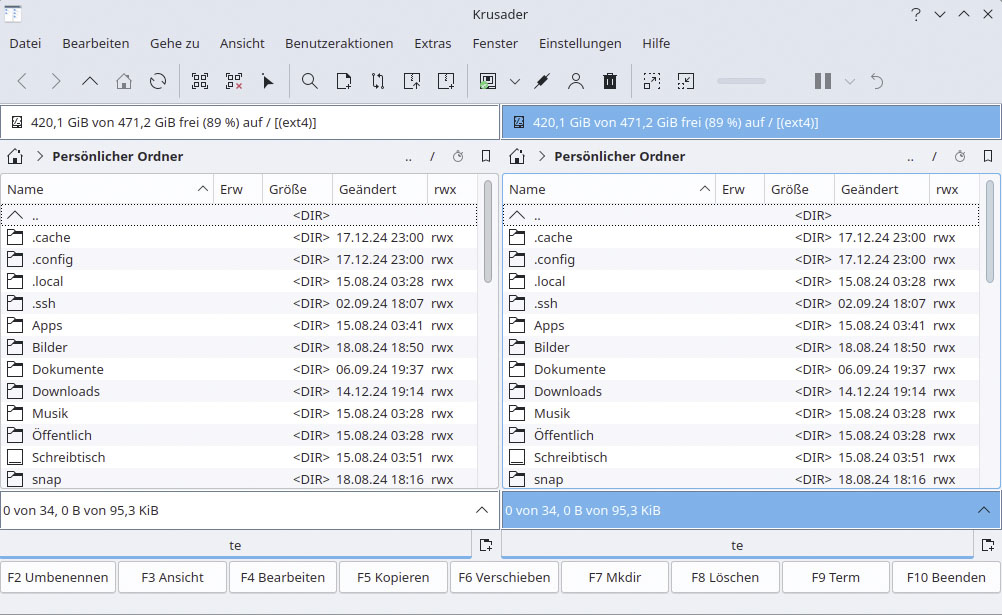
Wer nach Alternativen sucht, klickt auf „10. Zwei-Fenster-Dateimanager“. Auch Nemo beherrscht den Zwei-Fenster-Modus, der sich über die Taste F3 aktivieren lässt. Krusader und auch Double Commander orientieren sich jedoch am altbewährten Bedienkonzept des Norton Commander aus den 80er-Jahren. Zum geteilten Fenster zur Anzeige zweier Ordner gehört auch die Tastaturbelegung, beispielsweise F5 für „Kopieren“ und F4 für „Bearbeiten“. Dieselben Tasten verwendet auch der Terminal-Dateimanager Midnight Commander.
Datensicherung und Backup
Laufwerke können auch bei durchschnittlicher Beanspruchung nach einiger Zeit Fehler zeigen oder komplett ausfallen. Gegen Datenverlust helfen nur regelmäßige Backups. Für Linux stehen mehrere Tools zur Verfügung, mit denen sich die Datensicherung automatisieren lässt. Nach einer Ersteinrichtung müssen Sie sich nicht weiter darum kümmern. Persönliche Dateien sollten Sie regelmäßig sichern, das komplette System nur bei Bedarf. Eine Neuinstallation und die Wiederherstellung der Dateien aus dem Home-Verzeichnis geht meist schneller als ein Backup und Restore der gesamten Systempartition. Bei Server-PCs mit komplexer Konfiguration sichert man neben den Home-Verzeichnissen auch weitere Ordner und/oder erstellt regelmäßig Imagebackups des kompletten Laufwerks.
Um für den Ausfall der Systemfestplatte gerüstet zu sein, sollten Backups immer auf einem unabhängigen Laufwerk gespeichert werden, etwa auf USB-Festplatte oder einem Dateiserver im Netzwerk. Im einfachsten Fall genügt ein Script, das komprimierte Backups der persönlichen Dateien und ausgewählter Ordner mit Zeitstempel anlegt. Der Script-Start lässt sich über Systemd automatisieren. Ein passendes Script ist in der LinuxWelt-Toolbox unter „13. Datensicherung“ enthalten.
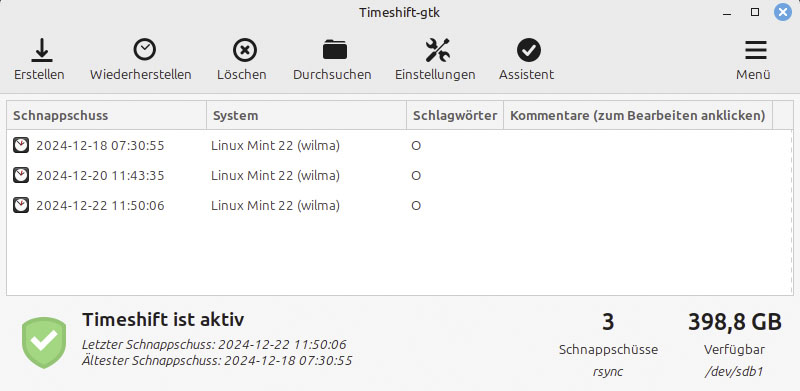
Auf der gleichen Seite erfahren Sie, wie Sie das Tool Timeshift für die Systemsicherung nutzen. Timeshift ist unter Linux Mint Standard und lässt sich bei Ubuntu nachinstallieren. Es erstellt Momentaufnahmen des Dateisystems, die beim Zurückspielen einen früheren Zustand wiederherstellen. Der erste Sicherungspunkt ist ein komplettes Backup der Systemverzeichnisse. Weitere Wiederherstellungspunkte fallen dann viel kleiner aus, da Timeshift nur noch geänderte Dateien speichert. Der Rest wird per Hardlinks abgebildet. Folgesicherungen haben nur scheinbar den im Dateimanager angezeigten, großen Speicherbedarf. Die Home-Verzeichnisse werden standardmäßig nicht in das Backup aufgenommen und sollten extra gesichert werden.
Zusätzliche Info: Zweitsystem per Virtualisierung einrichten
Virtualisierungssoftware bietet vielfältige Möglichkeiten.
Sie können fast beliebige Windows-Anwendungen unter Linux verwenden, neue Betriebssysteme ausprobieren, Software gefahrlos testen oder ein sicheres Zweitsystem für das Onlinebanking einrichten. Gegenüber einem auf der Festplatte installierten Betriebssystem bietet Virtualisierung einige Vorteile, denn der aktuelle Zustand einer virtuellen Maschine lässt sich sichern, und bei Bedarf kehren Sie zum vorherigen Sicherungspunkt zurück. In der LinuxWelt-Toolbox beschreiben wir unter „18. Virtualisierung (Virtualbox)“ Installation und Konfiguration von Virtualbox. Der Virtualisierung mit der Kernel-based Virtual Machine (KVM) ist unter „20. Virtualisierung (KVM)“ ein eigener Abschnitt gewidmet.