

Geeignete Tools ermitteln genauere Informationen zur Hardware, mit denen typische Desktopdistributionen meistens geizen: Unter Ubuntu und Linux Mint erfahren Sie in den „Einstellungen“ gerade mal, welcher Prozessor verbaut ist, wie viel RAM verfügbar ist, wie der Grafikchip heißt und welche Kapazität die Festplatte bietet. Die hier empfohlenen Tools liefern übersichtliche Informationen, überwachen Temperaturen, Netzlast, Prozesse und den Zustand der Laufwerke. Außerdem gibt es Werkzeuge, die aktiv zur Kernel-, Prozess- und Energieoptimierung beitragen.
Vnstat: Netzwerkverkehr protokollieren
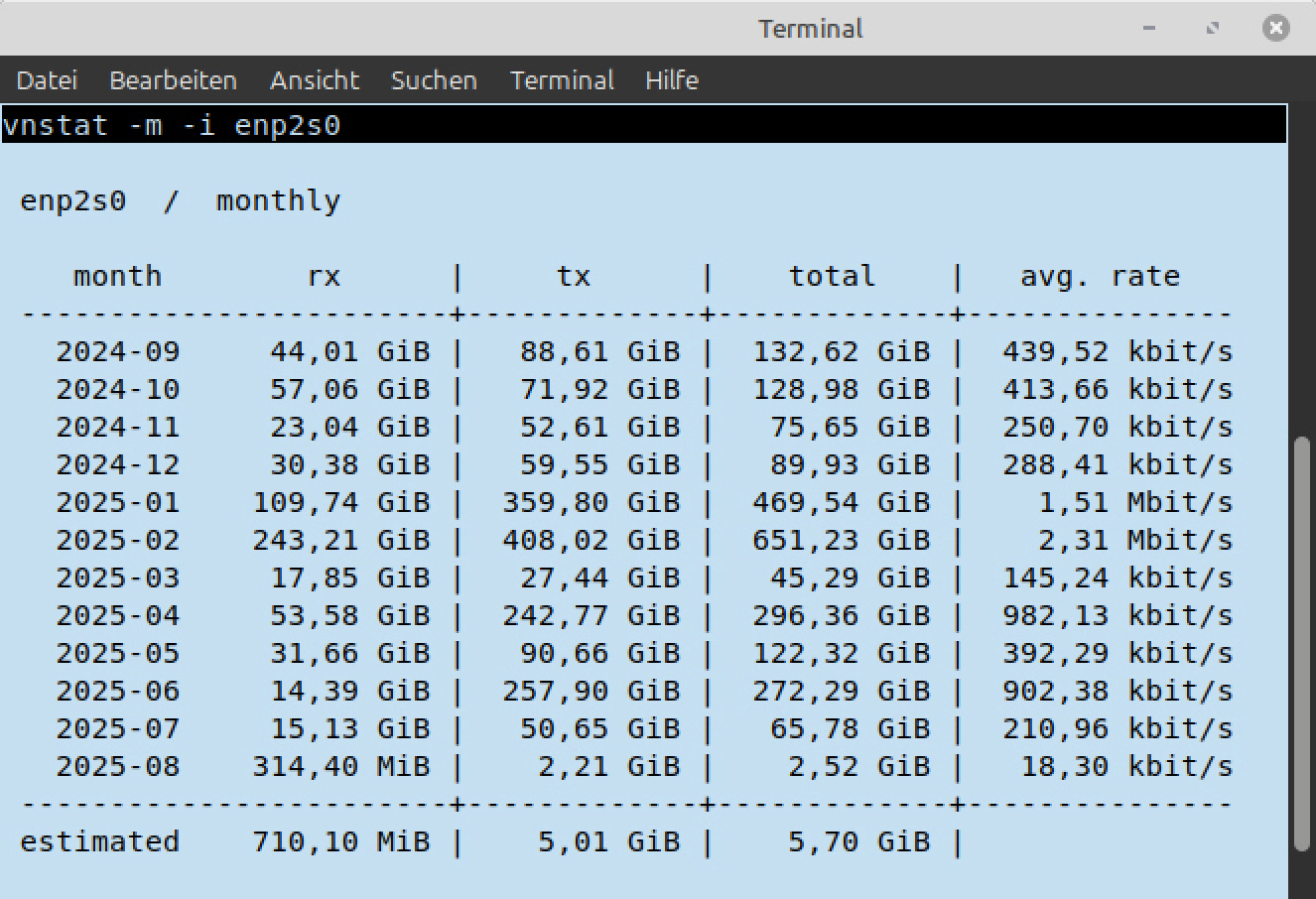
Wer wissen möchte, was in seinem Netzwerk insgesamt über die Internetleitung geht, befragt am besten seinen Router – bei der Fritzbox etwa den Punkt „Internet –› Online-Monitor –› Online-Zähler“. Für das einzelne System gibt es eine Reihe von Echtzeittools wie Nload, Bmon oder Nethogs, eine Langzeitüberwachung leistet aber nur das Tool Vnstat. Dafür wird es als Dienst unter Systemd aktiviert und protokolliert exakt und dauerhaft die empfangenen und verschickten Datenmengen des oder der Netzwerkadapter(s) eines Systems. Es handelt sich um einen reinen Adapter- und Hardwaremonitor: Ob die Daten aus dem lokalen Netz oder aus dem Web stammen, spielt bei Vnstat keine Rolle. Vnstat ist in allen Paketquellen vorrätig und ist auf Debian/Ubuntu mit
sudo apt install vnstatnachzurüsten. Im Unterschied zu früheren Versionen wird der notwendige Protokolldienst automatisch eingerichtet. Die am Netzwerkadapter empfangenen Mengen werden unter „rx“ (received), die gesendeten unter „tx“ (transferred) angezeigt. Bei längerer Nutzung liefert der Befehl „vnstat“ (ohne Parameter) eine Statistik zum Datenverkehr von heute und gestern. Interessanter wird es im Dauerbetrieb, wenn das Tool mit
vnstat -d

vnstat -m
Tages- und Monatsauswertungen berichten kann. Jederzeit und auch sofort nach der Installation ist mit
vnstat -liveein Live-Protokoll möglich.
Nmap: Netzwerkübersicht
Was läuft in meinem lokalen Netzwerk –und gehört das alles tatsächlich in mein Netz? Bei solchen Fragen hilft entweder der Gang zur Routeroberfläche oder das Tool Nmap. Nmap ist selten vorinstalliert, aber mit gleichnamigem Paketnamen in allen Distributionen erhältlich. Folgendes nmap-Kommando (Beispiel)
nmap -sP 192.168.178.*schickt eine einfache Ping-Anfrage an alle 255 Adressen des lokalen Adressraum. Die nmap-Ausgabe wird übersichtlicher durch einen angehängten Filter (etwa „| grep 192“). Der Ping-Scan zeigt dann alle laufenden – und hoffentlich bekannten – Netzgeräte mit Hostnamen und IPv4-Adresse. Ohne Ping-Parameter („-sP“) macht Nmap zeitaufwendige Portscans: Sie erhalten zu jedem Rechner Hostnamen, IP-Adresse, MAC-Adresse und die Liste aller offenen Ports. Ist der intensive Vorgang für den gesamten lokalen Adressraum zu langwierig, lässt sich auch ein einzelner PC befragen („nmap 192.168.178.10“).
Btop: Temperaturen und Netzlast
Dieses Tool ist nebenbei (wie das unten genannte Htop) auch ein Prozessmonitor, zeigt aber zusätzlich die CPU-Temperatur, Datenträgerlast, Datenträgerbelegung und Netzlast. Damit ist Btop ein pragmatischer Kandidat, um sich die Einrichtung von mehreren Tools (lm-sensors, Iotop, Nload, Htop) durch die Installation eines einzigen Werkzeugs abzukürzen. In aktuellen Distributionen ist Btop über
sudo apt install btopaus den Standardquellen zu beziehen.
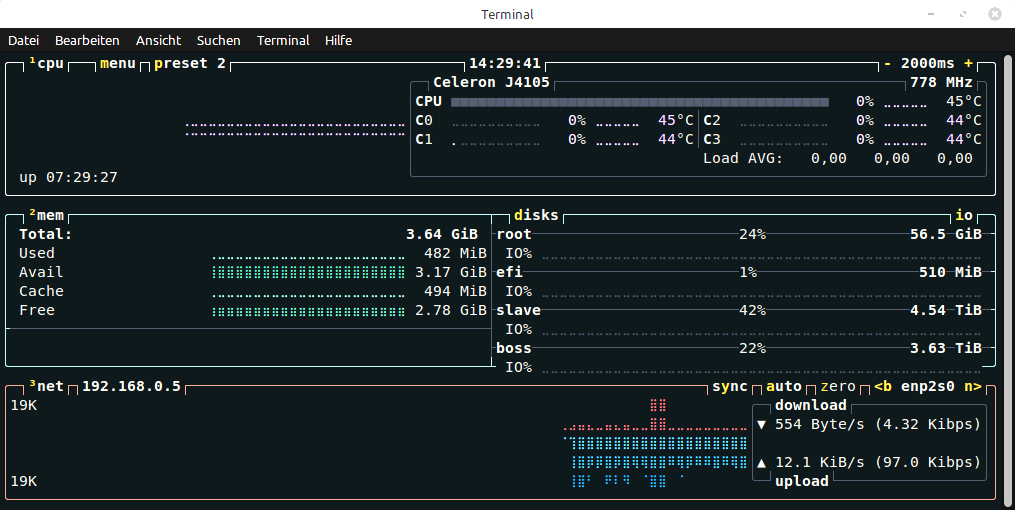
Die Kehrseite von Btop sind zahlreiche Ansichtsmodi, die man über (kolorierte) Tastenhotkeys wechseln kann. Damit diese Hotkeys gut sichtbar bleiben, empfiehlt es sich, bei der Auswahl eines „Color Themes“ darauf den Fokus zu legen. Wer sich in den massiv wechselnden Darstellungen verirrt, ist mit einem oder mehrfachem Druck auf „p“ („preset“) schnell wieder beim Standard. Zum Beenden dient die Taste „q“.
Jede Menge Infos zu System und Ressourcen: Der Systemmonitor Btop übertrifft Htop funktional, ist aber etwas unübersichtlich in der Bedienung.
Htop: Prozesse und Systemlast
Die laufenden Tasks eines Desktopsystems lassen sich mit exzellenten Tools wie der „Systemüberwachung“ (gnome-system-monitor) oder Ksysguard (unter KDE) ermitteln. Per Klick auf den Spaltenkopf kann man nach CPU-Auslastung oder Speicherbelegung sortieren. Optionen wie „Beenden“ oder „Abwürgen“ können nicht reagierende Prozesse zwangsweise schließen. Genauso gut und auch per SSH zu verwenden ist der Prozessmanager Htop im Terminal (mit gleichnamigen Paketnamen). Er bietet komfortablen Überblick auf alle laufenden Prozesse und zeigt Uptime, Speicherbelegung und CPU-Last und ist für diese Aufgabe handlicher und fokussierter als Btop. Im Alltag sind „F3 Search“ und „F4 Filter“ unentbehrlich, um die Anzeige auf bestimmte Prozesse einzugrenzen. „F9 Kill“ bietet sanfte und harte Kill-Varianten zum Abschuss hängender Tasks.
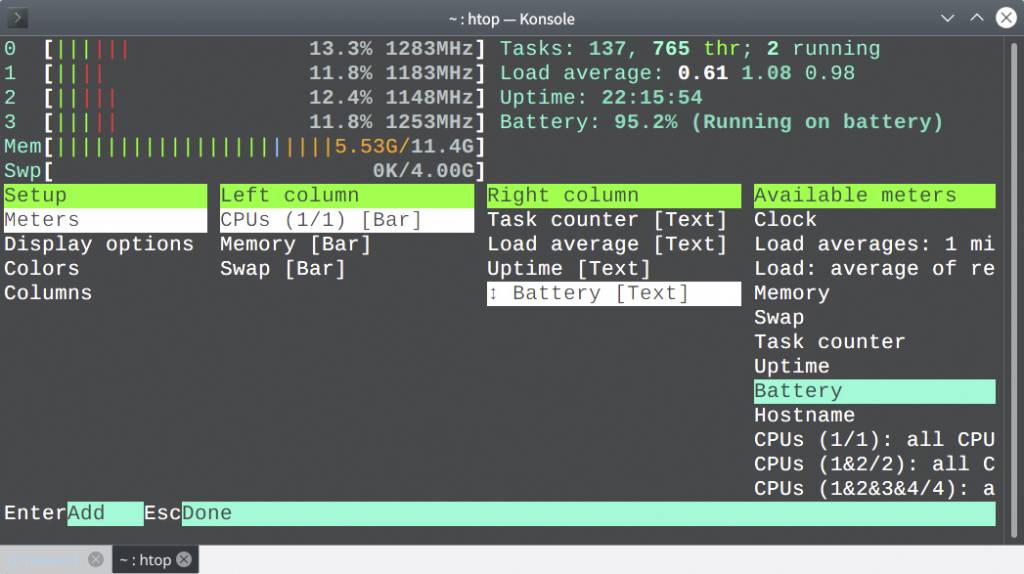
Der Weg zu „F2 Setup“ lohnt sich, um das Tool sorgfältig einzurichten:
„Meters“ betrifft den Kopfbereich mit den Basisinformationen in zwei (Standard) oder mehr Spalten. Hier sollten CPU-Auslastung, Speicher, Uptime und ähnlich grundlegende Angaben organisiert werden. Die verfügbaren Infos unter „Available meters“ können mit den angezeigten Funktionstasten in die rechte oder linke Spalte integriert werden.
Die Kategorie „Screens“ betrifft die eigentliche Taskanzeige im unteren Bereich. Hier sind annähernd 70 Detailinfos pro Prozess möglich, in der Regel sind „Percent_CPU“, „Percent_MEM“, „Command“, „Time“ ausreichend und übersichtlich. Wer mit Htop die Prozesspriorität mit den Tasten F7 und F8 steuern will, muss sich den „Nice“-Wert („-20“ bis „19“) zur optischen Kontrolle von Änderungen anzeigen lassen. Beachten Sie, dass ein positiver Wert den Prozess „nicer“ macht, dass also für höhere Priorität ein geringer negativer Wert notwendig ist.
Tuned: Kernel-Optimierung
Der Systemdienst Tuned optimiert die Systemleistung mit einer Kombination von Sysctl-Parametern, Anpassungen mit Hdparm und Powertop sowie Netzwerkoptimierungen. Dafür gibt es vorbereitete Profile für unterschiedliche Rechnerrollen wie Desktop, Dateiserver, virtuelle Maschinen oder Notebooks. Unter Ubuntu/Mint ist Tuned mit
sudo apt install tuned [tuned-utils tuned-utils-systemtap] zu installieren. Die Zusatzpakete in eckigen Klammern sind nicht notwendig. Tuned tritt ab Installation sofort in Aktion, ein expliziter Start des Dienstes ist nicht notwendig. Als Standardprofil ist „balanced“ aktiv, wie das zugehörige Werkzeug tuned-adm mit diesem Kommando zeigt:
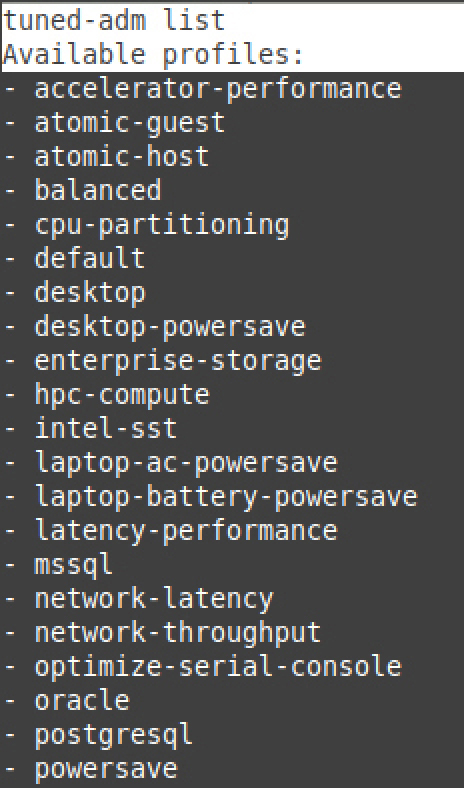
tuned-adm activeEine Übersicht aller Profile liefert der Befehl „tuned-adm list“. Aus diesem Angebot eignet sich für ein Desktopsystem das Profil „desktop“, auf Notebooks vorzugsweise das Profil „desktop-powersave“. Das gewünschte Profil ist mit
sudo tuned-adm profile desktop zu aktivieren.
Sysbench zum CPU-Vergleich
Sysbench-Tests eignen sich gut zum Leistungsvergleich von Hardware, die sich aufgrund unterschiedlicher CPU-Architektur schlecht vergleichen lässt. Sysbench ist aus den Standard-Paketquellen über den gleichnamigen Paketnamen leicht nachinstalliert. Einen kurzen CPU-Test zur Primzahlberechnung startet dieser Befehl:
sysbench cpu runEine Testvariante mit Angabe der Threads (Unterprozesse) erfordert diesem Befehl:
sysbench cpu –-threads=4 runIn der Ausgabe ist der Wert „total time“ die Referenzzahl, die die Zeit zur Berechnung von 100 000 Primzahlen angibt.
Powertop: Der Energiemonitor
Der Energiemonitor Powertop (mit identischem Paketnamen) hilft aktiv beim Stromsparen. Das Tool liegt in den Standard-Paketquellen aller wichtigen Linux-Distributionen und zeigt nach
sudo powertopeinen Statusbericht mit geschätztem Strombedarf, CPU-Modi und eine Liste aller Prozessnamen, die den Stromsparmodus durch Hardwareanfragen unterbrechen. So lassen sich Prozesse ausfindig machen, welche Stromsparfunktionen verhindern und auf Notebooks für laute Lüftergeräusche im Leerlauf sorgen. Was Powertop unter „Übersicht“ an Details anzeigt und unter „Einstellbar“ umschalten kann, dürfte für die meisten Nutzer aber zu kompliziert ausfallen.
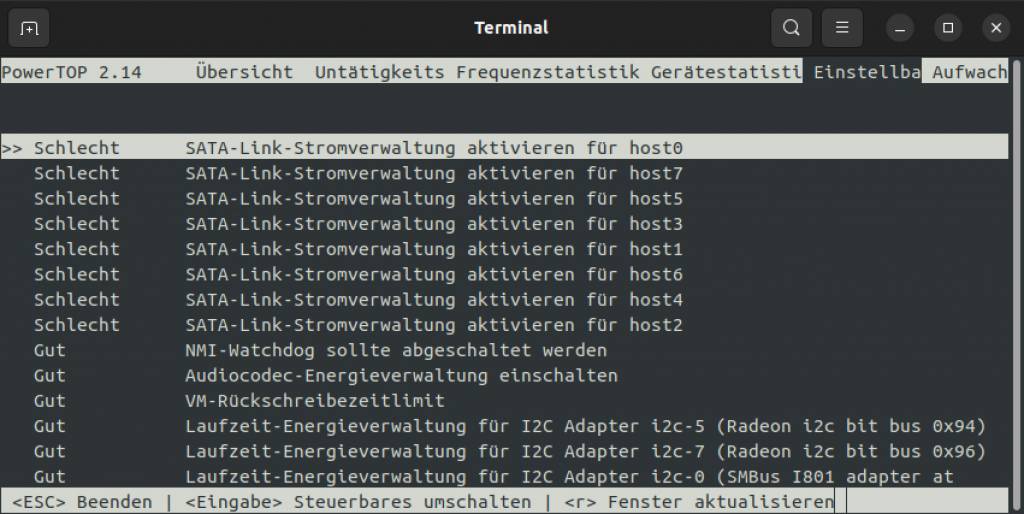
Eine Reihe von Empfehlungen liefert Powertop unter „Einstellbarkeit“ (Registerwechsel mit Tab-Taste). Temporär für die aktuelle Sitzung aktiviert die Eingabetaste die jeweilige Option. In der Regel wird man mit
sudo powertop --auto-tunealle Stromsparoptionen aktivieren. Soll dies immer automatisch geschehen, hilft nach
sudo crontab -efolgender Auftrag:
@reboot /usr/sbin/powertop
--auto-tune
Dies muss in der Crontab von root erfolgen (deshalb sudo), da Powertop stets root-Recht benötigt. Mehr als einige Prozent mehr an Akkulaufzeit wird das Tool aber nicht herauskitzeln.
Smartctl: Datenträgerprüfung
Wenn kein grafisches Tool wie Gnome-Disks oder KDE-Partitionmanager an Bord ist, kann man den (SMART-)Zustand von Datenträgern mit dem Terminaltool Smartctl kontrollieren. Das Werkzeug ist sogar detaillierter als grafische Tools und kann auch mit NVMe-Laufwerken umgehen. In einigen Distributionen ist Smartctl Standard, wo nicht, kann es mit
sudo apt install smartmontoolsnachinstalliert werden. Die Interpretation der Analyse ist nicht ganz einfach. Die einfachste Abfrage mit
sudo smartctl -H /dev/sdaliefert die Antwort „PASSED“, wenn der generelle Zustand des Laufwerks in Ordnung ist. Das bedeutet aber nicht viel mehr, als dass das Laufwerk die nächsten 24 Stunden funktionieren wird. Die präzisere Abfrage mit Schalter „-a“
sudo smartctl -a /dev/sda liefert nach den Modelldaten (Hersteller, Modell, Größe, Geschwindigkeit) die Grobeinschätzung (gemäß Schalter „-H“), eine Liste der allgemeinen SATA-Eigenschaften und darunter dann die eigentlichen Messwerte. Während „Read“- und „Seek“-Errors kein Anlass zur Sorge sind, sollten die Werte für „Reallocated_Sectors_Ct“ (defekte Sektoren), „End-to-End-Error“ und „Spin_Retry_Count“ (nur mechanische Platten) jeweils eine glatte „0“ zeigen. „Power_On_Hours“ (Betriebsstunden) und „Temperature_Celsius“ sind ebenfalls Werte, die Aufmerksamkeit verdienen.
Tune2Fs für Ext4-Laufwerke
Das Werkzeug tune2fs (Paket „e2fsprogs“) ist das einzige hier genannte Tool, das meist standardmäßig installiert ist. Es steuert viele Dateisystemeigenschaften auf Ext2/3/4-Dateisystemen. Folgende Eingriffe reduzieren die Schreiblast auf Datenträgern und die Häufigkeit von Datenträgerüberprüfungen.
Ext4-Journaling: Journaling dient zur Wiederherstellung von Dateien nach Abstürzen oder Stromausfällen und ist auf der Systempartition zu empfehlen, auf reinen Datenpartitionen aber nicht notwendig. Ohne Journaling entfallen viele Schreibaktionen (hier für Partition „sdb1“):
sudo umount /dev/sdb1

sudo tune2fs -O ^has_journal /dev/sdb1
Umgekehrt lässt sich das Journaling mit diesem Befehl
sudo tune2fs -O has_journal /dev/sdb1wieder aktivieren.
Ext4-Checks reduzieren: Eine Maßnahme, die gelegentlich den Bootvorgang beschleunigt, ist der Verzicht auf unnötig häufige Datenträgerchecks. Nach dem Befehl
sudo tune2fs -i60 -c100 /dev/sda2wird ein Datenträgercheck für Partition „sda2“ nur noch alle 60 Tage („-i60“) oder nach 100 Neustarts („-c100“) erfolgen – je nachdem, welches Ereignis früher eintritt.
Pi Kiss: Raspberry optimieren
Das Tool „Pi Kiss“ (https://github.com/jmcerrejon/PiKISS) erledigt per Menü im Textmodus viele Systemeinstellungen und Optimierungen auf Raspberry-Platinen. Der Entwickler hat ein Bash-Script zur einfachen Installation vorbereitet. Der Befehl
curl -sSL https://git.io/JfAPE | bashlädt und installiert das Tool (sofern eine Raspberry-Hardware vorliegt) in den Ordner „piKiss“ ins aktuelle Verzeichnis. Danach startet
cd ~/piKiss

./piKiss.sh
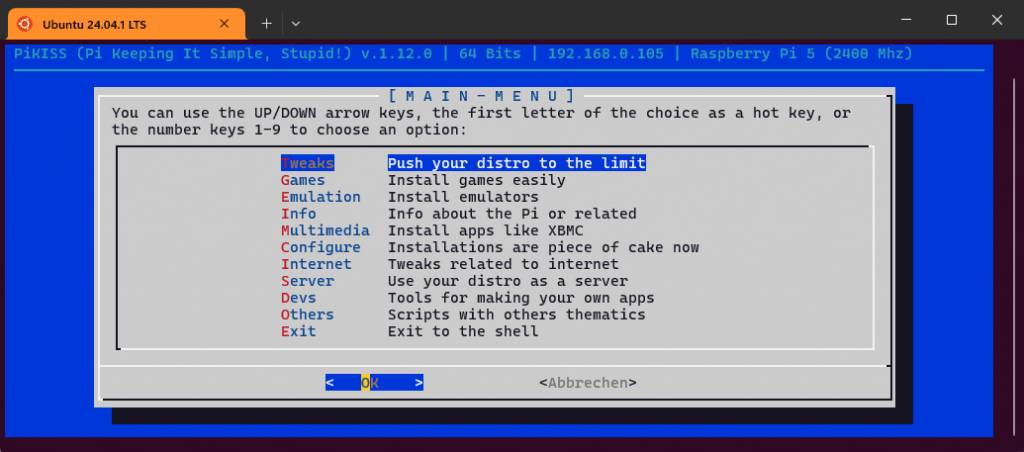
das Tool. Das Hauptmenü deutet schon an, dass der Fokus des Programms auf der Installation von Paketen, Serverdiensten, Emulatoren und Spielen liegt. Nur in den Untermenüs „Tweaks“ und „Internet“ sind Hardware- und Systemoptimierungen untergebracht. Hier kann etwa der Ethernet-Adapter und IPv6 abgeschaltet werden, die CPU übertaktet (bis Raspberry 4) oder mit Tune2Fs die Schreibaktivität auf der SD-Karte reduziert werden. Leistungsrelevant sind auch die Optionen, eine Swapdatei zu erstellen oder zu entfernen. Auch die Optimierung des Shutdowns ist zu empfehlen, um auf eventuell hängende Prozesse nur noch fünf Sekunden zu warten. Mit Zram im Tweaks-Menü wird für jeden CPU-Kern ein komprimierter Auslagerungsbereich im RAM angelegt. Das reduziert die Auslagerung auf langsame SD-Karten, ist aber bei jüngerem Pi mit 4 und 8 GB kaum relevant, weil hier Swapping kaum auftritt.
Hardwareübersicht: Hardinfo und Inxi
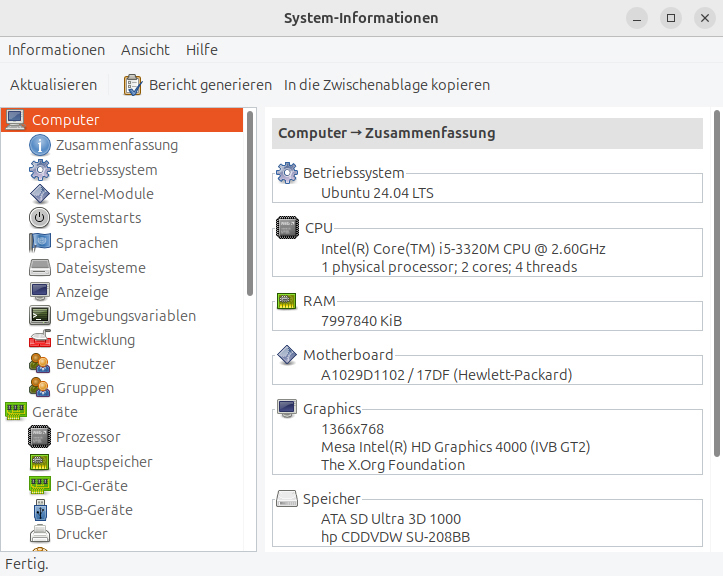
Am Ende unserer Toolempfehlungen stehen zwei allgemeine Infoprogramme, die auf keinem System fehlen sollten: Das grafische Hardinfo (Paketname „hardinfo“) ist übersichtlich und zeigt wesentliche Infos zu CPU, RAM und USB-Geräten. Unter „Sensoren“ wird die CPU-Temperatur angezeigt, sofern die Hauptplatine die Daten dafür liefert. Auch zu System, Laufzeit, eingehängten Dateisystemen und Netzwerk gibt es Basisinfos.
Im Terminal ist Inxi (Paketname „inxi“) die beste Wahl für kompakte Infos über System, Hardware, Netzwerk und Datenträger. Inxi wird auf jedem System das Wichtigste anzeigen, ist aber umso vollständiger, wenn alle von ihm genutzten Tools vorliegen. Der Befehl
inxi --recommendskann über eventuell Fehlendes informieren. Am einfachsten ist der Inxi-Einsatz mit Verbose-Level „v0“ bis „v8“:
inxi –v8„-v8“ ist maximal gesprächig und liefert sehr viele Infos, allerdings nicht das komplette Repertoire. Selbstverständlich kann Inxi auch Einzelinfos abrufen wie etwa „inxi -s“ zur Abfrage der Temperatursensoren.
Zusätzliche Information:
Systemd: Tuning ohne Rücksicht
Die im Haupttext genannten Tuned-Profile oder ein krasser Nice-Wert („-20“) via Prozessmanager Htop sind vergleichsweise sanfte und ausgewogene Tuningmethoden, die kein System massiv ausbremsen werden.
Die ganz harte Art des Prozessmanagements ist auf Systemd-Linux die Limitierung der Userressourcen. Sinnvoll kann das auf einem Desktop allenfalls vorübergehend sein, um einen Systemprozess maximal zu beschleunigen (Upgrade, Backup, Konvertieren, Kompilieren im root-Kontext). Wenn mit
sudo systemctl set-property user.slice CPUQuota=20%die CPU-Ressourcen für den kompletten Userkontext limitiert werden, erhält das System (system.slice) die volle Priorität. Das ist am Desktop als massive Bremse spürbar und muss daher baldmöglichst manuell („CPUQuota=100%“) oder durch Neustart wieder zurückgenommen werden.