Regelmäßig wiederkehrende Aufgaben kann Linux automatisch erledigen. Dafür stellt das System mehrere Werkzeuge bereit und weitere Zusatztools helfen bei der Bewältigung lästiger Routinearbeiten.
Auf Linux-Systemen laufen einige Programme still und unbemerkt im Hintergrund. Dabei handelt es sich vor allem um Systemdienste, die beispielsweise für die Netzwerkkonfiguration und automatische Sicherheitsupdates sorgen oder Logdateien archivieren. Einige Programme werden nur einmal beim Start des Systems ausgeführt, erledigen ihre Aufgabe und beenden sich dann wieder. Andere laufen permanent, beispielsweise Serverdienste, oder starten nur zu bestimmten Uhrzeiten. Als Benutzer muss man sich mit den Standarddiensten kaum befassen. Sollten jedoch Probleme auftreten, sind Kenntnisse der zugehörigen Verwaltungstools hilfreich. Das Gleiche gilt für Nutzer, die automatisch startende Dienste für eigene Zwecke einsetzen wollen.
Ein weiterer Aspekt der Automatisierung sind Abkürzungen für häufig verwendete Eingaben. Das können Textbausteine sein, die Sie in einem Editor einfügen wollen, oder Tastaturkürzel für den Start von Programmen oder Befehlssequenzen. Die LinuxWelt-Toolbox startet in der Rubrik „Automatisierung“ mit diesem Thema in „1. Autokey“. Weiter geht es mit klassischen Autostarts und Cronjobs sowie der Systemd-Konfiguration. Der Punkt „6. Automatische Installation“ wendet sich an Ubuntu-Nutzer, die das System häufig neu installieren, etwa in Schulungsräumen oder virtuellen Maschinen. Wir beschreiben ein Tool, mit dem Sie eine angepasste ISO-Datei für die automatische Ubuntu-Neuinstallation erstellen können.
Globale Textbausteine verwenden
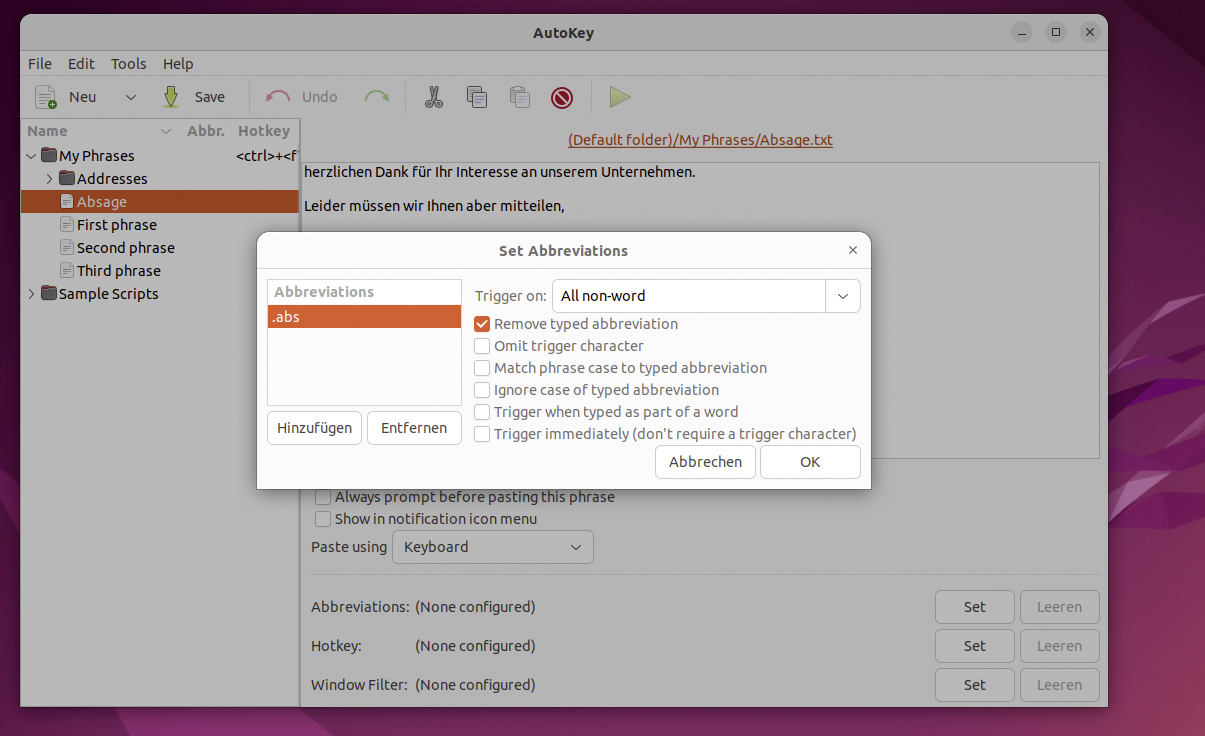
Das Konzept von Autotext-Programmen überträgt das bekannte Prinzip der Textbausteine aus Textverarbeitungen systemweit. Was sonst nur innerhalb einer Software wie Libre Office Writer funktioniert, ist in jeder beliebigen Situation abrufbar: Statt immer wieder die gleichen Texte und Tastenkombinationen zu verwenden, genügt die Eingabe eines Kürzels in einer beliebigen Anwendung. Das Anlegen solcher Textbausteine kostet zunächst etwas Zeit. Die Investition wird sich aber auf Dauer lohnen, je nachdem wie häufig die Texte benötigt werden. Der Klassiker in diesem Bereich heißt Autokey und ist über die Standard-Paketquellen mit
sudo apt install autokey-gtkschnell installiert. KDE-Nutzer verwenden
apt install autokey-qtDie Konfiguration von Autokey sowie die Erfassung von Textbausteinen erfolgen über eine grafische Oberfläche. Zudem gibt es eine Benachrichtigungsfunktion in der Systemleiste des Desktops. Damit können Sie die Verwaltung der Textbausteine schnell erreichen oder die Ersetzungsfunktion vorübergehend pausieren. Der Beitrag „1. Autokey“ in der LinuxWelt-Toolbox beschreibt ausführlich, wie Sie Textbausteine erstellen und Tastenkürzel konfigurieren. Außerdem stellen wir das noch recht neue Tool Espanso (https://espanso.org) vor, das zwar komplizierter zu konfigurieren ist als Autokey, aber vielversprechende Funktionen bietet.
Autostarts und Cronjobs
Im Beitrag „2. Autostart und Cronjobs“ geht es um klassische Autostartmethoden. Automatische Programmstarts nach der Anmeldung sind unentbehrlich, um wichtige Systemsoftware wie Audio oder Aktualisierungsbenachrichtigung bereitzustellen. Auch Tools wie Autokey sollten nach der Anmeldung sofort laufen. Ideal ist dieser Startzeitpunkt nicht, weil das System während der Anmeldung vielbeschäftigt ist. Deshalb sollte man nicht verwendete Programme aus dem Autostart entfernen.
Die meisten Distributionen bieten ein grafisches Tool, um die Autostarts zu verwalten. Unter Ubuntu und Linux Mint finden Sie das Tool über eine Suche nach „Startprogramme“. Durch Deaktivieren des Häkchens schalten Sie dort einen Autostart ab, über „Entfernen“ („-“-Schaltfläche in Linux Mint) verschwindet es ganz aus dem Verwaltungstool (bleibt aber als Programm erhalten). Mit „Hinzufügen“ definieren Sie eigene Autostarts, wobei ein beliebiger Name und neben „Befehl“ der exakte Programmaufruf notwendig ist.
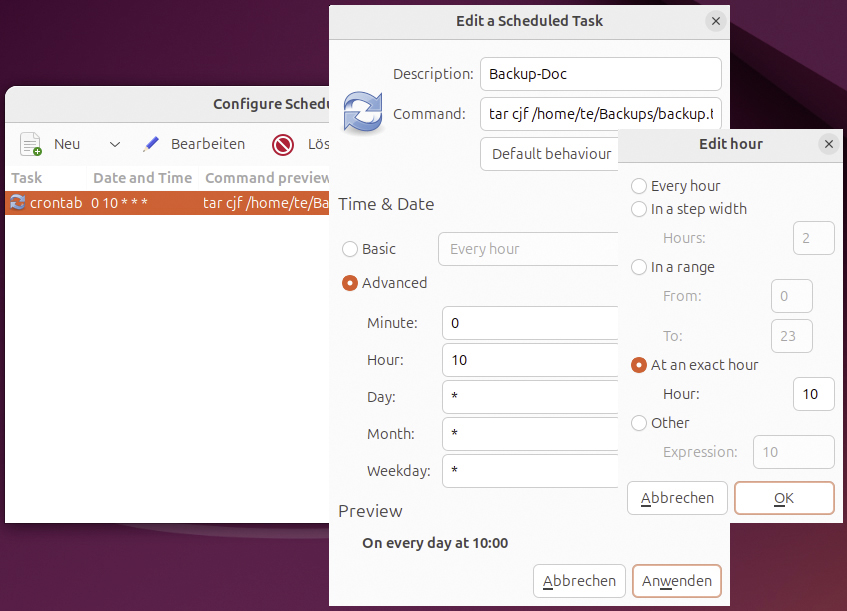
Über den Zeitplaner Cron lassen sich Programme oder Scripts zu einem bestimmten Zeitpunkt starten, etwa für Backups. Jeder Benutzer kann eigene Aufgaben festlegen, indem er im Terminal den Editor mit
crontab -estartet. Die Syntax der Konfiguration eines Eintrags ist mit fünf Zeitangaben für Minute, Stunde, Tag, Monat und Wochentag etwas unübersichtlich und damit fehleranfällig. Einfacher geht’s mit der grafischen Oberfläche gtok (https://github.com/rizalmart/gtock), deren Installation wir in „2. Autostart und Cronjobs“ beschreiben.
Systemd für Autostarts nutzen
Der Punkt „3. Systemd und Systemctl“ enthält Informationen zu Funktionen und Kontrolle der Systemd-Dienste. Ändert man beispielsweise die Konfiguration des Open-SSH-Servers („/etc/ssh/sshd_config“), muss man den Dienst mit
systemctl restart ssh.serviceneu starten. Wenn der Server auf Anfragen nicht reagiert, lässt sich mit
systemctl status ssh.serviceermitteln, ob der Dienst läuft oder einen Fehler meldet. Die Meldungen kann man sich auch mit
journalctl --unit ssh.serviceausgeben lassen.
Für eigene Aufgaben sind Timer-Units nützlich und können Cronjobs ersetzen. Die Konfiguration kann beispielsweise aus einer Datei mit der Endung „backup.timer“ mit der Zeitangabe und „backup.service“ für den Start des Backup-Scripts bestehen. Ein ausführliches Timer-Beispiel finden Sie im Beitrag „5. Systemd-Scripte“.
Path-Units lassen sich auf vielfältige Weise für eigene Zwecke nutzen, wenn Änderungen in Ordnern oder Dateien ein Ereignis auslösen sollen. Tritt dieses ein, kann Systemd ein Programm oder Script starten. Somit lässt sich beispielsweise ein automatisches Backup des Arbeitsordners erstellen. Ein Beispiel zeigt der Betrag „4. System-Path“.
Ubuntu automatisch installieren
Ubuntu-Installationen sind nicht aufwendig, erfordern aber doch einige Benutzereingaben. Wer das System häufiger neu installiert, etwa in virtuellen Maschinen oder auf mehreren Schulungs-PCs, kann die Installation komplett oder teilweise automatisieren. Nebenbei kann man das Livesystem vorab mit zusätzlichen Paketen und Updates ausstatten, was die Arbeiten nach der Installation reduziert.
Der Beitrag „6. Automatische Installation“ bezieht sich vor allem auf die Desktopausgabe von Ubuntu 22.04 mit Ubiquity-Installer. Die Beschreibungen gelten auch für weitere Ubuntu-Varianten, die das gleiche Setuptool verwenden, beispielsweise Xubuntu, Ubuntu Mate oder Linux Mint, allerdings nicht für Kubuntu und Lubuntu, die einen anderen Installer verwenden. Bei Ubuntu Server und ab Ubuntu 24.04 kommt ebenfalls ein anderer Installer zum Einsatz. Für Ubuntu 24.04 finden Sie ein Beispiel im Abschnitt „Autoinstaller für Ubuntu 24.04“.
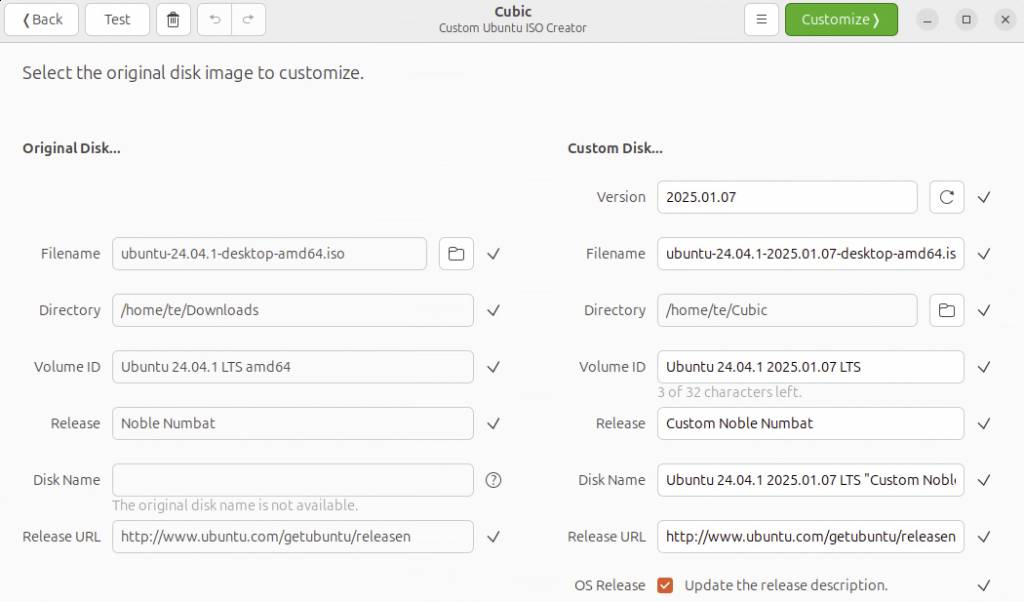
Für die automatische Installation müssen die Dateien zunächst aus der Ubuntu-ISO-Datei extrahiert werden. Anschließend baut man die eigenen Konfigurationsdateien ein und erstellt eine neue ISO-Datei. Dabei unterstützt Sie das Tool Cubic (https://github.com/PJ-Singh-001/Cubic) mit einer grafischen Oberfläche. Beispiele für Konfigurationsdateien sind im Beitrag enthalten und stehen über https://m6u.de/PREXA zum Download bereit. Die Abschnitte sind kommentiert und müssen teilweise angepasst werden.