

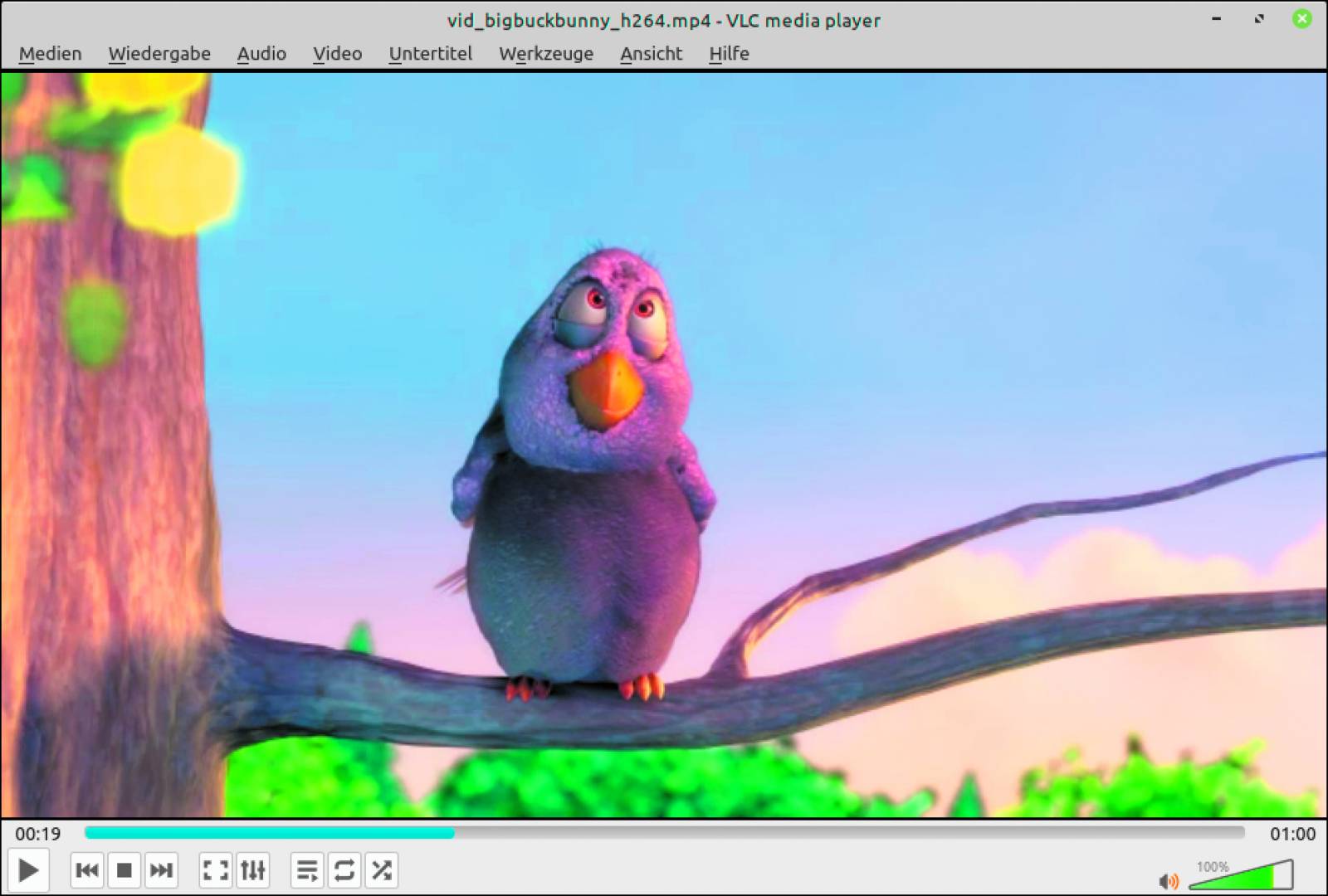
Linux-Nutzer können mehrere Mediaplayer verwenden, je nach gewünschtem Funktionsumfang. Außerdem stehen zahlreiche Tools bereit, mit denen sich Multimedia-Formate bearbeiten oder umwandeln lassen.
Im Bereich Multimedia müssen Linux-Nutzer auf nichts verzichten. Abspielprogramme für Musik und Filme sind vorinstalliert und es gibt Bildbetrachter und Programme für die Fotoverwaltung. Wem die Standardprogramme nicht reichen, sollte sich die Alternativen ansehen. Alle in diesem Artikel erwähnten Programme lassen sich über die LinuxWelt-Toolbox installieren. Wählen Sie die Rubrik „Multimedia“ und steuern Sie mit der Schaltfläche darunter die gewünschten Tools an.
1. Mediaplayer für Linux
Bei Ubuntu taucht der Mediaplayer unter der Bezeichnung „Videos“ auf, Nutzer von Linux Mint finden im Menü unter „Multimedia“ die „Medienwiedergabe“. Ob die Player alle verbreiteten Audio- und Videoformate abspielen können, hängt davon ab, ob Sie bei der Installation die Option „Installation von Drittanbieterprogrammen“ aktiviert haben. Wenn nicht, installieren Sie diese Pakete nach:
sudo apt install ubuntu-restricted-extras gstreamer1.0-plugins-bad gstreamer1.0-plugins-uglyAlternative Player: Der VLC-Player ist immer eine gute Wahl (www.videolan.org), da er eigene Codecs mitbringt und alle gängigen Medienformate abspielt. Eine weitere Alternative ist Smplayer (http://smplayer.sourceforge.net). Dieses grafische Front-End für Mplayer hält den gesamten Funktionsumfang von Mplayer bereit. Wichtige Audio- und Videocodecs hat Smplayer ebenfalls an Bord.
Installation: In der LinuxWelt-Toolbox finden Sie Schaltflächen und Befehlszeilen für die Installation der Gstreamer-Plug-ins sowie von VLC und Smplayer per Klick auf „Mediaplayer“.
2. Videodateien bearbeiten und konvertieren
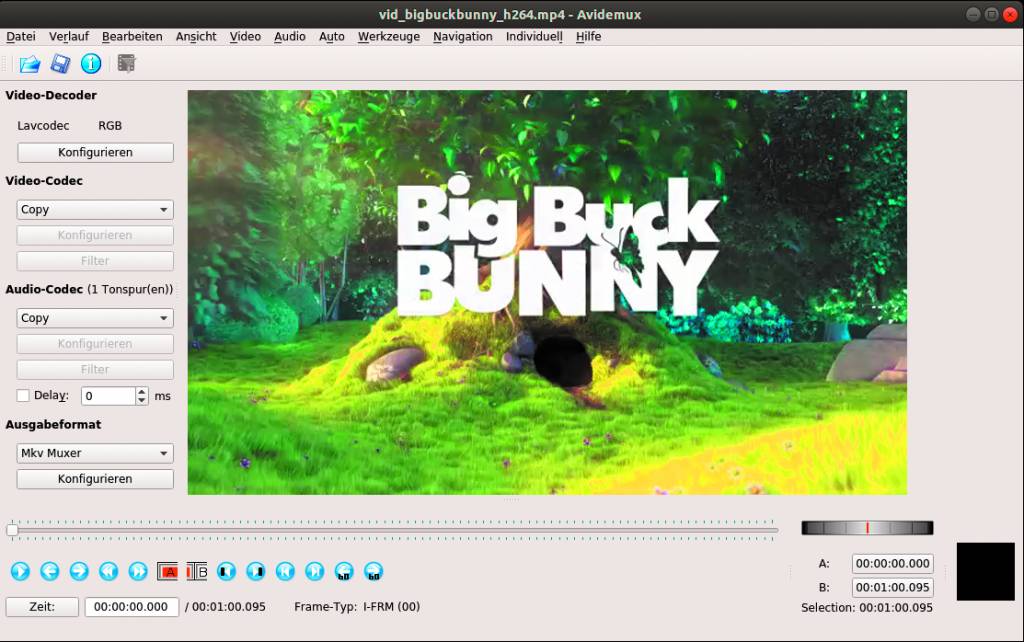
Mit Avidemux schneiden Sie Videodateien, recodieren in andere Formate oder verpacken Video- und Audiospuren ohne Qualitätsverlust neu (http://fixounet.free.fr/avidemux). In welchem Format das Ausgangsmaterial vorliegt, spielt keine Rolle, denn Avidemux kommt mit allen Formaten klar.
Videos konvertieren: Handbrake (http://handbrake.fr) wandelt Videos in das MKV- oder MP4-Container-Format mit h264- oder h265-Codec um. Eine umfangreiche Liste mit Konvertierungsprofilen für mobile Geräte und Internetplattformen erleichtert die Konfiguration. Bei Bedarf passen Sie auf den Registerkarten „Bild“ oder „Video“ die Einstellungen an. Mit Klick auf „Enkodierung starten“ beginnt die Konvertierung.
Installation: Avidemux gibt es als Appimage zum Download, das unter Ubuntu oder Linux Mint läuft. Handbrake ist im Standardrepositorium zu finden, neuere Versionen in einem PPA. Für die Installationen und weitere Infos klicken Sie in der LinuxWelt-Toolbox auf „Video bearbeiten“.
3. Videoeditoren für Ubuntu/Mint
Wer Videos nicht nur umwandeln, sondern bearbeiten möchte, kann das einsteigertaugliche Openshot verwenden (www.openshot.org). Schneiden und Trimmen sind intuitiv: Sie zerteilen einen Clip und löschen oder verschieben nach Rechtsklick auf den jeweiligen Teil den Abschnitt. Neben den Schnittfunktionen gibt es eine Reihe von Übergängen. Sie wählen den Effekt aus der Liste und ziehen ihn auf die entsprechende Spur. Über das Kommando „Datei –› Video exportieren“ und Auswahl eines Profils schreiben Sie die geschnittene Fassung in eine neue Datei.
Weitere Videoeditoren für Linux sind Pitivi, Kdenlive und Cinelerra. Pitivi (www.pitivi.org) ähnelt in Bedienung und Funktionsumfang Openshot. Kdenlive (https://kdenlive.org) und Cinelerra (http://cinelerra.org) bieten mehr Funktionen, benötigen aber Einarbeitungszeit.
Installation: Klicken Sie in der LinuxWelt-Toolbox auf „Videoeditoren“. Die Installation erfolgt über die zugehörige Schaltfläche meist aus den Standardrepositorien. Für neuere Versionen verwenden Sie die Downloadlinks oder Terminalbefehle.
4. Fotosammlungen verwalten
Für die Fotoverwaltung ist bei Ubuntu Shotwell vorinstalliert, bei Linux Mint Pix. Bilder lassen sich mit Stichwörtern versehen und es gibt einfache Bearbeitungsfunktionen. Wer mehr will, verwendet Digikam (www.digikam.org), das Fotos nach Alben, Tags, Stichwörtern sortieren und kategorisieren kann. Es enthält zahlreiche Tools für die Fotobearbeitung wie die Tonwert- oder Rote-Augen-Korrektur. Eine Unterstützung von RAW-Formaten ist vorhanden, jedoch ist Digikam kein Ersatz für Darktable und Rawtherapee.
Installation: Digikam, Darktable, Rawtherapee sind in den Paketquellen von Ubuntu und Mint enthalten. Zur Installation und für weitere Infos klicken Sie in der LinuxWelt-Toolbox auf „Fotos verwalten“.
5. Bilder unter Linux bearbeiten
Gimp (www.gimp.org) kann zwar auch Fotos bearbeiten, hat aber höhere Ansprüche –vergleichbar mit Photoshop. Gimp bietet Zeichenwerkzeuge, Ebenen, Masken, Automatikverbesserung und Filter. Sie können Fotos retuschieren, Bilder freistellen oder verfremden. Wie bei Photoshop erschließen sich die meisten Funktionen nicht auf Anhieb und bestimmte Effekte sind nur durch eine Kombination von Masken und Ebenen zu erreichen. Für Gimp gibt es aber viel Unterstützung – ein guter Einstieg ist die Dokumentation unter www.gimp.org/docs.
Installation: Gimp ist in den Standardrepositorien von Ubuntu und Linux Mint enthalten. Zur Installation und für weitere Infos klicken Sie in der LinuxWelt-Toolbox auf „Gimp“.
6. Tools für Audiodateien
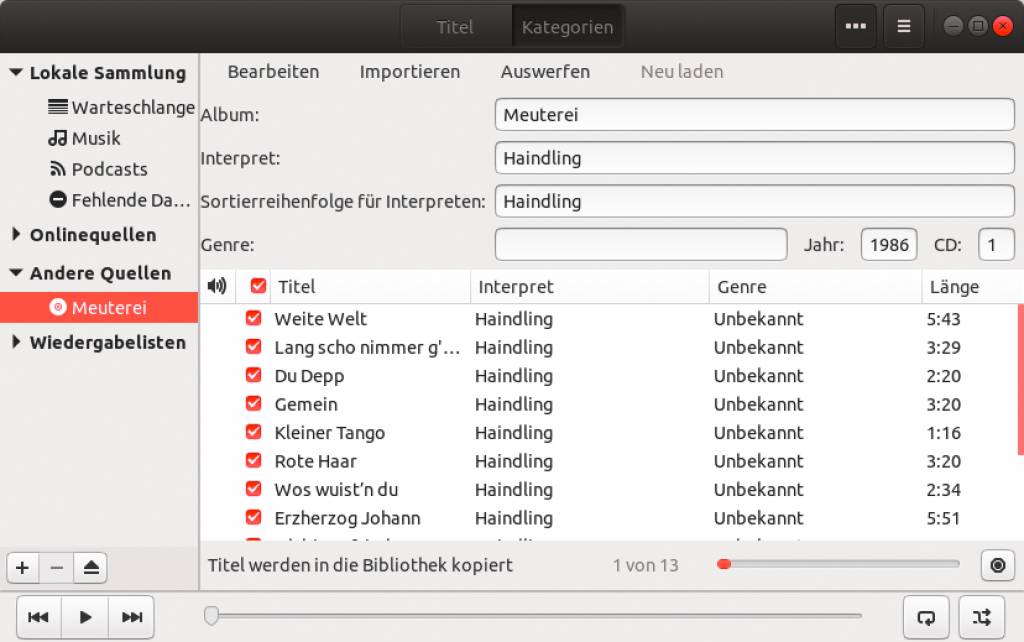
Rhythmbox – Standard unter Ubuntu und Linux Mint – kann Musikdateien wiedergeben und verwalten. Über „Importieren“ lassen sich Audio-CDs nach MP3 umwandeln. Über „Bearbeiten –› Einstellungen“ legen Sie auf der Registerkarte „Musik“ das Ausgabeformat fest. Das Tool ermittelt über eine Internetabfrage Infos zur eingelegten CD und benennt die Audiodateien entsprechend.
Audacity ist das Tool der Wahl zum Bearbeiten und Aufnehmen von Audiodaten. Auf beliebig vielen Spuren lassen sich Audiodateien mischen, bearbeiten, mit Effekten versehen oder Hintergrundgeräusche entfernen. Audacity eignet sich zum Digitalisieren von Schallplatten oder zur Nachvertonung eigener Videos.
Installation: Klicken Sie in der LinuxWelt-Toolbox auf „Audio-Tools“. Installieren Sie Audacity über die zugehörige Schaltfläche.
Zusätzliche Info: DVD- und Blu-ray-Wiedergabe
Um Video-DVDs abzuspielen, müssen Sie unter Ubuntu/Mint ein zusätzliches Paket installieren. Im Terminalfenster verwenden Sie diesen Befehl:
sudo apt-get install libdvd-pkgDie angezeigten Meldungen bestätigen Sie mit „OK“ beziehungsweise „Ja“ und starten dann diesen Befehl:
sudo dpkg-reconfigure libdvd-pkgBeantworten Sie die Frage in der ersten Meldung mit „Ja“. Wenn Sie DVDs im Standardplayer abspielen möchten, installieren Sie zusätzlich das Paket „gstreamer1.0-plugins-bad“. Alternativ verwenden Sie den VLC Player.
Zur Zeit gibt es für Linux-Nutzer keine einfache Möglichkeit, verschlüsselte Blu-ray-Disks abzuspielen. Die Anleitung unter https://wiki.archlinux.org/index.php/Blu-ray ist eine Chance, aber keine Garantie, dass sich jede Blu-ray wiedergeben lässt. Eine Anleitung zur Installation der Bibliotheken für die Wiedergabe verschlüsselter DVDs lesen Sie in der LinuxWelt-Toolbox nach einem Klick auf „DVD/Blu-ray“.