

Inkscape eignet sich für Aufgaben, die unter Windows etwa Adobe Illustrator, Corel Draw oder Xara X übernehmen. Das Programm arbeitet mit skalierbaren Vektorgrafiken (SVG, Scalable Vector Graphics), einem offenen XML-basierten Standard. Die Elemente in einem Dokument lassen sich verlustfrei beliebig skalieren, ohne an Schärfe zu verlieren. Sie müssen nicht jedes Element in Inkscape selbst entwickeln. Im Internet finden Sie zahlreiche gemeinfreie SVG-Grafiken, die Sie für Ihre eigenen Projekte verwenden oder anpassen können. Die Analyse der Dateien hilft auch beim Erstellen eigener Werke, denn die Lernkurve bei Inkscape – wie auch bei vergleichbaren Programmen – ist aufgrund der zahlreichen Funktionen eher steil. Dieser Beitrag kann nur in die Grundlagen einführen und bei den ersten Schritten helfen.
Service: Die Beispieldateien und Befehlszeilen zu diesem Artikel können Sie über https://m6u.de/INKST herunterladen.
Inkscape installieren
Inkscape ist in den Standardrepositorien etwa von Ubuntu 24.04 und Linux Mint 22 enthalten, allerdings in der älteren Version 1.2.2. Im Downloadbereich von https://inkscape.org wird für Linux die aktuelle Version 1.4 im Appimage-Format angeboten. Außerdem gibt es Inkscape 1.4 als Snap-Paket für Ubuntu und als Flatpak für Linux Mint. Die Installation ist daher über die grafischen Softwarezentralen möglich. Inkscape stellt zudem ein PPA für die Installation eines DEB-Pakets bereit. Zur Einbindung des PPAs verwenden Sie diese drei Zeilen im Terminal
sudo add-apt-repository ppa:inkscape.dev/stable

sudo apt update

sudo apt install inkscape
Wir verwenden in diesem Artikel Inkscape 1.4 aus dem PPA. Wer eine ältere Version installiert, muss mit Abweichungen in der Bedienung rechnen.
Inkscape-Ersteinrichtung
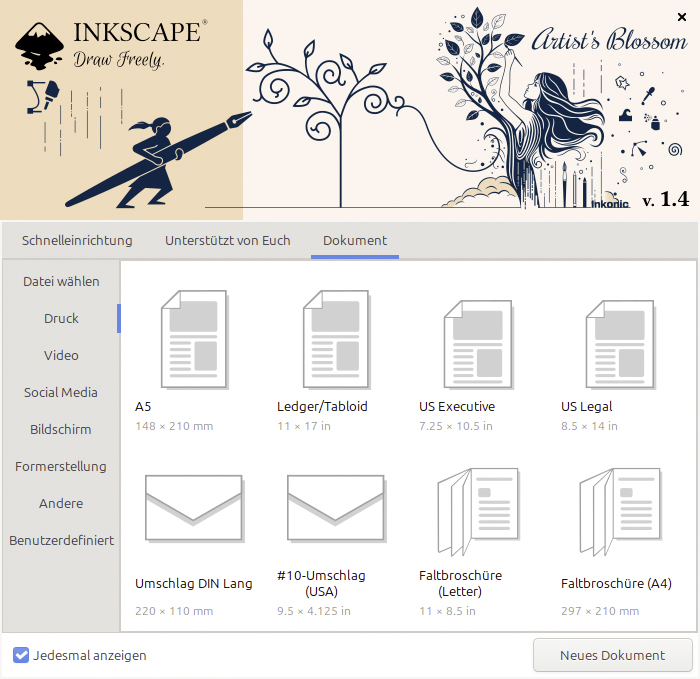
Beim ersten Start begrüßt Sie ein Assistent, in dem Sie auf der Registerkarte „Schnelleinrichtung“ die Farben für die Arbeitsfläche und hinter „Aussehen“ das Icon-Thema anpassen können. Außerdem gibt es einen Schalter für den Wechsel vom dunklen zum hellen Layout. Auf der Registerkarte „Dokument“ erscheinen später die zuletzt geöffneten Dateien. Unter Rubriken wie „Druck“, „Social Media“ und „Bildschirm“ wählen Sie eine passende Vorlage. Einfache Vorlagen unter „Druck“ wie „A4 (hoch)“ und „A4 (quer)“ legen nur Seitengröße, Ausrichtung und einige Dokumenteigenschaften fest. Es gibt aber etwa mit „Faltbroschüre (A4)“ auch Vorlagen für mehrere Seiten, die beim Erstellen eines Flyers helfen.
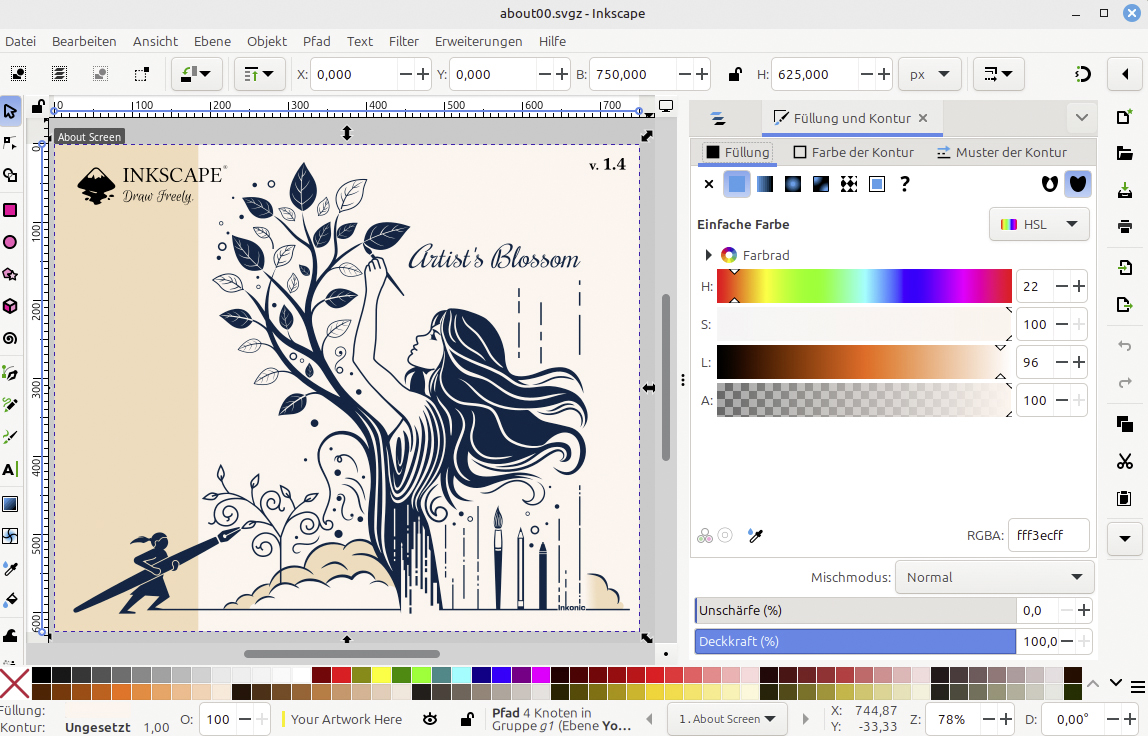
Das Inkscape-Fenster: Das Programm zeigt am oberen Fensterrand eine Menüleiste und darunter die Werkzeugeinstellungsleiste mit Schaltflächen und Eingabefeldern passend zum jeweiligen Werkzeug. Werkzeuge wählen Sie in der Leiste am linken Rand des Fensters. Halten Sie den Mauszeiger über ein Icon, um dessen Bezeichnung, Funktion und das zugehörige Tastaturkürzel zu sehen. Das „Auswahlwerkzeug“ ganz oben in der Leiste verwenden Sie, um ein Objekt für die Bearbeitung zu markieren.
Am rechten Rand des Fensters sehen Sie die Befehlsleiste mit Funktionen wie „Datei öffnen“ und „Speichern“. Links daneben ist ein Panel untergebracht, das im Inkscape-Sprachgebrauch „Dialoge“ heißt. Über den Pfeil ganz rechts fügen Sie Reiter für unterschiedliche Aufgaben hinzu, beispielsweise „Text und Schriftart“, „Füllung und Kontur“ oder „Ebenen und Objekte“. Die Einstellungen in den Dialogen wirken sich auf das gerade selektierte Objekt aus, sofern sie auf dieses anwendbar sind.
Im unteren Bereich des Fensters befindet sich die Farbpalette. Ein Klick auf eines der Farbfelder färbt das gewählte Objekt ein. Das Menü mit den drei horizontalen Linien rechts neben der Palette bietet die Auswahl mehrerer Farbprofile.
Dokument einrichten: Über das Menü „Datei –› Dokumenteinstellungen“ passen Sie das Dokument an. Abweichend von der Vorlage können Sie ein anderes Format wählen oder die Breite und Höhe festlegen. Hinter „Anzeigeeinheiten“ belassen Sie bei Dokumenten für den Druck „mm“, bei Grafiken etwa für Webseiten ist eher „px“ (Pixel) zu empfehlen.
Auf der Registerkarte „Gitter“ aktivieren Sie per Klick auf „Rechteckig“ ein Hilfsgitter im Dokument. Mit „Abstand X“ und „Abstand Y“ vergrößern oder verkleinern Sie es nach Bedarf. Die Farben der Gitterlinien können Sie ebenfalls anpassen, wenn diese aufgrund der im Dokument verwendeten Farben schlecht sichtbar sind. Das Gitter ist wichtig beim präzisen Positionieren von Elementen, die automatisch an den Gitterlinien einrasten sollen.
Objekte anordnen und verändern
Wählen Sie in der Werkzeugleiste „Rechteckwerkzeug“ und ziehen Sie bei gedrückter linker Maustaste ein Rechteck auf. Es lässt sich beliebig in alle Richtungen ziehen. Klicken Sie oben rechts neben der Werkzeugeinstellungsleiste auf das Symbol „Einrasten“ und ziehen Sie ein weiteres Rechteck auf. Wenn Sie ein Gitter festgelegt haben, richten sich die Kanten des Objekts an den Gitterlinien aus.
Aktivieren Sie das Auswahlwerkzeug (S-Taste) und klicken Sie das Rechteck an. Um das Objekt herum zeigen sich Anfasser (Pfeilsymbole), über die Sie mit der Maus die Größe ändern. Ein weiterer Klick mit dem Auswahlwerkzeug zeigt Anfasser für die Rotation des Objekts. Bei aktiviertem „Einrasten“ erfolgt die Ausrichtung am Gitter. Wenn Sie „Einrasten“ abschalten, können Sie das Rechteck pixelgenau verändern.
Der Klick mit dem Knotenwerkzeug (N-Taste) erzeugt andere Anfasser. Mit dem quadratischen Anfasser ändern Sie die Größe, und mit dem kreisförmigen runden Sie die Ecken ab.
Mit dem Ellipsenwerkzeug (E-Taste) zeichnen Sie Kreise, Ellipsen und Bögen. Beim Aufziehen mit der Maus entsteht eine Ellipse oder ein Kreis. Die Statusleiste zeigt übrigens nach Auswahl eines Werkzeugs oder Objekts hilfreiche Informationen. Beim Ellipsenwerkzeug erfahren Sie, dass sich mit gedrückter Strg-Taste ein exakter Kreis zeichnen lässt.
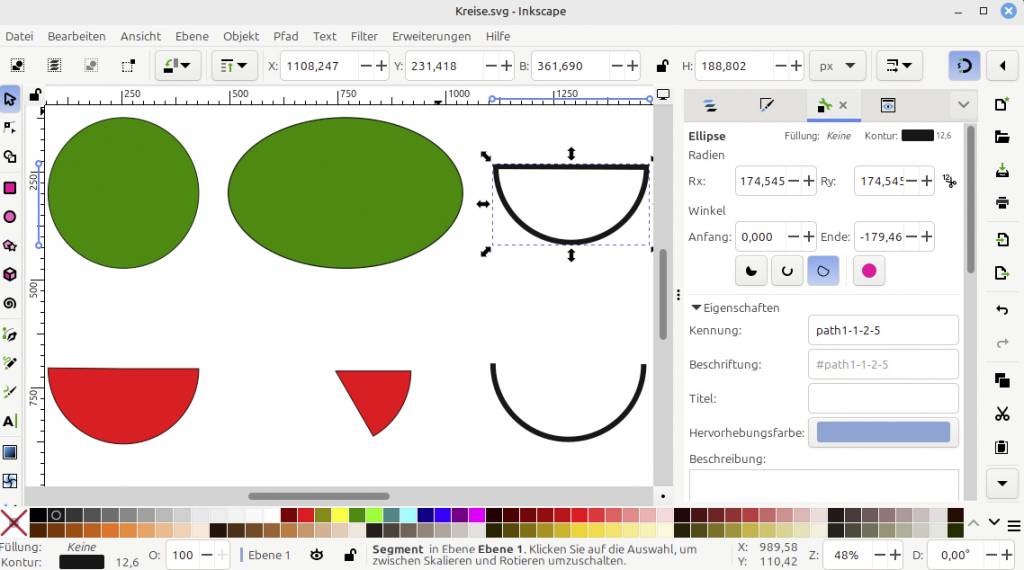
Klicken Sie den Kreis mit der rechten Maustaste an und wählen Sie im Kontextmenü „Objekteigenschaften“. Aktivieren Sie das Knotenwerkzeug und ziehen Sie den runden Anfasser. Befindet sich der Mauszeiger im Kreis, entsteht ein Bogen, ist er außerhalb des Kreises, ein Sektor wie bei einem Tortendiagramm. In den „Objekteigenschaften“ sehen Sie vier Schaltflächen, über die sich das Kreisobjekt dann nachträglich verändern lässt. Die ersten beiden schalten zwischen Sektor und Bogen um, die dritte erzeugt einen Bogen mit einer geschlossenen Form (kompletter Kreisrand) und die letzte stellt den ursprünglichen Kreis wieder her.
Damit die geschlossene Form des Bogens zu erkennen ist, rufen Sie über das Kontextmenü „Füllung und Kontur“ auf. Unter „Farbe der Kontur“ legen Sie eine Farbe für die Umrandung fest, die sich von der Farbauswahl unter „Füllung“ unterscheidet. Die Farbauswahl geht schneller, wenn Sie eine Farbe in der Palette anklicken (Füllung). Für die Farbe der Kontur halten Sie dabei die Umschalt-Taste gedrückt.
Text an einem Kreis ausrichten
Dieses Beispiel zeigt, wie Sie Text an einem Objekt ausrichten, beispielsweise für ein Logo.
Schritt 1: Zeichnen Sie einen Kreis mit schwarzer Kontur und ohne Füllung. Aktivieren Sie das Textwerkzeug (T-Taste), dort wählen Sie in der Werkzeugeinstellungsleiste Schriftart sowie Schriftgröße und geben dann den Text ein. Über die Palette bestimmen Sie die Farben für Füllung und Kontur.
Schritt 2: Wählen Sie Text und Kreis aus, entweder per Mausklick bei gedrückter Umschalt-Taste oder indem Sie beide Objekte mit dem Auswahlwerkzeug einrahmen. Gehen Sie im Menü auf „Text –› An Pfad ausrichten“. Drehen Sie den Kreis, damit der Text oben ausgerichtet wird. Markieren Sie nur das Textobjekt und gehen Sie auf „Pfad –› Objekt in Pfad umwandeln“. Dann klicken Sie den Kreis an und vergrößern ihn mit gedrückter Strg-Taste, bis sich der Text innerhalb des Kreises befindet.

Schritt 3: Erstellen Sie ein zweites Textobjekt, wählen Sie es zusammen mit dem Kreis und gehen Sie auf „Text –› An Pfad ausrichten“. Der Text erscheint oben über dem Kreis, was sich mit „Objekt –› Vertikal umkehren“ ändern lässt. Drehen Sie den Kreis, damit der Text zentriert am unteren Rand ausgerichtet ist. Dann wählen Sie den zweiten Text und gehen auf „Pfad –› Objekt in Pfad umwandeln“. Danach ändern Sie die Größe des Kreises, bis alles korrekt ausgerichtet ist.
Schritt 4: Zeichnen Sie innerhalb des Kreises einen weiteren Kreis, in dessen Mitte Sie ein Bild unterbringen. Die fertige Zeichnung sichern Sie über „Datei –› Speichern“ und über „Datei –› Exportieren“ speichern Sie das Bild als PNG-Datei. Aktivieren Sie „Dokument“, um nur das Logo zu exportieren.
3D-Objekte mit Bordmitteln erstellen
Mit dem 3D-Box-Werkzeug (Umschalt-F4) erstellen Sie Würfel oder Quader. In der Werkzeugeinstellungsleiste befinden sich drei Schaltflächen, die den Fluchtpunkt der Winkel X, Y und Z zwischen endlich und unendlich umschalten. Sind alle aktiviert, ergibt sich ein Würfel oder Quader mit korrekter Perspektive. Stellen Sie die Perspektive auf „endlich“ (Schaltfläche gedrückt), wenn Sie einen Fluchtpunkt individuell festlegen möchten.
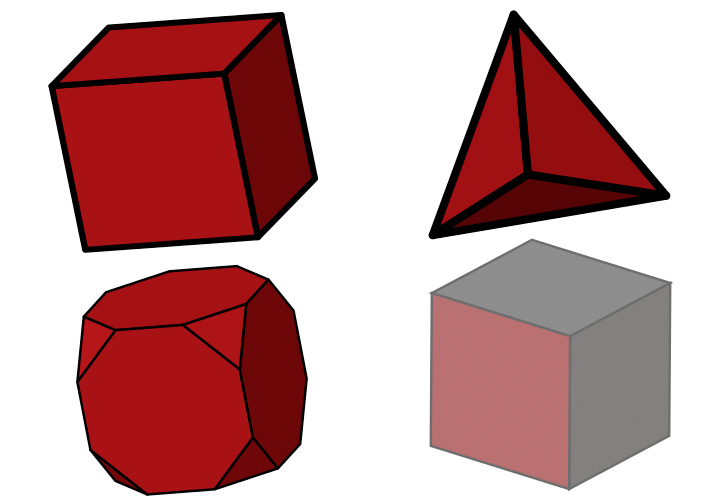
Eine weitere Möglichkeit bietet „Erweiterungen –› Rendern –› 3D –› 3D-Polyeder“. Auf der Registerkarte „Modell-Datei“ stellen Sie hinter „Objekt“ die gewünschte Form wie etwa „Würfel“ oder „Tetraeder“ ein. Auf den anderen Registerkarten legen Sie Optionen für Rotation und Stil fest. Setzen Sie ein Häkchen bei „Vorschau“, um das Ergebnis vorab zu betrachten. Zum Abschluss klicken Sie auf „Anwenden“.
3D-Objekte selbst zeichnen
Clipart-Grafiken mit 3D-Perspektive kann man in Inkscape ohne Aufwand erzeugen. Unser Beispiel (siehe Abbildung) zeigt ein Notebook, das nur aus Linien und farblich gefüllten Flächen besteht. So gehen Sie vor:
Schritt 1: Gehen Sie auf „Datei –› Dokumenteinstellungen“ und die Registerkarte „Gitter“. Klicken Sie auf „Axonometrisch“ und stellen Sie hinter „Winkel x:“ und „Winkel z:“ jeweils „30“ ein. Das erzeugte Gitter dient als Hilfe bei der perspektivischen Ausrichtung der Linien. Stellen Sie den Zoom über „Ansicht –› Zoomfaktor“ so ein, dass Sie die Gitterlinien gut erkennen können.
Schritt 2: Aktivieren Sie „Einrasten“ und danach das Zeichenwerkzeug (B-Taste). In der Werkzeugeinstellungsleiste muss die erste Schaltfläche hinter „Modus“ aktiviert sein („Erstelle gewöhnlichen Bézier-Pfad“). Mit diesem Werkzeug zeichnet man Linien und Flächen. Die Linie beginnt mit einem Mausklick auf die gewünschte Position und endet mit einem Mausklick auf die Zielposition. Benötigt man nur eine gerade Linie, schließen Eingabetaste oder Doppelklick die Aktion ab. Für ein Rechteck bewegen Sie nach dem ersten Mausklick den Mauszeiger entlang der schrägen Gitterlinien und klicken jeweils auf den Zielpunkt. Das Rechteck wird geschlossen, indem Sie zuletzt auf den Ausgangspunkt klicken, der mit einem Quadrat gekennzeichnet ist.

Schritt 3: Beginnen Sie die Zeichnung im unteren rechten Drittel des Dokuments. Zeichnen Sie ein Rechteck mit einer Seitenlänge von drei (großen) Quadranten der Hauptlinien und einer Breite von vier Quadranten. Sie erstellen so ein Rechteck, das sich perspektivisch im Winkel von 30 Grad nach links hinten in den Raum bewegt.
Schritt 4: Zeichnen Sie mit der gleichen Methode innerhalb des Rechtecks ein weiteres Rechteck aus Bézier-Linien mit einem Abstand von einem kleinen Quadranten. Klicken Sie das zuerst erstellte Rechteck an und dann in der Palette auf „90% Grau“. Für das innere Rechteck wählen Sie blau.
Schritt 5: Der Bildschirm des Notebooks ist jetzt schon zu erkennen, es fehlt aber noch an Perspektive. Zeichnen Sie mit Bézier-Linien beginnend links oben ein Rechteck mit einer Stärke eines kleinen Quadranten. Entsprechend gehen Sie beim rechten Rand des Notebookdisplays vor. Weisen Sie dem oberen Rand als Farbe ein helles Grau zu, dem rechten Rand ein etwas dunkleres.
Schritt 6: Nach dem gleichen Prinzip zeichnen Sie den vorderen Teil des Notebooks mit einer Größe von 3 mal 3 Hauptquadranten und darin zwei Rechtecke, die Tastatur und Mauspad symbolisieren. Jetzt fehlen für die Perspektive noch vorne und rechts zwei Rechtecke im Abstand von einem kleinen Quadranten. Färben Sie die Flächen nach Geschmack grau ein. Bei einem angenommenen Lichteinfall von links oben sollten die Flächen auf der rechten Seite etwas dunkler sein als die auf der vorderen und oberen. Zuletzt können Sie als Schatten noch ein Dreieck hinter dem Display des Notebooks unterbringen.
Schritt 7: Klicken Sie auf das Auswahlwerkzeug und ziehen Sie einen Rahmen um die komplette Zeichnung, um alles auszuwählen. Halten Sie die Umschalt-Taste gedrückt und klicken Sie in der Palette ganz links auf das rote Kreuz. Damit entfernen Sie die Konturlinien aller Objekte, die bisher unschön aus den Flächen herausragen.
Icons mit Inkscape erstellen
Icons symbolisieren auf dem Computer Programme und sind bei Websites im Tab des Browsers zu sehen. Mit Inkscape sind Icons schnell erstellt und lassen sich in unterschiedlichen Größen speichern.
Schritt 1: Für unser Beispielbild erstellen Sie ein Dokument mit den Abmessungen 512 × 512 Pixeln. In der Rubrik „Andere“ finden Sie eine passende Vorlage. Zeichnen Sie für den Hintergrund ein Quadrat, welches das gesamte Dokument ausfüllt. Füllen Sie es mit der Farbe Schwarz.
Schritt 2: Zeichnen Sie einen Kreis, der so gut wie möglich in das Quadrat passt, und färben Sie ihn rot.
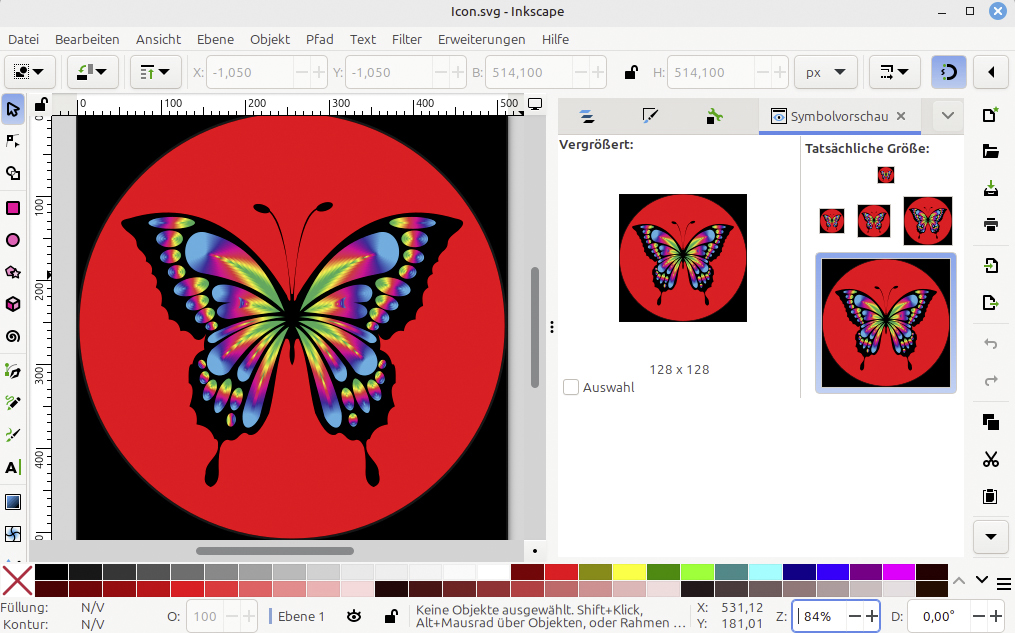
Schritt 3: Eine Abbildung für das Icon zeichnen Sie entweder selbst oder Sie verwenden „Datei –› Bild aus dem Internet importieren“. Geben Sie einen Suchbegriff ein und drücken Sie die Eingabetaste. Das Auswahlfeld bietet mehrere Dienste für die Suche an. Klicken Sie das gewünschte Bild an und beachten Sie die eingeblendeten Lizenzinformationen. Bei „Public domain, no attribution or credit necessary“ können Sie das Bild für jeden Zweck verwenden, bei einigen Bildern müssen Sie den Autor als Quelle angeben. Über die Schaltfläche „Import“ bauen Sie das Bild in das Dokument ein und positionieren es in der Mitte. Gehen Sie auf „Ansicht –› Symbolvorschau“, um das Icon in unterschiedlichen Größen zu sehen.
Danach speichern Sie mit „Datei –› Speichern“ und exportieren das Bild über „Datei –› Exportieren“ als PNG-Datei in der gewünschten Größe. Wie Sie Favoriten-Icons in eine Website einbinden, lesen Sie unter https://wiki.selfhtml.org/wiki/Favicon.