

am allermeisten beim Direktumstieg auf Linux ohne Dualboot oder VM.
Der Ratgeber startet mit Tipps zum Datenumzug und zur Softwaremigration. Danach folgen Hinweise für Windows-Umsteiger, die grundlegende technische und strategische Unterschiede zwischen Linux und Windows erklären.
Verschlüsselte Dateien
Gesicherte Dateien aus dem Windows-System nützen nichts, wenn diese mit einer Methode verschlüsselt wurden, die Linux nicht beherrscht. Daran sollten Sie unbedingt denken, bevor Sie ein Windows-System verabschieden.
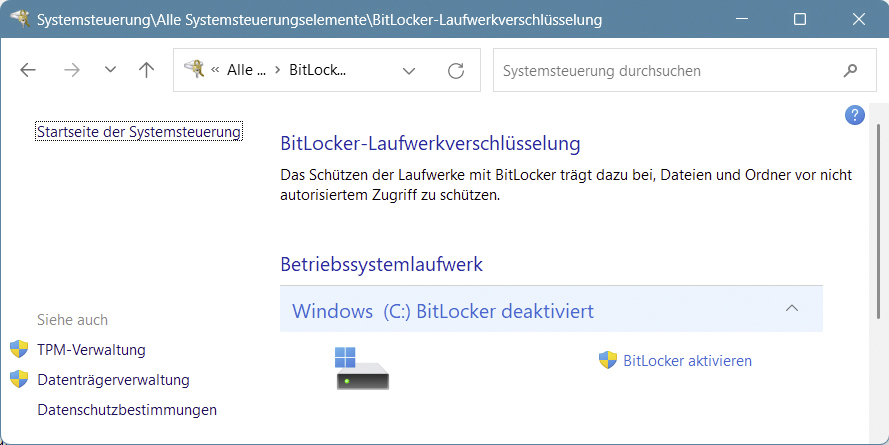
• Kontrollieren Sie unter Windows 10, ob die Systempartition Bitlocker-verschlüsselt ist. Wenn ja, schalten Sie die Microsoft-Verschlüsselung ab. Die Möglichkeit finden Sie sowohl in der Systemsteuerung (unter „Bitlocker“) als auch im Explorer nach Rechtsklick auf das Systemlaufwerk. Wer das vergisst, kann zwar später unter Linux ein Werkzeug (Dislocker) installieren, das Bitlocker-Laufwerke entsperrt, aber das bedeutet nur zusätzlichen Aufwand.
• Windows Pro erlaubt die EFS-Verschlüsselung von Ordnern und Dateien. Wenn Sie solche Dateien auf USB (mit FAT32, exFAT) oder ins Netzwerk sichern, geht diese Verschlüsselung automatisch verloren und die Dateien sind unter Linux nutzbar. Wenn Sie jedoch auf einen NTFS-formatieren Datenträger sichern oder das physische Windows-Laufwerk als Backup nutzen, dann sollten Sie mit
cipher /n /u nach EFS-verschlüsselten Dateien fahnden und die Verschlüsselung über „Eigenschaften –› Erweitert“ entfernen. Unter Linux könnte theoretisch das Tool ntfsdecrypt aushelfen; das ist aber unwahrscheinlich, weil dann vermutlich auch vergessen wurde, das dafür notwendige EFS-Zertifikat zu speichern (cipher /x).
• Ähnliches gilt für andere Verschlüsselungsmethoden, die Linux nicht unterstützt: Nutzen Sie die Verschlüsselungsoption unter Microsoft Office? Haben Sie Winrar-Archive mit Passwort angelegt? Es gibt diverse weitere Windows-Programme, die nicht plattformübergreifend verschlüsseln. In praktisch allen Fällen finden sich Tools, um solche Dateien und Archive unter Linux auszupacken, aber es spart Ärger, dies vorher unter Windows zu erledigen.
Softwarelizenzen
Wer Windows 10 endgültig durch Linux ersetzt, sollte an kommerzielle Softwarelizenzen denken. Dass die Windows-Lizenz (meist OEM) oft nicht zu retten ist, wird im Artikel auf Seite 24 besprochen. Softwarelizenzen können Sie aber durch Deinstallation, durch Löschen der Registrierung in der Software selbst oder durch die Deaktivierung des Windows-Rechners in der Herstellercloud erhalten. Software und Spiele können dann in anderen oder später geplanten Windows-Systemen genutzt werden. Eine präzisere Anleitung ist angesichts der zahlreichen Programme nicht möglich, aber mindestens eine der genannten Methoden wird jede Software anbieten. Sie ersparen sich Telefonate oder Mails, wenn Sie die Lizenzen unter Windows freimachen.

Software mit „Cloud“-Lizenz
Wenn abgelaufenes Windows 10 per Multiboot oder VM weiterlaufen soll, aber aus dem Internet genommen werden muss, dann erfordern Software-Abos wie etwa Microsoft Office 365 zusätzliche Aufmerksamkeit. Technisch handelt es sich um lokal installierte Software: Word, Excel, Photoshop oder Indesign funktionieren also auch offline uneingeschränkt. Allerdings wollen sie die Gültigkeit der Abo-Lizenz regelmäßig online verifizieren. Ist das Windows-System offline, gibt es meistens die typische Frist von einem Monat, bis diese Kontrolle erfolgen muss – was die Programme dann auch rechtzeitig anmahnen. Dann genügt es, die Internetsperre des Windows-Systems im Router vorübergehend zu lösen und danach die Software zu starten. Die kurze Verbindung zu Microsoft oder Adobe sollte auch bei abgelaufenem Windows vertretbar sein. Dies ist dann jeweils zu wiederholen, sobald das Softwareprodukt seine Rechtmäßigkeit online abfragen will.
Übernahme von Einstellungen
Zahlreiche plattformunabhängige Programme laufen unter Windows wie Linux und nutzen dieselben Konfigurationsdateien. Wir erklären nachfolgend nur die Migration einiger prominenter Kandidaten, denn dieses Thema ist für die Masse von Software nicht abzuarbeiten. Eine Komplettsicherung von Windows enthält im Benutzerordner aber unter „\Users“ alle wesentlichen Einstellungen, sofern man weiß – wo. Bei wichtigen Daten ist es oft einfacher, schon unter Windows die eingebauten Exportfunktionen einer Software zu nutzen. So liefert etwa ein Filezilla mit „Datei –› Export“ die Serverzugangsdaten als XML-Datei aus, die es an anderer Stelle („Datei –› Import“) auch wieder einlesen kann. Jeder Browser kann seine Lesezeichen oder Passwörter in eine Datei exportieren und auf dem anderen System importieren.
Libre-Office-Konfiguration
migrieren
Bei Libre Office kann es viel Anpassungszeit sparen, die Daten aus einem früheren System zu übernehmen. Das gilt vor allem, wenn Sie Oberfläche und Systemleisten grundlegend umgestellt haben oder Autotext-Bausteine, Wörterbücher oder Makros nutzen. Für die Migration müssen die Programmversionen übereinstimmen. Unter Windows finden Sie die Konfiguration unter „%appdata%\LibreOffice\4“. Kopieren Sie dort den Unterordner „user“. Unter Linux muss eine Office-Komponente zumindest einmal gestartet worden sein, damit im Home-Verzeichnis der Ordner „~/.config/libreoffice/4/user“ existiert. Dessen Inhalt löschen Sie (bei geschlossenem Libre Office) und kopieren alle Dateien des gesicherten „user“-Verzeichnisses an Ort und Stelle. Wenn Sie jetzt Libre Office starten, erhalten Sie die Konfiguration von Windows.
Firefox-Konfiguration migrieren
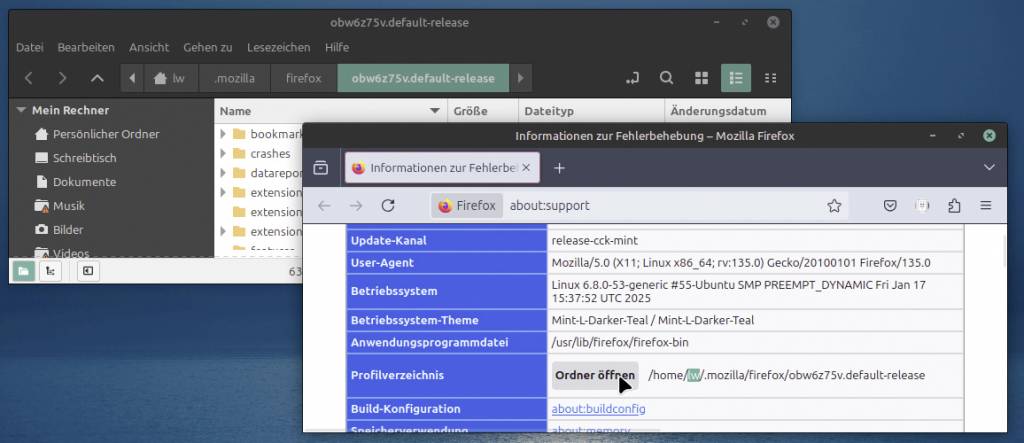
Für einen manuellen Firefox-Datenumzug muss die Linux-Programmversion identisch oder jünger sein als die Windows-Version. Die Versionsnummer zeigt der Klick auf „Hilfe –› Über Firefox“. Unter „Hilfe –› Weitere Informationen zur Fehlerbehebung“ gibt es einen bequemen Weg zur Firefox-Konfiguration: Suchen Sie unter „Allgemeine Informationen“ den „Profilordner“ und klicken Sie auf „Ordner öffnen“. Beenden Sie dann Firefox und kopieren Sie den angezeigten Ordner etwa auf einen USB-Stick. Unter Linux starten Sie Firefox und ermitteln den Profilordner, wie für Windows beschrieben. Dann beenden Sie Firefox und kopieren alle Dateien des Windows-Backups in den Ordner des Linux-Profils.
Thunderbird (& Outlook) migrieren
Auch hier müssen die beiden Programmversionen identisch oder die Linux-Version jünger sein. Den Profilordner finden Sie über „Hilfe –› Informationen zur Fehlerbehebung“ unter „Profilordner“, für den es auch gleich eine Schaltfläche zum Öffnen gibt. Dann beenden Sie Thunderbird und kopieren den Ordner auf einen USB-Stick. Unter Linux ermitteln Sie auf dem genannten Weg den Profilordner, beenden Thunderbird und kopieren die Dateien von Windows an diesen Ort.
Outlook migrieren: Thunderbird kann aushelfen, um alle Maildaten unter Windows aus Microsoft Outlook zu importieren. Diese Option bietet Thunderbird bei der Installation automatisch an. Das muss allerdings vorausschauend auf dem Windows-System erledigt werden. Danach kopieren Sie das unter Windows erstellte Thunderbird-Profil – wie oben beschrieben – nach Linux.
Synchronisierung im Browser
Der für Libre Office, Thunderbird und Firefox exemplarisch beschriebene manuelle Umzug ist für Browser oft Overkill. Auf Einzelexporte wie „Lesezeichen –› Lesezeichen verwalten –› Importieren und Sichern“ (Firefox) haben wir bereits hingewiesen. Wer Browsersynchronisierung nutzt, ist auch darauf nicht angewiesen: Diese macht es ganz einfach, Einstellungen, Webkennwörter, Lesezeichen automatisch von Windows nach Linux zu übernehmen.
In Chrome/Chromium brauchen Sie nur ein Google-Konto. Über „Einstellungen“ und „Google und ich“ können Sie die Synchronisierung aktivieren und über deren Umfang bestimmen. Ist dies auf dem Windows-10-System erfolgt, dann erhält jeder Chrome/Chromium, den Sie später auf Linux installieren, dieselben Lesezeichen und Kennwörter – sobald Sie dort die Synchronisierung aktivieren.
Firefox bietet die Synchronisierung unter „Einstellungen –› Synchronisation“. Auch hier benötigen Sie ein Konto auf dem Mozilla-Server. Jeder weitere Firefox auf einem neuen System erhält bei aktivierter Synchronisierung dieselben Einstellungen.
Softwarequellen und Installationen
Der Bezug von Software und Updates bedeutet für Umsteiger eine große Umstellung. Unter Windows 10 oder 11 nutzt man den Microsoft Store für die Installation neuer Software. Was dort nicht angeboten wird, richtet man über Setuptools ein, die man von der Webseite des Herstellers oder anderen Quellen herunterlädt.
Linux bezieht den Großteil seiner Programme aus den Paketquellen der jeweiligen Distribution. Die Softwarepakete sind signiert und virenfrei – ein unschätzbarer Sicherheitsvorteil gegenüber Windows. Wer in einem grafischen Tool wie „Anwendungspaketquellen“ oder in der Datei „/etc/apt/sources.list“ (Debian, Ubuntu & Co.) nachsieht, wird nur ganz wenige Quellen vorfinden, aus denen sein System sämtliche Software erhält. Die Zentralisierung und saubere Quellendefinition erlaubt die Aktualisierung des kompletten System mit einem einzigen Befehl (siehe unten) oder mit einem Klick in der Aktualisierungsverwaltung.
Ganz strikt ist das Softwaredeployment allerdings nicht mehr, sofern der Systembenutzer das so will: Für Ubuntu-Systeme gibt es externe PPAs (Personal Package Archive), die sich etwa mit (Beispiel für Libre Office)
sudo apt-add-repository ppa:libreoffice/ppain die Standard-Paketquellen aufnehmen lassen. Browser wie Chrome oder Edge lassen sich direkt als Binärpaket aus dem Internet laden und tragen sich bei der Installation automatisch in die Paketquellen ein, um Aktualisierung zu gewährleisten. Auf diese Weise kann die Menge der Quellen erweitert werden, aber es bleibt immer transparent, was woher stammt.
Übrigens: Linux braucht keine Antivirensoftware, keine Firewall und keinen Defragmentierer!

Werkzeuge für Update
und Installation
Die Linux-Paketverwaltung ist für Umsteiger gewöhnungsbedürftig, weil sie sich auf mehrere Werkzeuge verteilt. Die Paketquellen (auch „Anwendungspaketquellen“) hat der letzte Punkt schon angesprochen. Updates und Softwareaktualisierung finden aber nicht hier statt, sondern in der „Aktualisierungsverwaltung“ (oder ähnlich lautend). Für Softwaresuche, Neu- oder Deinstallation ist wiederum ein Softwarecenter zuständig („Anwendungsverwaltung“ oder ähnlich). Wer sich mit der Kommandozeile anfreunden kann, ist mit Terminalbefehlen oft einfacher beraten. Der Befehl (Debian/Ubuntu)
sudo apt updatemacht das, was grafische Werkzeuge als „Auffrischen“ bezeichnen, nämlich den Abgleich der Paketquellen mit dem aktuellen System. Der Befehl
sudo apt upgradeerledigt dann den tatsächlichen Paketaustausch (in grafischen Tools: „Aktualisierungen installieren“ oder ähnlich). Wer weiß, was er installieren will, kann mit
apt search vlcsudo apt install vlcdie Quellen durchsuchen und Programme installieren. Das geht natürlich auch mit dem grafischen Softwarecenter, das aber niemals die Gesamtmenge aller verfügbaren Programme abbildet.
Snap & Flatpak: Snap- und Flatpak-Container gewinnen an Bedeutung, denn sie bieten distributionsunabhängige Software und sind oft aktueller als die gleiche Software in den Paketquellen. Grafische Softwarecenter kombinieren oft die klassischen Paketquellen mit Containerquellen, bieten also auch die Installation von Snaps oder Flatpaks. Das ist ein gewisser Vorteil gegenüber dem Terminal, das für Container spezielle Kommandos erfordert. Diese orientieren sich aber mit etwa
sudo snap install vlcam Vorbild des klassischen Befehls.
Achtung Paketabhängigkeiten!
Deinstallationen können im Softwarecenter oder im Terminal erfolgen:
sudo apt remove vlcEgal wie – hier ist unter Linux Aufmerksamkeit gefordert: So wie die Paketverwaltung in der Lage ist, bei der Installation einer Software notwendige (abhängige) Pakete zu ermitteln, die das Programm zum Funktionieren braucht, so ist es auch umgekehrt: Ein kleines Programm, das von einem größeren Paket abhängig ist, wird dieses bei der Deinstallation entsorgen. Im Prinzip kann die unbedachte Deinstallation eines Desktopzubehörs die komplette Oberfläche mit sich ziehen. Dies geschieht aber nicht ohne Information: Eventuell erscheint nach dem Klick auf „Entfernen“ im Softwarecenter ein Fenster mit dem Hinweis „[…] wird folgende Pakete entfernen“ (oder ähnlich). Bei den angezeigten Paketen handelt es sich um abhängige Komponenten. Ist die Liste lang und Sie sind unsicher, ob Sie diese Software noch brauchen, dann brechen Sie die Deinstallation ab.

Umgang mit ISO-Abbildern
Windows-Nutzer haben wenig Anlass, mit ISO-Abbildern zu hantieren. Unter Linux ist das Alltag, da Linux-Distributionen in dieser Form angeboten werden und bootfähig auf USB kopiert werden müssen. Die einfachsten Werkzeuge sind Etcher (Linux, Windows, Mac-OS: https://etcher.balena.io) oder Linux-Laufwerkstools wie Gnome-Disks oder KDE-Partitionmanager, die das Schreiben auf USB als „Laufwerksabbild wiederherstellen“ anbieten (oder sinngemäß).
Die ISO-Abbilder aller populären Linux-Desktopdistributionen sind Livesysteme inklusive Installationsprogramm. Die weitreichenden Möglichkeiten, die solche Livesysteme bieten, sind möglicher Anlass zu Missverständnissen: Ist ein ISO-Abbild, das auf USB-Stick kopiert wird, dasselbe wie ein auf USB installiertes Linux? Nein! Livesysteme bleiben auch auf einem beschreibbaren Laufwerk unveränderlich, alle Änderungen gehen beim nächsten Shutdown verloren. Wer Linux auf USB-Datenträger installieren will, muss die Installation genauso durchlaufen wie bei der Einrichtung auf interner Festplatte.
Netzprotokolle und Anwendungssoftware
Grafische Dateimanager beherrschen den Umgang mit allen Netzwerkprotokollen wie Samba (smb://), SSH (sftp://), FTP (ftp://) oder Webdav (webdav://). Netzfreigaben wie „smb://raspberry/“ oder „sftp://192.168. 178.10“ können Sie daher direkt in die Adresszeile des Dateimanagers eingeben (und zur einfacheren Nutzung als Lesezeichen ablegen). Für Einsteiger irritierend ist die Tatsache, dass solche Netzwerkadressen im Dateimanager ans Ziel führen, im Terminal oder Anwendungsprogramm jedoch scheitern. Einfacher Grund ist, dass diese Programme die Protokolle nicht beherrschen: Sie erwarten, dass die Netzressourcen in das lokale Dateisystem eingehängt wurden, und arbeiten nur über diesen lokalen Mountpfad. Daher: Erst im Dateimanager mounten – danach in der Software nutzen!

Übersicht über die Laufwerke
Für den Windows-Explorer stehen physische Laufwerke auf oberster Hierarchieebene und werden unter „Dieser PC“ angezeigt. Unter Linux erhält ein physisches Laufwerk keine Priorisierung. Es gibt ein Wurzeldateisystem „/“ und Datenträger werden im Prinzip an beliebiger Stelle in einem Unterordner eingehängt. Ganz willkürlich sind die Orte nicht: USB-Datenträger sind werden standardmäßig unter
„/media“ eingehängt, dauerhaft präsente Laufwerke gerne unter „/mnt“ („Mount“) oder „/srv“ („Server“).
Wenn Umsteiger die laufwerksbezogene Hierarchie im Dateisystem vermissen, ist das nur ein Frage der Gewöhnung: Die Navigationsleiste in grafischen Dateimanagern leistet genau diese Übersicht: Unter „Geräte“ sind alle physischen Laufwerke und Partitionen aufgelistet. Wer dies bevorzugt, kann Kategorien wie „Mein Rechner“ (Home) einfach einklappen. Die meisten Dateimanager bieten außerdem eine alternative „Baumansicht“, die der Windows-Organisation gleicht.