

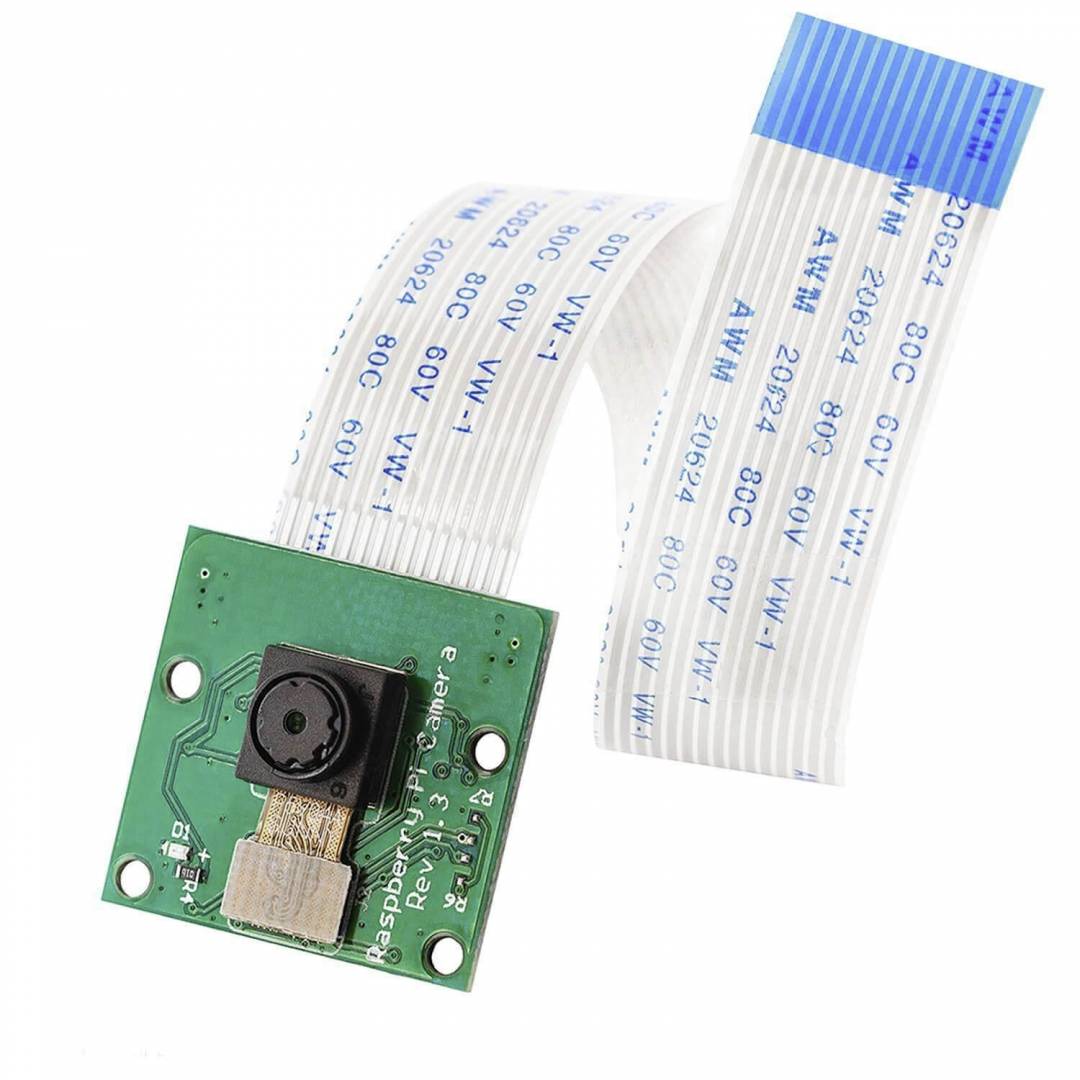
Um ein Zeitraffervideo (Timelapse) zu erzeugen, nehmen Sie mit dem Platinenrechner Raspberry Pi in festen Intervallen über einen längeren Zeitraum Fotos auf und fügen diese dann zu einem Film zusammen.
Sich öffnende Blüten, am Himmel jagende Wolken oder wuselnde Autos und Menschen: Mit dem Raspberry Pi, einer günstigen Kamera und etwas Know-how lassen sich Zeitrafferfilme selbst produzieren. Ein extremes Beispiel ist der Dokumentarfilm „80000 shots“, der die Veränderung des Potsdamer Platzes in Berlin über einen Zeitraum von zehn Jahren von 1990 bis 2000 als Zeitraffer zeigt. Ganz so historisch wild müssen Sie es nicht treiben.
Ein Timelapse-Video ist eine stark beschleunigte Fotoabfolge. Das macht bewegte Ereignisse über Minuten, Stunden, Tage sichtbar, die sonst nicht zu beobachten wären. Das menschliche Auge nimmt aufeinanderfolgende Bilder ab einer Bildfrequenz (Frames per Second, FPS) von etwa 15 Bildern pro Sekunde als bewegte, aber nicht ruckelfreie Szene wahr. Gebräuchliche Bildfrequenzen sind daher 24 FPS bei den meisten Kinofilmen und 60 bis 240 FPS bei Computerspielen. Eine Bildsequenz, die man mit einer niedrigen Bildfrequenz aufnimmt und mit normaler Geschwindigkeit abspielt, ergibt daher einen Zeitraffereffekt. Umgekehrt würde sich eine Zeitlupe ergeben.
Die Hardwarevorbereitungen
Zunächst brauchen Sie einen Raspberry Pi. Da Zeitrafferfilme ziemlich rechenintensiv sind und reichlich Arbeitsspeicher benötigen, empfiehlt sich mindestens Modell 4 oder besser ein aktueller Raspberry Pi 5 mit 8 MB RAM. Das Ganze funktioniert auch mit älteren Modellen, dauert dann aber entsprechend länger. Wenn Sie die Einzelbilder für das Video auf einer SD-Karte speichern wollen, dann sollte diese viel Speicherplatz bieten und möglichst schnell sein. Alternativ kann auch ein USB-Stick als Speicher dienen.
Ferner benötigen Sie eine Kamera. Onlineportale wie www.berrybase.de verkaufen mehrere Varianten mit 5, 8 und 12 Megapixeln und Preisen zwischen circa 6 und 60 Euro. Das günstigste Modell mit 5 Megapixeln ist für diesen Einsatzzweck völlig ausreichend. Das reicht zwar nicht für eine Fototapete, sorgt beim Zeitraffervideo aber dafür, dass der Platzbedarf im Rahmen bleibt.
Um das Kameramodul mit dem Raspberry Pi zu verbinden, kommt die 15-polige CSI-Schnittstelle zum Einsatz (CSI steht für Camera Serial Interface). Ziehen Sie zunächst den Verschluss der Schnittstelle etwas nach oben. Das geht am besten, indem Sie mit den Fingern an der seitlichen Enden ziehen. Das 15-polige Flachbandkabel stecken Sie dann in die Öffnung. Die blaue Markierung muss dabei in Richtung der USB-Anschlüsse zeigen. Anschließend drücken Sie den Verschluss der CSI-Schnittstelle wieder nach unten – fertig.
Seit Raspberry-Pi-OS Bullseye erfolgt die Erkennung und Konfiguration der Kamera automatisch. Falls die Funktion „Legacy Camera“ aktiviert ist, schalten Sie dies aus. Sie finden die Einstellung in der Konfigurationszentrale nach
sudo raspi-config unter den „Interface Options“. Damit Sie nicht Hunderte Fotos für das Zeitraffervideo schießen und hinterher feststellen, dass etwas nicht funktioniert, knipsen Sie zuerst einige Testfotos. Das Tool, das Fotos aufnimmt, ist standardmäßig installiert und nennt sich libcamera-still. Das ist der Nachfolger des ausgemusterten raspistill. Um ein Probefoto zu schießen, geben Sie im Terminal folgenden Befehl ein:
libcamera-still -o test.jpg Abschließend installieren Sie noch das Programm, mit dem Sie später aus den Einzelbildern das Video erzeugen. Das ist mit diesem Befehl
sudo apt install ffmpeg schnell erledigt.
Die LEDs ausschalten
Gerade in der Nacht sind Zeitraffervideos sehr reizvoll. Je nach Szenario stören dabei aber wahrscheinlich die LEDs des Raspberry Pi. Die sollten Sie über die zentrale Konfigurationsdatei ausschalten. Dazu geben Sie im Terminal
sudo nano /boot/config.txt ein. Fügen Sie im Abschnitt „[all]“ die folgenden Zeilen hinzu, um die rote und die grüne LED auf dem Board auszuknipsen:
dtparam=pwr_led_trigger=default-on

dtparam=pwr_led_activelow=off

dtparam=act_led_trigger=none

dtparam=act_led_activelow=off
Das Kameramodul Version 2.1 verfügt ebenfalls über eine rote LED. Sie leuchtet auf, wenn Sie ein Foto machen, und lässt sich in der gleichen Datei mit dieser Codezeile deaktivieren:
disable_camera_led=1Abschließend speichern Sie die Datei und schließen den Editor.
Eine Fotoserie aufnehmen
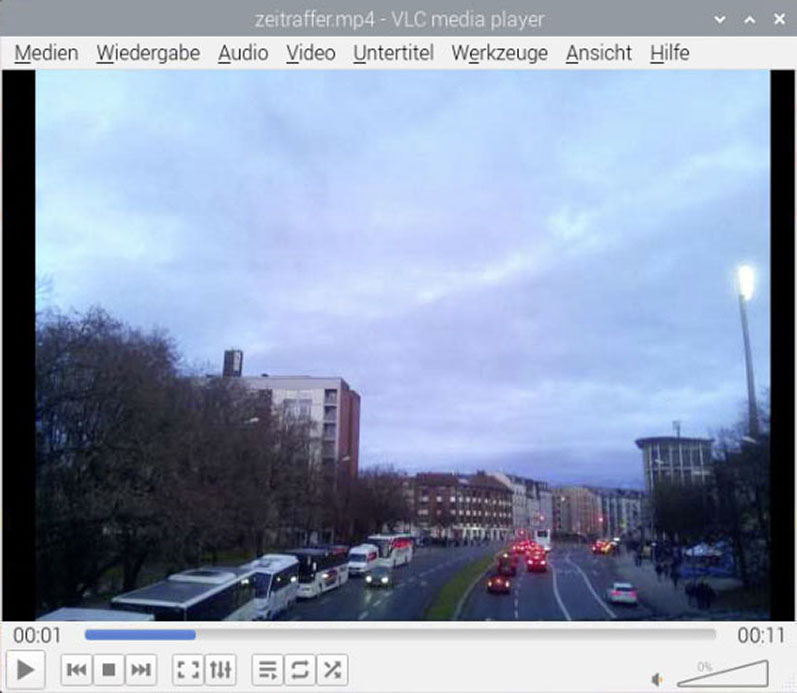
Für Zeitrafferaufnahmen eignet sich im Grunde alles, was in stetiger Bewegung ist, etwa eine vielbefahrene Straße am Abend. Wer eine entsprechende Aussicht hat, kann auch den Sonnenaufgang oder den Sonnenuntergang beschleunigt in ein Video packen. An einem windigen Tag verpassen Sie den schnell über den Himmel ziehenden Wolken einen zusätzlichen Schub. Es eignen sich auch Szenen, in denen sehr langsame Bewegungen stattfinden, wie etwa eine Kirchturmuhr. Wie so oft in der Fotografie sind den Möglichkeiten kaum Grenzen gesetzt.
Zunächst ein kleines Rechenbeispiel: Für ein zehn Sekunden langes Timelapse-Video benötigen Sie 250 Fotos, die Sie dann mit einer Geschwindigkeit von 25 Bildern pro Sekunde abspielen. Wenn Sie die Fotos in einem Abstand von fünf Sekunden aufnehmen, dann dauert das Ganze gut 20 Minuten. Umgekehrt: Wenn Sie eine Stunde lang Fotos im Abstand von fünf Sekunden aufnehmen, dann erhalten Sie 720 Fotos. Daraus resultiert dann ein Video von knapp 30 Sekunden Länge.
Am besten erstellen Sie zunächst mit
mkdir zeitraffer einen neuen Ordner für die Fotoserie und wechseln dorthin. Das Tool libcamera-still ist sehr vielseitig. Werfen Sie mit
libcamera-still --help einen Blick auf die lange Liste der möglichen Parameter. So legt „-t“ die Gesamtdauer des Projekts in Millisekunden fest. Somit entspricht „-t 60000“ einer Minute und „-t 3600000“ einer Stunde. Der Parameter „–timelapse“ bestimmt das Intervall zwischen zwei Fotos, dies ebenfalls in Millisekunden. Der folgende Befehl nimmt für die Dauer von 45 Minuten im Abstand von fünf Sekunden ein Foto auf:
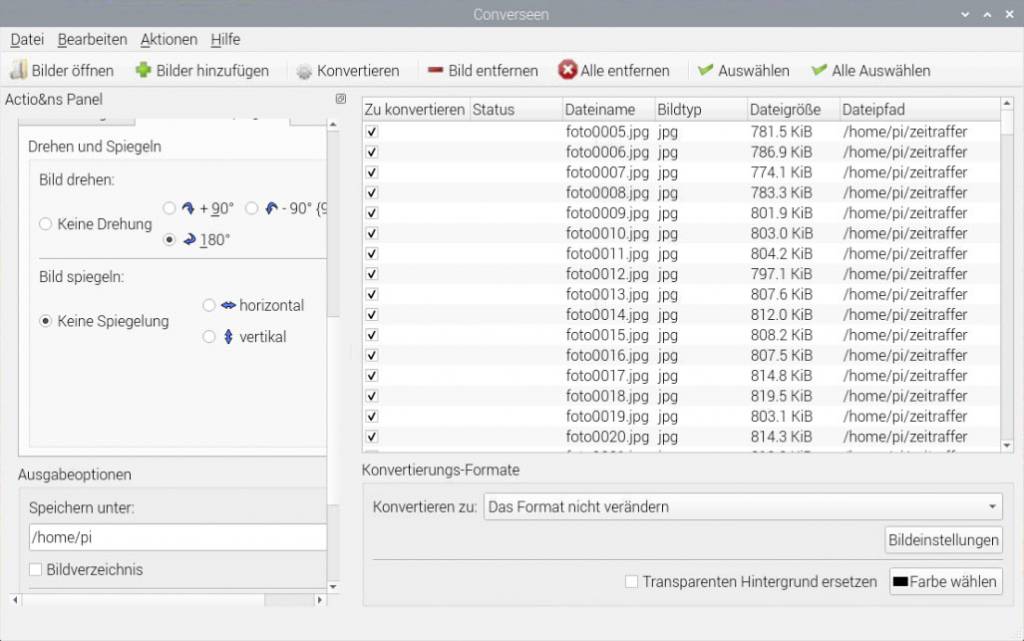
libcamera-still -t 2700000 --timelapse 5000 -o foto%04d.jpgDaraus resultieren 540 Fotos, die rund 1GB Speicherplatz benötigen. Die Fotos erhalten als JPG-Dateien fortlaufende Namen wie „foto0001.jpg“, „foto0002.jpg“, „foto0003.jpg“ und so weiter. „%04d“ bedeutet vier Ziffern mit führenden Nullen zum Auffüllen. Falls die Bilder auf dem Kopf stehen sollten, lassen sie sich mit einem Tool wie Converseen in einem Rutsch umdrehen.
Die Fotoserie umwandeln
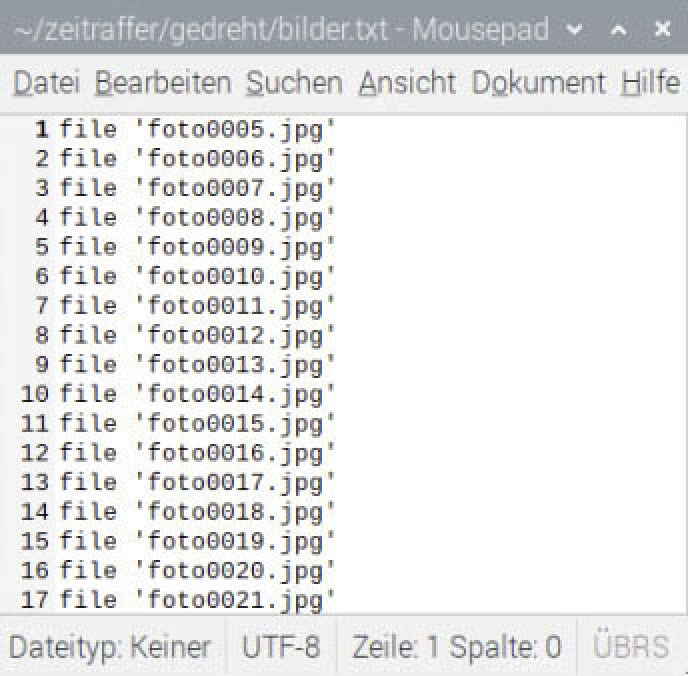
Nun haben Sie eine große Anzahl von Fotos vorliegen und destillieren im nächsten Schritt ein Video daraus. Zunächst erstellen Sie eine Textdatei. Sie enthält eine Liste der Fotos, aus denen Sie nachfolgend das Zeitraffervideo generieren. Dazu geben Sie im Terminal folgenden Befehl ein, nachdem Sie in den Ordner mit den Fotos gewechselt haben (einzeiliges Kommando):
for f in foto*.jpg; do echo "file '$f'" >> bilder.txt; doneDiese kurze Bash-Schleife liest die Liste alle Dateien im aktuellen Ordner ein, deren Name mit „foto“ beginnt und mit „.jpg“ endet. Jeder Dateiname erhält zudem das Präfix „file“. Achten Sie vor Erstellung der Datei darauf, dass noch keine Datei dieses Namens existiert.
Die Dateiliste „bilder.txt“ übergeben Sie im nächsten Schritt an das Tool, das daraus das Zeitraffervideo erzeugt. Das Programm ffmpeg haben Sie ja bereits in den Vorbereitungen installiert. So setzen Sie es ein:
ffmpeg -f concat -i bilder.txt -s 1280x768 zeitraffer.mp4Die Auflösung ist hier etwas reduziert, um den Raspberry Pi ein wenig zu entlasten und den Zeitbedarf zu schmälern. Sie kann aber bei Bedarf nach oben angepasst werden. Als Ergebnis erhalten Sie die MP4-Datei mit dem Video. Da die Framerate nicht explizit angegeben ist, verwendet ffmpeg den Standardwert von 25 FPS. Um das Video abzuspielen, können Sie einen beliebigen Multimedia-Player verwenden wie etwa den VLC.

Zeitraffer per Cronjob
Vielleicht wollen Sie mit Ihrem Raspberry Pi in der freien Natur ein Timelapse-Video aufnehmen? Ein interessantes Motiv könnte etwa Ebbe und Flut sein oder eine Fahrt im Auto. Die Stromversorgung lässt sich problemlos mit Batterien oder mit einer Powerbank bewerkstelligen. Die Bedienung hingegen gestaltet sich umständlich. Sie müssen mit einem mobilen Rechner oder mit dem Smartphone einen WLAN-Hotspot errichten, dann per SSH auf den Raspberry Pi zugreifen und den Befehl zur Aufnahme der Fotosequenz eintippen.
Es geht aber auch einfacher: Mit einem Cronjob genügt das Einschalten des Raspberry Pi, um den Befehl aufzurufen, der die Fotoserie erstellt. Die Crontab führt normalerweise Befehle zu einem festgelegten Zeitpunkt aus, verfügt aber auch über zeitunabhängige Parameter wie „@reboot“. Zunächst erstellen Sie ein Zweizeiler-Script namens „timelapse.sh“, das libcamera-still mit den gewünschten Parametern aufruft:
#!/bin/bash

/usr/bin/libcamera-still -t 2700000 --timelapse 5000 -o foto%04d.jpg
Mit dem Befehl
chmod a+x timelapse.sh machen Sie das Script für alle Nutzer ausführbar. Die für Cron zuständige Datei lässt sich mit
crontab -e bearbeiten. Als zusätzliche Zeile fügen Sie diesen Aufruf ein:
@reboot /home/pi/timelapse.shPassen Sie den Pfad („/home/pi“) gegebenenfalls an. Nun genügt das Booten des Raspberry Pi, um automatisch die Serie von Aufnahmen zu machen. Die gesammelten Einzelfotos lassen sich dann, wie im Artikel beschrieben, zum endgültigen Zeitraffer-Film zusammensetzen.
Das richtige Intervall finden
Entscheidend für den Eindruck eines Zeitrafferfilms ist, in welchen Abständen Sie die Fotos aufnehmen. Grundsätzlich gilt: Je schneller die Bewegung im Motiv, desto kleiner sollte das Intervall ausfallen. Um Ihnen ein Gefühl dafür zu geben, hier einige mögliche Motive mit plausiblen Intervallen: Ein Abstand von ein bis zwei Sekunden eignet sich etwa für schnellen Verkehr, schnell ziehende Wolken oder die Fahrt in einem Auto. Fünf bis zehn Sekunden erscheinen sinnvoll für langsam ziehende Wolken, Sonnenaufgänge, Sonnenuntergänge, größere Menschenmengen oder den Lauf des Monds. Noch längere Intervalle von zehn bis 60 Sekunden sind für langsame Bewegungen notwendig. Beispiele sind wandernde Schatten oder die Bewegung des Sternenhimmels. Extrem langsame Bewegungen lassen sich veranschaulichen mit Intervallen von 90 Sekunden bis zu mehrere Minuten. Damit lässt sich etwa das Öffnen einer Blüte oder der Fortschritt auf einer Baustelle auf einen Film bannen.
Beim Intervall sollte auch die gewünschte Aufnahmedauer berücksichtigt werden. Wenn Sie einen Zeitraum von drei Stunden aufnehmen wollen, dann ergibt es keinen Sinn, ein Intervall von einer Sekunde zu wählen. Hier entstehen zu viele Bilder und die Sequenz wird viel zu lang. Grundsätzlich bieten kürzere Intervalle mehr Optionen als zu lange. Der Film lässt sich immer noch schneller abspielen oder Sie reduzieren später das Material, indem Sie einfach nur jedes zweite oder vierte Foto verwenden.