

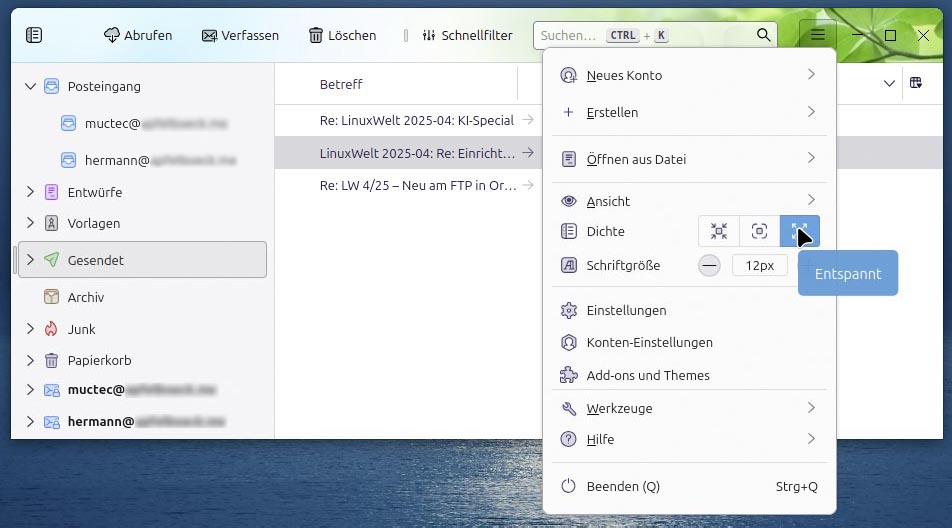
Thunderbird ist multifunktional mit komplexer Oberfläche. Wer das Programm nur oder überwiegend als Mailclient nutzt, kann auf viele Elemente verzichten und damit die Bedienung vereinfachen. Unter „Ansicht –› Symbolleisten“ sind für Mails im Prinzip sämtliche Einträge verzichtbar. Wer die „Schnellfilterleiste“ gelegentlich nutzt, kann die Funktion durch Rechtsklick auf die oberste Titelleiste über „Anpassen“ dort platzieren. Dort kostet sie keinen zusätzlichen Platz und ist per Klick jederzeit verfügbar.
Unter „Ansicht –› Fensterlayout“ kann bei wenig Platz der „Nachrichtenbereich“ komplett ausgeblendet werden. Der ist mit F8 jederzeit abrufbar, außerdem ist jede Mail auch nach Doppelklick einsehbar. Eine weitere Zeile lässt sich einsparen, wenn bei „Ansicht –› Fensterlayout“ auf die „Kopfzeile der Nachrichtenliste“ verzichtet wird. Bevor Sie das tun, klicken Sie in dieser Kopfzeile aus das Symbol ganz links, um in der Liste die platzsparende „Tabellenansicht“ zu aktivieren (statt „Kartenansicht“). Das funktioniert nur mit diesem Control in der Kopfzeile. Die Nachrichtenliste selbst hat standardmäßig viele Spalten voreingestellt, von denen Sie eventuell nur einen Bruchteil benötigen. Die Spalten organisieren Sie nach Rechtsklick auf einen Spaltenkopf – etwa „Betreff“.
Unter „Ansicht –› Ordner“ ist „Gruppierte Ordner“ bei mehreren Mailkonten die komprimierteste Darstellung, weil dann der Ordner „Posteingang“ die Nachrichten aller Konten anzeigt. Weitere Ordner wie etwa „Gesendet“ müssen für die gruppierte Ansicht explizit über Rechtsklick und „Eigenschaften“ konfiguriert werden. Nur wenn hier mit „Auswählen“ die passenden Unterordner der einzelnen Mailkonten aktiviert werden (im Beispiel „Gesendet“ und „Sent items“), zeigt auch das gruppierte „Gesendet“ diese Nachrichten.
Unter „Ansicht –› Ordner“ lässt sich auch die „Kopfzeile des Ordnerbereichs“ ausblenden. Die danach fehlenden Klick-Controls für „Neue Nachricht“ und „Nachrichten abrufen“ kann man ohne Platzverlust nach Rechtsklick auf die Titelleiste und „Anpassen“ dort unterbringen.
Den letzten Schliff erhält die Oberfläche über die Menüoptionen „Dichte“ und „Schriftgröße“. Nach so viel Aufräumarbeiten ist dann Raum für „entspannte“ Dichte mit größeren Zeilenabständen und einer angenehmen Schriftgröße.
Nicht zu vergessen: Das Nachrichtenfenster können Sie mit Methoden skalieren, wie sie überall Standard sind: Strg und Plus- bzw. Minus-Taste skalieren größer und kleiner, ebenso Strg und Mausrad.