


Falls Sie zu den älteren Personen gehören, die noch mit einem MS-DOS-Betriebssystem gearbeitet haben, kennen Sie vermutlich „Edit“. Version 1 war erstmals in MS-DOS 5.0 dabei. Der über 30 Jahre alte Veteran aus einer anderen Zeit feiert jetzt eine Art Wiederauferstehung unter Windows und Linux. Die neue Version nutzt allerdings einen neuen Unterbau (Rust) und wurde primär als Kommandozeilentool für Windows entwickelt. Seit Mai 2025 ist Edit Open Source und als Nebenprodukt auch für Linux verfügbar.
Bei unseren Tests hinterließ Edit einen durchweg guten Eindruck. Das Programm arbeitet sehr flott und öffnet auch eine 500-MB-Debuggingdatei klaglos und flott. Das einzige Manko ist das Fehlen des Syntaxhighlighting: Damit eignet sich Edit eher für Konfigurationsdateien, kleine Scripts und Texte als für größere Programmierarbeiten.
Edit installieren
Die Installation von Edit unter Linux ist an sich einfach, da sich eine Reihe von Maintainern gefunden hat, die Ihnen die Arbeit abnehmen, den Editor aus dem Quellcode zu kompilieren. Diese Möglichkeit haben Sie natürlich ebenfalls. Dazu hat Microsoft eine ausführliche Anleitung verfasst (https://github.com/microsoft/edit?tab=readme-ov-file#build-instructions). Aber es gibt auch Binärpakete für Distributionen wie Arch, Fedora oder Manjaro. Für Ubuntu-Distributionen scheint die aktuelle Version des Editors am einfachsten im Snapstore (snapcraft.io) oder in der Software-zentrale erreichbar. Eine Suche nach „msedit“ führt zielsicher zum Tool. Alternativ funktioniert natürlich auch
sudo snap install mseditim Terminal. Die Snap-Variante hat aktuell jedoch erhebliche Rechteprobleme, die es für den produktiven Einsatz disqualifizieren. Für einen testenden Blick auf Edit kann das Snap ausreichen.
Editor mit Mausbedienung
Nach der Installation starten Sie das Programm mit dem Befehl „msedit“ im Terminal. Ein angenehmer Unterschied etwa zu Nano ist die quasigrafische Oberfläche mit Mausbedienung. Edit bietet eine reduzierte, aber ausreichende Menüzeile am oberen Rand des Programmfensters und eine intuitive Bedienung im Textfenster mit Markierung und Standardhotkeys. Die Fußzeile informiert über die gewählte Zeilenschaltung, die Zeichencodierung und die gerade geöffnete Datei.
Beim Schreiben von Scripts und Konfigurationsdateien spielt das Einrücken von Text eine wichtige Rolle. Hier lässt das Programm über die Statusleiste die Wahl, die Zahl der Leerzeichen für das Einrücken zu definieren respektive das Setzen von Tabstopps zu erlauben.
Was Edit mit anderen bekannten CLI-Editoren gemeinsam hat, ist das Anlegen einer neuen Datei oder das Öffnen bereits bestehender Dateien. Dazu übergeben Sie dem Programmaufruf einfach den Pfad und den Namen der Datei. Das funktioniert auch für das Anlegen eines neuen Texts. Geben Sie etwa also
msedit ~/beispiel.txtein, so wird die Datei „beispiel.txt“ in Ihrem Home-Verzeichnis entweder geöffnet oder neu angelegt, sofern sie noch nicht existiert. Öffnen können Sie Dateien natürlich auch im Editor selbst, indem Sie auf „Datei“ klicken oder den Hotkey Strg-O verwenden. Der nachfolgende Auswahldialog ist ebenfalls mausbedienbar. Im Zentrum steht die Übersicht des Verzeichnisses und der darin abgelegten Dokumente. In diesem Dialog können Sie auch intuitiv mit der Tastatur navigieren. Der Cursor steht beim Aufruf im Feld „Dateiname“. Dort tragen Sie den Namen der gesuchten Datei ein. Um innerhalb der Dateiliste zu navigieren oder in der Ordnerstruktur zu springen, genügt ein Druck auf Tab, um in die Dateiliste zu wechseln. Mit Auswahl der beiden Punkte wechseln Sie in die nächsthöhere Ebene der Struktur. Zur Ordner- oder Dateiauswahl genügt ein Druck auf die Eingabetaste.
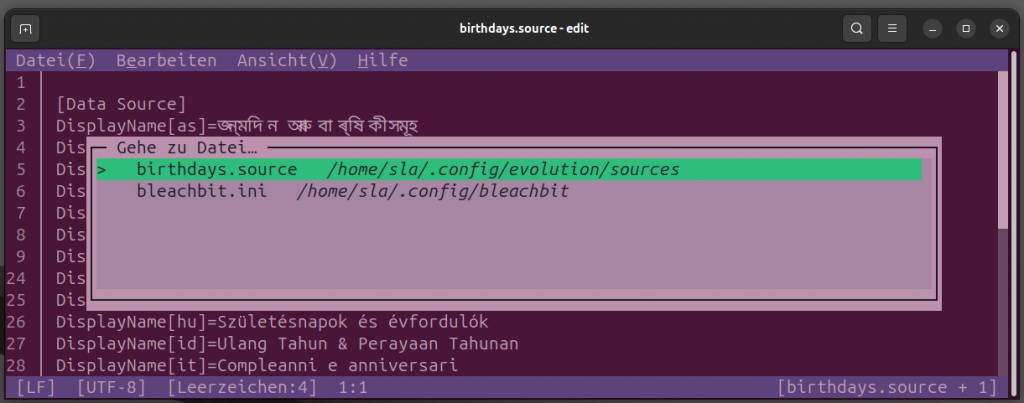
Edit beherrscht das Bearbeiten mehrerer Dateien. Ist mehr als eine Datei geöffnet, erkennen Sie dies in der Statusleiste. Neben dem Namen des Dokuments, das aktuell bearbeitet wird, ist dann ein Pluszeichen mitsamt der Zahl der geöffneten Dateien zu sehen. Mit Klick auf diesen Bereich öffnet sich anschließend die Dateiliste, über die Sie zu anderen Dateien wechseln können. Für den Aufruf dieser Dateiliste gibt es mit Strg-P auch ein schnelles ein Tastenkürzel.
Edit hat allerdings kein Syntax-Highlighting – auf eine farbige Hervorhebung von Befehlen und Parametern in Scripts müssen Sie also verzichten.
Textarbeiten mit Edit
Für das Schreiben von Code, aber auch von Texten bietet Edit alle benötigten Grundfunktionen. Es gelten die üblichen Kommandos für die Zwischenablage mit den Hotkeys Strg-C/V/X. Zudem können Sie Aktionen mittels Strg-Y wiederholen oder mit Strg-Z rückgängig machen. All das sind Standards wie in grafischen Textverarbeitungen. Für das gewohnte und natürliche Schreibgefühl lässt sich über das Menü „Ansicht“ auch der Zeilenumbruch am Rand des Programmfensters aktivieren. Ohne die Funktion erscheint der Text in einer einzigen langen Zeile.
Einen den tatsächlichen Zeilenumbruch erledigt die Eingabetaste. Dabei können Sie über die Statusleiste zwischen einem „Line Feed“ und „Carriage Return“ unterscheiden. Apropos Statusleiste. Für Personen, die selten mit einem Terminaleditor umgehen, ist die Mausunterstützung zweifellos hilfreich. Wer indes Routine beim Coding entwickelt hat, dürfte den Griff zur Maus eher als hinderlich empfinden. Um den Schreibfluss nicht zu unterbrechen, haben die Entwickler auch an eine Funktion gedacht, über das Menü „Ansicht“ direkt zur Statusleiste zu springen, um die dort vorhandenen Funktionen zu nutzen. Die Menüs „Datei“, „Bearbeiten“ und „Ansicht“ sind daher auch per Tastatur zu erreichen. Dazu wird die Tastenkombination aus „Alt“ und dem im Menü hervorgehobenen Buchstaben genutzt.
Suchen und Ersetzen
Eine ärgerliche Überraschung hält Edit für alle bereit, die im Text „Suchen“ und „Ersetzen“ wollen: Den Aufruf der entsprechenden Menüoptionen unter „Bearbeiten“ quittiert die Software oft mit dem Hinweis auf die fehlende „ICU Bibliothek“. Anschließend ist der Eintrag aus dem Menü verschwunden. Dabei handelt es sich allerdings nicht um einen Bug, sondern um eine Unschönheit, über die der Supportbereich aufklärt. Um die Größe des Programmpakets zu minimieren, haben die Entwickler das Vorhandensein der für Unicode- und ISO-Zeichen wichtigen „International Components for Unicode“ an den Nutzer delegiert. Einige Distributionen haben diese Bibliothek bereits an Bord oder eine andere App hat sie als Abhängigkeit installiert. Erhalten Sie also unter Edit die besagte Fehlermeldung, dann löst unter Debian/Ubuntu etwa ein
sudo apt install libicu-devdas Problem. Anschließend können Sie „Suchen“ (Strg-F) oder „Ersetzen“ (Strg-L) über das Menü oder per Tastenkürzel starten. Der Dialog bietet die von grafischen Officeprogrammen gewohnte Funktionalität. Per Klick aktivieren Sie die Berücksichtigung von Groß- und Kleinschreibung oder die Suche als „Ganzes Wort“. Auch die Verwendung eines regulären Ausdrucks ist möglich, nachdem diese Option markiert worden ist.
