

Schnell genug ist nie: Bei jeder Hardware und jedem Betriebssystem gibt es Optionen, die das System beschleunigen. Im ersten Artikel dieses Optimierungsspecials geht es um hardwarenahe Leistungstipps. Die nachfolgenden Beiträge optimieren Bootvorgang , Betriebssystem und Software.
Bios-Optionen
Die SATA-Einstellungen im Bios/Firmwaresetup des Rechners sind meist unter „Advanced –› Integrated Peripherals“, „SATA Configuration“, „SATA Mode Selection“ oder „PCH Storage Configuration“ anzutreffen. Auf einer Übersichtseite („Main“ oder ähnlich) finden Sie Informationen, an welchen SATA-Port die Festplatten angeschlossen sind. Auf neueren Hauptplatinen gibt es nur SATA-Ports mit schnellen 6 GBit/s (SATA III) und Sie können einen beliebigen Port verwenden. Ältere Modelle haben jedoch auch langsamere Ports (SATA I, SATA II), an denen die Systemfestplatte nicht angeschlossen sein sollte.
AHCI/Raid und Altlasten: Die Firmware aktueller Rechner kennt in der Regel nur die zwei Modi AHCI und Raid für die SATA-Ports: Raid aktiviert man nur, wenn tatsächlich ein Raid-Festplattenverbund geplant ist. Andernfalls ist AHCI (Advanced Host Controller Interface) für die optimale Geschwindigkeit von Laufwerken erforderlich und auch standardmäßig aktiviert.
Sehr alte Geräte können noch den Modus „IDE“ anbieten (auch „ATA“, „Disabled“, „Legacy“, „Native IDE“ oder „Compatibility Mode“) – mit deutlich geringerer Transferleistung. Ist dieser Modus aktiv, muss er dringend nach AHCI korrigiert werden. Ein installiertes Linux erkennt die Umstellung automatisch und lädt künftig die AHCI-Treiber.
Intel Rapid Start Technology: In vielen Bios-/Firmwaresetups findet sich der Eintrag „Intel Rapid Start Technology“. Auf Windows-Systemen kann diese Funktion zusammen mit einer SSD ein schnelleres Aufwachen des Systems aus dem Standbymodus bewirken, bei dem der Speicherinhalt auf den Datenträger ausgelagert ist. Der Linux-Kernel hat die Intel Rapid Start Technology aber nie aufgegriffen. Unter Linux ist dieser Punkt daher schlicht unwirksam.
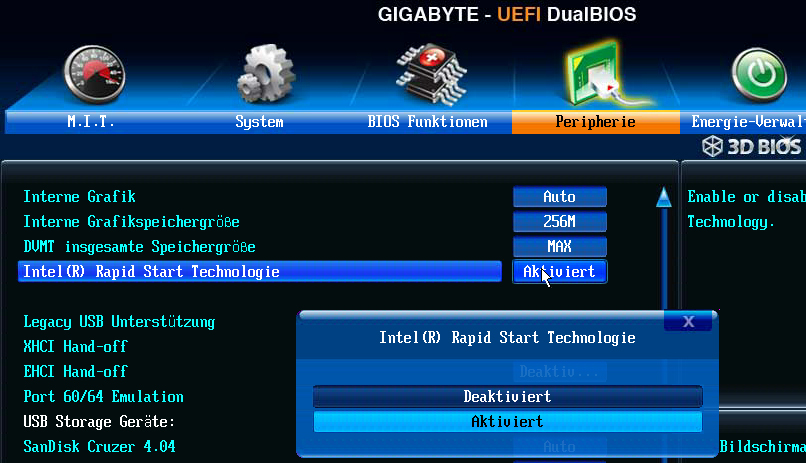
Fastboot: Ist in der Firmware eine Option „Fastboot“ aktiviert (nicht zu verwechseln mit einer gleichlautenden Windows-Funktion), dann werden USB-Geräte beim Start des Rechners nicht initialisiert, um den Start zu beschleunigen. Das ist schneller, verhindert aber das Laden von Linux-Livesystemen. Falls benötigt, muss statt „Fastboot“ eine Option wie „USB legacy“ (oder ähnlich) eingestellt werden.
Optimale Treiber
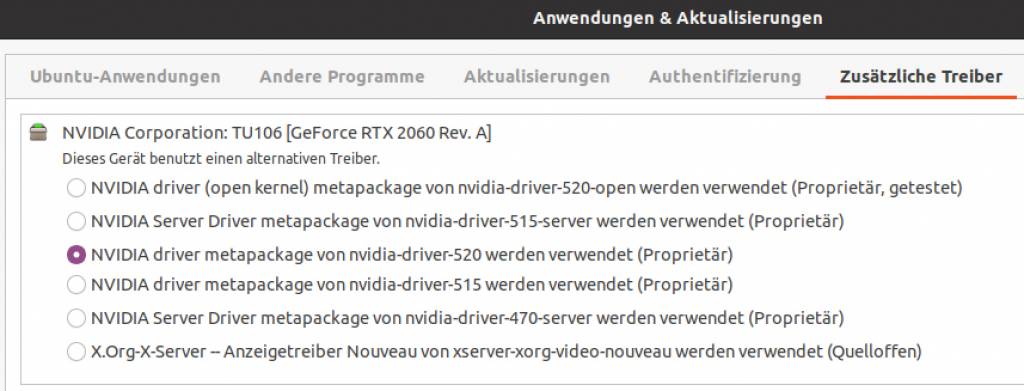
Bei Grafikkarten und WLAN-Chips können Open-Source-Treiber mit Herstellertreibern nicht mithalten. Ubuntu und Mint machen es recht einfach, proprietäre Treiber zu installieren. In den Systemeinstellungen finden Sie den Punkt „Treiber“ oder „Treiberverwaltung“. Wenn Sie dieses Applet starten, beginnt automatisch eine Treibersuche. Wird ein passender Treiber gefunden, können Sie diesen nachinstallieren. Der neue Treiber wird ab dem nächsten Neustart verwendet.
Wer die aktuellen Treiber verwenden will, kann diese auf eigene Gefahr aus externen Paketquellen installieren. Dies ist aber nur zu empfehlen, wenn die Grafikkarte offensichtlich nicht optimal unterstützt wird. Für Ubuntu und Mint gibt es ein PPA (Personal Package Archiv), das Sie über folgende Terminalbefehle einbinden:
sudo add-apt-repository ppa:graphics-drivers/ppa

sudo apt update
Anschließend gehen Sie in den Systemeinstellungen zur „Treiberverwaltung“. Hier stehen dann die neuesten Treiber aus dem PPA bereit.
Für Spieler sind außerdem aktuelle Mesa-Bibliotheken wichtig, die für optimale Grafikbeschleunigung sorgen. Ubuntu-Editionen mit Langzeitsupport (LTS) erhalten mit den Point Releases immerhin zweimal im Jahr automatisch eine neue Mesa-Version. Wer darauf nicht monatelang warten will, weil eine neue Grafikkarte oder ein neues Notebook eine neuere Mesa-Ausgabe verlangt, kann in Ubuntu & Co. ein externes Repository (PPA) einbinden:
sudo add-apt-repository ppa:kisak/kisak-mesaDanach sind die Mesa-Pakete mit den üblichen Terminalbefehlen
sudo apt update

sudo apt upgrade
oder mit der grafischen Aktualisierungsverwaltung zu aktualisieren.
Optimale Treiber ohne Desktop
Auch Ubuntu-Serversysteme ohne grafische Oberfläche müssen eine Möglichkeit anbieten, proprietäre Treiber zu installieren. Alternativ zur grafischen Treiberverwaltung gibt es daher das Terminalwerkzeug ubuntu-drivers, das allerdings meist nicht vorinstalliert ist. Der Befehl
sudo apt install ubuntu-drivers-commonholt dies nach und dann kann das Kommando
sudo ubuntu-drivers installalle Hardwarekomponenten ermitteln und deren Treiber installieren, für die ein Herstellertreiber in den Ubuntu-Repositorys liegt. Das Tool kann noch einiges mehr. So liefert der Befehl
ubuntu-drivers devicespräzise Angaben zu Komponenten und zugehörigen Treibern, die dann etwa mit (Beispiel)
sudo ubuntu-drivers install broadcom-sta-dkmsgezielt und einzeln installiert werden können. Das ist aber nur dann nötig oder sinnvoll, wenn man aus irgendwelchen Gründen nicht alle verfügbaren Herstellertreiber installieren will. Ubuntu-drivers bietet allerdings keine Deinstallation. Dafür ist das übliche „apt remove“ (oder „apt purge“) zuständig.
Tempo durch SSD
Ein echter Boost durch eine einzige Maßnahme ist der Austausch einer mechanischen Festplatte, auf der das Betriebssystem läuft. Der Austausch durch eine SSD macht aus einem trägen zehn Jahre alten Notebook sofort wieder eine alltagstaugliche Hardware. Der Einbau einer 2,5-Zoll-SSD ist auf PCs wie Notebooks nur eine Angelegenheit von wenigen Handgriffen. Die SSD wird genauso angeschlossen wie der vorherige Datenträger. Markenprodukte etwa von Samsung oder Sandisk mit einem Terabyte Kapazität werden sind aktuell für (zum Teil deutlich) unter 100 Euro angeboten.
SSD/NVME schneller nach Reset
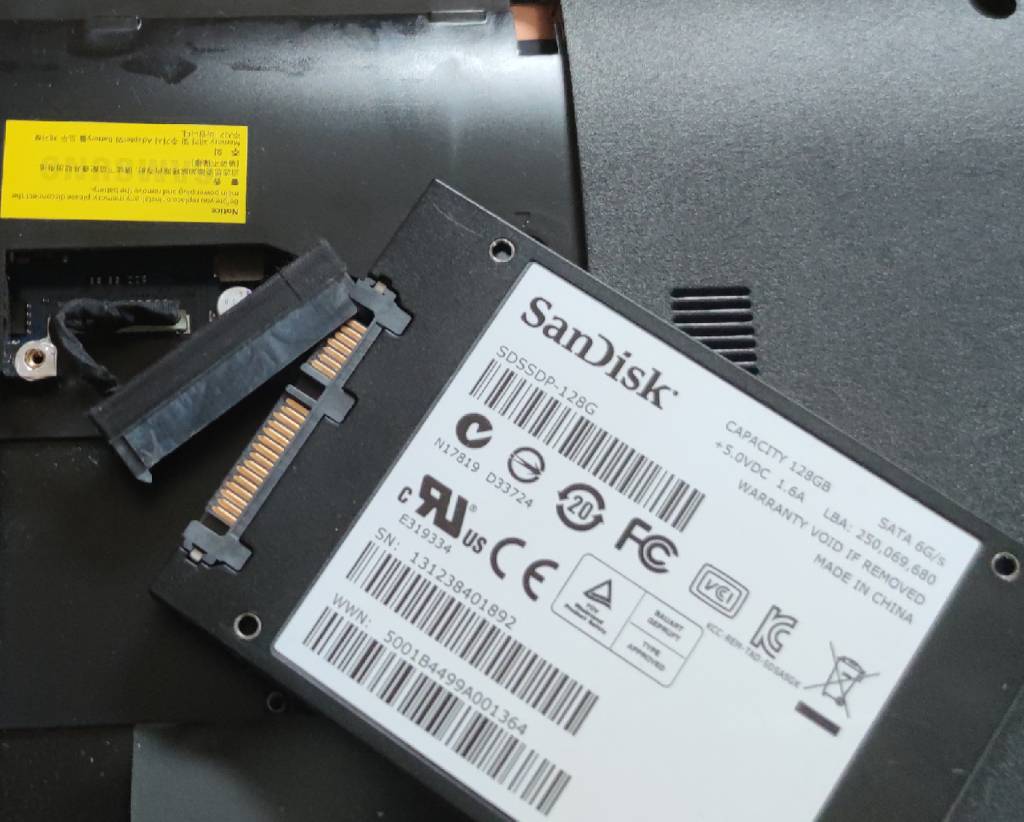
Der Befehl „ATA Secure Erase“ für SSD- und NVME-Datenträger dient eigentlich dazu, alle Daten restlos zu löschen. Der Befehl hat aber den zusätzlichen Nutzen, dass er das Laufwerk in den Werkszustand zurücksetzt. Das macht SSD- oder NVME-Laufwerke beinahe so schnell wie am ersten Tag. Das unter Linux meist vorinstallierte Hdparm kann „ATA Secure Erase“ ausführen. Die so gelöschten Daten sind natürlich verloren.
Der Terminalbefehl (Beispiel)
sudo hdparm -I /dev/sdbzeigt, ob das Laufwerk „SECURITY ERASE“ unterstützt und nicht gesperrt („not frozen“) ist. Sollte das Laufwerk gesperrt sein, so hilft es, den Rechner in den Ruhezustand zu versetzen und wieder aufzuwecken. Der zweite Schritt ist die Vergabe eines temporären Passworts (hier: „g3h3im“) für das Laufwerk:
sudo hdparm --user-master u --security-set-pass g3h3im /dev/sdbDanach erledigt
sudo hdparm --user-master u --security-erase g3h3im /dev/sdbdas „ATA Secure Erase“, was nur wenige Minuten dauert.
USB 3.2 für den PC nachrüsten
Aktuelles USB 3.2 (Gen2x2) bietet deutlich höheren Durchsatz als USB 3.0 und außerdem die einfacheren Anschlüsse vom Typ C. Ältere PCs können per PCI-Karte aufgerüstet werden, was einen Steckplatz mit mindestens PCIe-3.0-x4 erfordert. Verfügbar sind Karten von Orico (PE20-1C, circa 35 Euro) und von Icy Box (IB-PCI1901-C32, circa 35Euro). Beide PCI-Karten verwenden den Chip Asmedia ASM3242, der von Linux unterstützt wird. Leistungstechnisch ist die Karte von Orico etwas schneller und daher unsere Empfehlung. Die Differenz fällt aber im Praxisbetrieb kaum spürbar auf.
BTRFS kann USB beschleunigen
Das Dateisystem BTRFS unterstützt die transparente Komprimierung von gespeicherten Dateien. Kompression bedeutet höhere Prozessorlast bei Schreib- und Leseaktionen, aber bessere Leistung für eher langsame USB-Laufwerke und SD-Karten. Benchmarks zeigen auf USB-Sticks bei gut komprimierbaren Daten deutlich beschleunigte Lese- und Schreibaktionen. Eventueller Nachteil: BTRFS-formatierte USB-Laufwerke sind nur mit Linux-Systemen nutzbar.
Für BTRFS-Komprimierung von USB-Datenträgern benötigen Sie das zusätzliche kleine Paket „btrfs-progs“, das sich in den Paketquellen aller Linux-Distributionen befindet und unter Debian/Ubuntu mit
sudo apt install btrfs-progsschnell nachinstalliert ist. Danach kann ein USB-Medium mit
sudo mkfs.btrfs /dev/sd[x]im Terminal, aber auch mit den grafischen Gnome- und KDE-Laufwerkstools formatiert werden.
Die transparente Kompression ist ein nachträglich gesetztes Attribut, das der Befehl
sudo btrfs property set /media/user/stick compression zstdfür ein eingehängtes BTRFS-Dateisystem auf Zstandard setzt, wobei hier „/media/user/stick“ der Mountpunkt ist, den Sie im Terminal mit „lsblk“ ermitteln. Das Attribut bleibt permanent gesetzt. Das Laufwerk muss dazu vorher im Dateimanager oder im Laufwerktool gemountet werden, damit ein Mountverzeichnis angegeben werden kann.
Ethernet-Leistung aufrüsten
Ältere PCs und Notebooks haben häufig noch einen Fast-Ethernet-Netzadapter (100 MBit/s). Die kleine Investition in eine PCI-Netzwerkkarte (für PCs) oder einen USB-to-Ethernet-Adapter (für Notebooks und PCs) lohnt dann in jedem Fall. Der Delock Adapter mit schnellem USB 3.0 und Gigabit-Ethernet gehört mit circa 30 Euro zu den teuersten Kandidaten, ist aber eine Empfehlung, weil er auf jedem Linux auf Anhieb funktioniert: einfach an USB anschließen und am anderen Ende das Ethernet-Kabel. Die volle Gigabit-Netzwerkleistung (1000 MBit/s) erhalten Sie aber nur, wenn der Adapter an USB 3.0 angeschlossen werden kann. Mit USB 2.0 ist immerhin ein dreifacher Durchsatz (300 MBit/s) gegenüber dem alten Fast-Ethernet-Adapter zu erzielen.
Für PCs sind PCI-Karten die aufgeräumtere Methode, sofern man die kleine Mühe des Einbaus nicht scheut. Die TP-Link TG-3468 für etwa 15 Euro ist ein Gigabit-Netzwerkadapter am PCI-Bus, die auf praktisch allen Linux-Distributionen läuft.
Protokoll IPv6 abschalten
Das Protokoll IPv6 spielt im Heimnetz in der Regel keine Rolle. Da ältere Router und andere Netzwerkhardware für IPv6-Pakete oft schlechteren Datendurchsatz bieten, kann man IPv6 auch abschalten. Bei Ubuntu & Co. lässt sich IPv6 über Kernel-Parameter steuern, also interaktiv über das Tool sysctl
sudo sysctl net.ipv6.conf.all.disable_ipv6=1oder dauerhaft über die Konfigurationsdatei „/etc/sysctl.conf“, indem Sie dort mit sudo-Recht die zusätzliche Zeile
net.ipv6.conf.all.disable_ipv6=1eintragen. Die Änderung ist nach einem Neustart aktiv.
Fritzbox und Gigabit-LAN
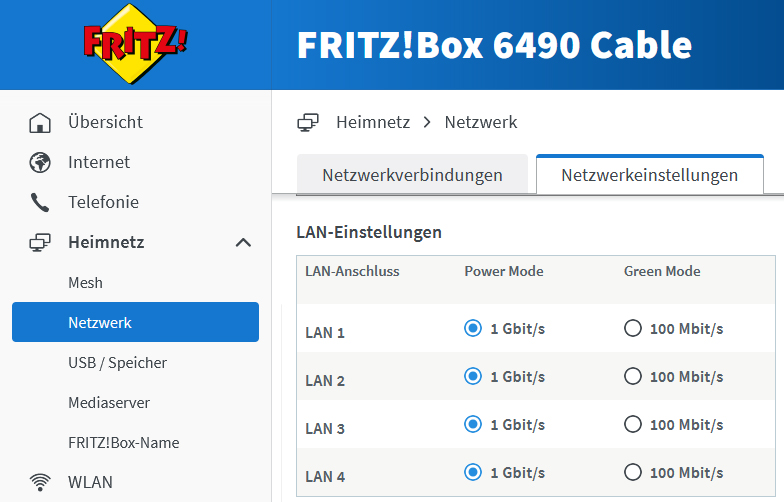
Wer eine Fritzbox als Heimrouter benutzt und überwiegend Netzgeräte mit Gigabit-Ethernet besitzt, sollte im AVM-Router unter „Heimnetz –› Netzwerk“ die „Netzwerkeinstellungen“ kontrollieren (und hier „LAN-Einstellungen“). Von den vier Ethernet-Anschlüssen, die die Fritzbox anbietet, arbeitet im Auslieferungszustand nämlich nur „LAN 1“ im „Power Mode“ (1 GBit/s). Die drei weiteren Ports laufen im stromsparenden „Green Mode“ nur mit Fast-Ethernet-Leistung (100 MBit/s). Setzen Sie überall auf „Power Mode“, sofern die dort angeschlossenen Geräte dies unterstützen. Bei PCs und Notebooks ist das regelmäßig der Fall.
Datenaustausch am Gigabit-Switch
An Arbeitsplätzen, die nicht direkt Ethernet-verkabelt mit dem Router sind, ergibt sich die Situation, dass der Datentransfer (auch der zwischen den lokalen Netzgeräten) über WLAN, WLAN-Repeater oder Powerline deutlich langsamer verläuft. Sofern auf dieser etwas abgehängten Insel mehrere PCs oder Notebooks ihre Daten teilen sollen, lohnt sich an dieser Stelle auf jeden Fall ein zusätzlicher Gigabit-Switch für etwa 20 Euro. Dann regelt der Switch den Datenaustausch dieser Geräte, und sofern die dort angeschlossenen Clients Gigabit-Ethernet beherrschen, lässt sich der direkte Datenaustausch dieser Geräte erheblich steigern.
Fritzbox-Priorisierung eines Geräts
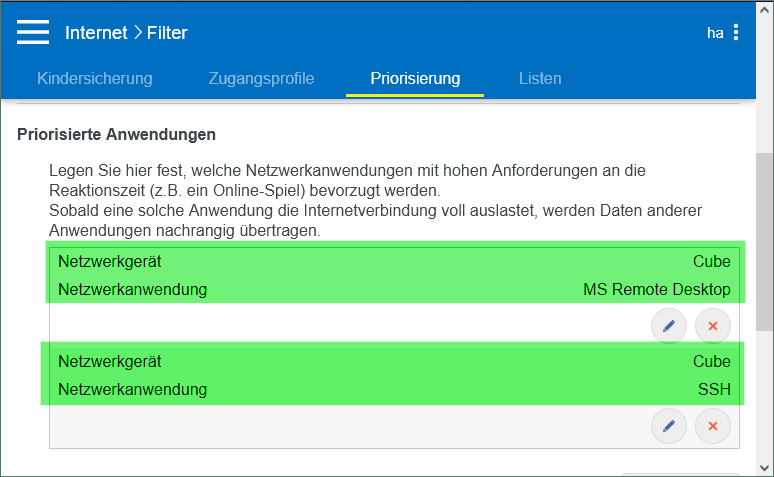
Standardmäßig darf im Heimnetz jedes Gerät die volle Bandbreite beanspruchen. Das ist überall, wo es konfliktfrei funktioniert, der einfachste Zustand. Wenn aber der Arbeits-PC ständig gebremst wird, weil auf Tablets Youtube-Videos laufen, dann kann die Fritzbox helfen: Der Punkt lautet „Internet –› Filter –› Priorisierung“. Über „Neue Regel“ unter „Priorisierte Anwendungen“ geben Sie das Gerät an, das ungebremst arbeiten soll. Der Vorrang kann auf eine bestimmte Anwendung wie etwa SSH beschränkt werden oder für den privilegierten Rechner global gelten („alle“ unter „Netzwerkanwendungen“). Ganz zielgenau ist die Priorisierung für bestimmte Anwendungen auf einem wichtigen Gerät: Nach „Neue Regel“ muss dann das Gerät und danach eine Netzwerkanwendung wie „SSH“ oder „MS Remote Desktop“ gewählt werden. Durch mehrere Regeln lassen sich auf einem Gerät auch mehrere Anwendungen priorisieren.
WLAN mit 2,4 und 5 GHz
Jüngere Router sind praktisch immer Dualband-fähig und funken auf zwei Frequenzen (2,4 und 5 GHz). Der übliche Tipp, auf das 5-GHz-Band auszuweichen, ist meistens richtig, allerdings nicht generell. Das 5-GHz-Band ist leistungsstärker, bietet mehr Kanäle und hat keine störenden Kanalüberlappungen.
Wie empirische Tests zeigen, ist aber die Reichweite der 5-GHz-Frequenz geringer. Es kommt also darauf an, wo Sie ein Netzwerkgerät einsetzen – in der Nähe des Routers oder in beträchtlicher Entfernung. In Routernähe kann das 5-GHz-Band den Datendurchsatz dramatisch verbessern. Geht es aber in abgelegene Ecken, punktet die 2,4-GHz-Frequenz.
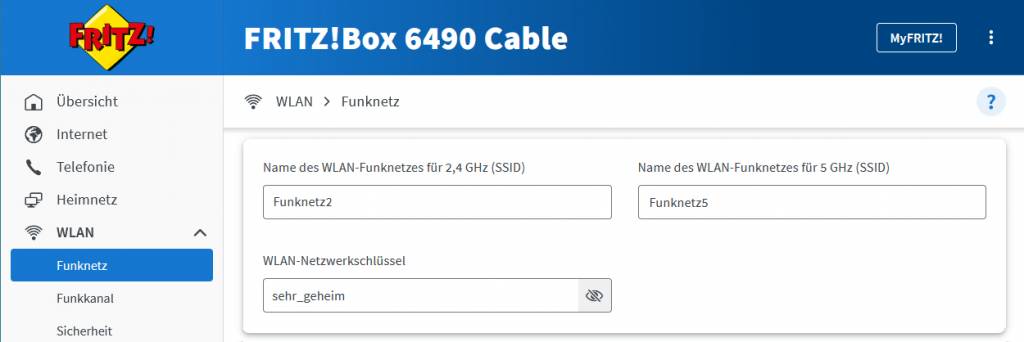
Theoretisch muss der Nutzer nicht selbst entscheiden, ob sich ein Gerät über 2,4 oder 5 GHz verbindet. Router wie die Fritzbox weisen die – aus ihrer Sicht – signalstärkere Frequenz automatisch zu („Band Steering“). Wer die Kontrolle erhalten will oder mit der Funktion Band Steering nicht den optimalen Durchsatz erzielt, kann für die beiden Frequenzbänder ein je eigenes WLAN definieren. In der Fritzbox erscheint unter „WLAN –› Funknetz“ das Angebot „Weitere Einstellungen zum WLAN-Funknetz“. Dies geklickt, zeigt sich die Option „Unterschiedliche Benennung der Funknetze auf 2,4 und 5 GHz“, wonach Sie zwei verschiedene WLAN-Namen (SSID) vergeben können. Das Zugangskennwort bleibt für beide Frequenzen identisch. Die Aktion deaktiviert implizit das Band Steering des Routers.