

Timeshift ist nicht anderes als eine elaborierte und zu Ende gedachte grafische Oberfläche für Mirrorbackups mit Rsync (die Standardmethode). Wichtiger noch als die bequemen Einstellungsmöglichkeiten für Zielpartition und Zeitplan ist die Organisation auf dem Backupziel, die mit platzsparenden Hardlinks pro Schnappschuss immer nur den Speicherplatz für das kleine Datendelta erfordert, das sich im Vergleich zum letzten Schnappschuss ergibt. Daher ist nur die erste Sicherung umfangreich, alle folgenden sind schnell und kosten wenig Platz. Wichtig ist ferner, dass Timeshift auch bei streikender Oberfläche und defektem System seine Schnappschüsse wiederherstellen kann. Damit ist Timeshift die ideale Methode, um ein Linux-System nach havarierten Updates oder nach Konfigurationsfehlern auf den letzten funktionierenden Zustand zurückzusetzen.
Die Timeshift-Voraussetzungen
Bei einigen Distributionen gehört Timeshift zum vorinstallierten Standard, überall sonst ist es in den Paketquellen verfügbar, also bei Debian/Ubuntu-basierten Systemen mit
sudo apt install timeshift mühelos nachinstalliert. Jeder Einsatz, grafisch wie auf Kommandozeile, erfordert sudo-Recht, weil Timeshift die Rechte für das gesamte Dateisystem benötigt. Eine weitere, nicht zwingende, aber zu empfehlende Voraussetzung ist ein unabhängiger Datenträger für die Sicherung. Das kann eine zweite interne Festplatte sein oder eine externe USB-Festplatte. Die Kapazität muss nicht jener der Systempartition entsprechen, sollte aber ein Mehrfaches dessen sein, was der Befehl
df -h /als „Benutzt“ meldet. Eine USB-Festplatte muss nicht permanent angeschlossen sein, sofern Sie die Schnappschüsse manuell auslösen. Für einen automatisierten Zeitplan ist permanenter Anschluss von Vorteil, wobei aber bei fehlendem Datenträger auch nicht mehr passiert, als dass geplante Sicherungen kommentarlos ausfallen (Protokolle unter „/var/log/timeshift“).

Falls kein externer Datenträger zur Verfügung steht, sichert Timeshift auf der Systempartition unter „/timeshift“. Das ist besser als kein Timeshift, hat aber den Nachteil, dass bei einem logischen oder physischem Problem beim Systemdatenträger keine Wiederherstellung möglich ist.
Eine notwendige Voraussetzung bei Timeshift-Sicherung auf unabhängige Laufwerke ist deren Formatierung mit dem Linux-Dateisystem Ext4. Das erledigen Sie am besten vorab mit einem Werkzeug wie Gnome-Disks, KDE-Partionmanager oder Gparted – einfach die bisherige(n) Partition(en) löschen und mit Ext4 neu formatieren. Ext4 ist erforderlich, damit Timeshift die platzsparenden Hardlinks anlegen kann.
Die Timeshift-Konfiguration
Beim ersten Timeshift-Aufruf startet ein Einrichtungsassistent, womit die Konfiguration unter „/etc/timeshift/timeshift.json“ festgelegt wird. „rsync“ dient als Standardkopiermethode (das Dateisystem „BTRFS“ hat nach wie vor geringe Verbreitung), als „Schnappschussort“ wählen Sie notfalls die Systempartition (meist „sda2“ und vormarkiert, falls es keine Alternative gibt).
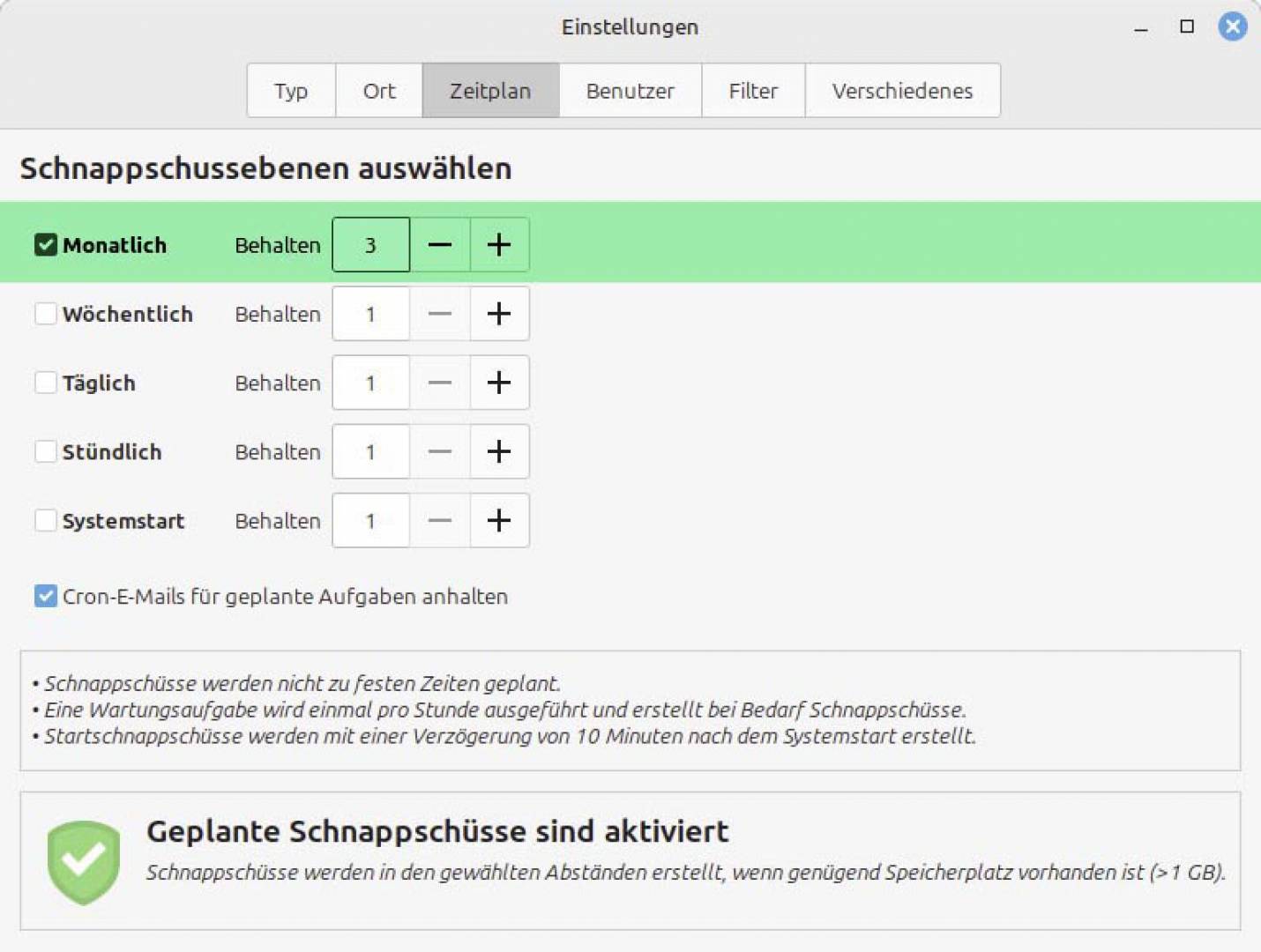
Zeitplan: Als nächstes kommt der Punkt „Schnappschussebenen“ für einen automatisierten Zeitplan. Der etwas verwirrende Dialog zeigt links die Häufigkeit von „Monatlich“ bis „Stündlich“, außerdem die Option, bei jedem „Systemstart“ zu sichern. Rechts ist außerdem für jede Sicherungsoption eine maximale Anzahl zu wählen. Ist diese Zahl erreicht, wird die älteste Sicherung der betreffenden Option gelöscht. Einfach gesagt: Wer „Wöchentlich“ aktiviert und dort vier Schnappschüsse vorgibt, wird als älteste Sicherung jene vor vier Wochen antreffen. Ältere werden gelöscht.
Ein Zeitplan solcher Häufigkeit, vielleicht auch nur „Monatlich“ scheint angemessen. Sobald ein Zeitplan aktiviert wird, erstellt Timeshift ein simples Cron-Script „/etc/cron.d/timeshift-hourly“. Das wird stündlich (kleinstes Planungsintervall) aktiviert und sieht dann in der Konfiguration „/etc/timeshift/timeshift.json“ nach, ob tatsächlich eine Sicherung ansteht.
So weit – so kompliziert: Mit etwas Disziplin brauchen Sie überhaupt keinen Zeitplan für automatische Schnappschüsse. Die lassen sich mit „Erstellen“ im Timeshift-Hauptfenster jederzeit manuell auslösen. Einschlägige Zeitpunkte sind unmittelbar nach der Installation, vor einer umfangreichen Update-aktion, unbedingt vor einem Distributionsupgrade und vor heiklen Netzänderungen, ferner vor Serverinstallationen und weitreichenden Rechteänderungen.
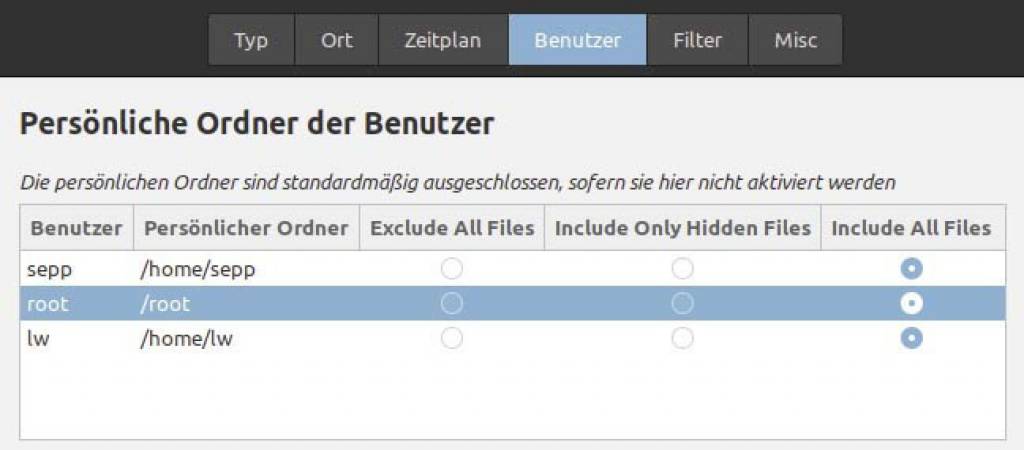
Benutzerdateien: In einem letzten Schritt fragt der Einrichtungsassistent nach den „Persönlichen Ordnern“. Die Home-Verzeichnisse sichert Timeshift standardmäßig nicht mit („Alle Dateien ausschließen“), denn das Tool ist eine Systemwiederherstellung, keine Datensicherung. Optional kann man an dieser Stelle (oder jederzeit später unter „Einstellungen –› Benutzer“) die Homes und „/root“ ebenfalls einbeziehen („Alle Dateien einschließen“) – aber ist das tatsächlich ratsam? Da Timeshift den Dateibestand exakt auf den Zustand eines früheren Zeitpunkts zurücksetzt, ist es zur Sicherung ständig wachsender und sich ändernder Benutzerdateien nicht gut geeignet: Bei der Wiederherstellung auf einen früheren Zustand werden mittlerweile neu entstandene Dateien gelöscht und jüngst geänderte Benutzerdateien durch den alten Zustand überschrieben. Aus diesem Grund ist die Home-Sicherung durch Timeshift nur in folgenden Situationen zu empfehlen:
A. Für die Benutzerdaten wird nicht „/home“, sondern ein externes Laufwerk genutzt. Dann ist es zweckmäßig, das Home mitzusichern, weil die Schnappschüsse dann die Benutzerkonfiguration für Desktop und Software enthalten (u. a. „~/.config“).
B. Der Timeshift-Zeitplan definiert sehr häufige Sicherungen. Damit wären immer auch aktuelle Benutzerdateien gesichert. Ernsthaft zu empfehlen ist derart häufiger Timeshift-Einsatz aber nicht.
Die Timeshift-Wiederherstellung
Wenn das System noch läuft, ist die Wiederherstellung am bequemsten: Timeshift zeigt in seiner Liste alle Schnappschüsse nach Alter geordnet. Ein Klick „Wiederherstellen“ schreibt einen markierten Punkt zurück. Dabei erhalten Sie erst noch eine Übersicht über alle Dateiaktionen (was wird neu erstellt, gelöscht, überschrieben?). Beim Klick auf „Weiter“ werden Desktop und alle Programme beendet und die Aktion startet in einer Recovery-Konsole.
Die Wiederherstellung ist aber auch im Terminal und einer virtuellen Konsole (Strg-Alt-F2) möglich, falls die Oberfläche streikt. Die einfachste Methode, einen Schnappschuss wiederherzustellen, ist dieser Befehl:
sudo timeshift --restore Dann zeigt Timeshift die Liste aller Snapshots und der gewünschte kann mit seiner Kennziffer ausgewählt werden. Der Terminalmodus fragt nach der Wiederherstellung des Grub-Bootmanagers. Wenn Sie wissen, dass hier nicht das Problem liegt, überspringen Sie den Punkt mit „n“.
Läuft das System überhaupt nicht mehr, dann kann Timeshift die Reparatur in einem externen Livesystem auf USB erledigen. Falls dort nicht enthalten, kann Timeshift temporär installiert werden. Dann starten Sie Timeshift und geben im Assistenten „rsync“ als Methode sowie den Ort der Timeshift-Sicherung ein. Das genügt: Beim „Wiederherstellen“ eines Snapshots im Hauptfenster bezieht Timeshift die Information über den richtigen Zieldatenträger (nicht etwa den des Livesystems) mit eindeutiger UUID aus der Datei „info.json“.