


Grundlegende Funktionen wie die Anzeige eines PDFs, das Entfernen einzelner Seiten oder auch das Zusammenfügen mehrerer PDFs zu einem neuen Dokument beherrschen alle Desktop-Betriebssysteme. Der Weg dorthin ist unterschiedlich komfortabel. Anders sieht es aus, wenn seltener benötigte Funktionen gefragt werden, etwa das Hinzufügen eines Wasserzeichens oder die Weiterverarbeitung einer Tabelle. Stirling PDF (www.stirlingpdf.com) kann nicht nur diese Aufgaben übernehmen, sondern stellt diese zentral im Heimnetz zur Verfügung. Insgesamt bietet die Anwendung 50 verschiedene Werkzeuge. Um die PDFs zu bearbeiten, genügt dann ein beliebiger Browser auf jedem Gerät innerhalb Ihres Netzes. Es muss lediglich die Option besitzen, die Arbeitsergebnisse herunterladen zu können. Dank eines Docker-Images sind Installation und Einrichtung nicht schwierig.
Installation via Docker
Stirling PDF steht in Varianten für den Desktop und als zentrale Serveranwendung zur Verfügung. Sie haben die Wahl einer vollständig manuellen Einrichtung des Java-basierten Programms oder der Einrichtung per Docker. Ersteres erfordert die Installation der benötigten Abhängigkeiten und das Kompilieren der Software. Eine ausführliche Anleitung für die Einrichtung dieser „Bare Metal“-Variante finden Sie in der Dokumentation (https://docs.stirlingpdf.com/Installation/Unix%20Installation/). Deutlich weniger Mühe macht die Installation via Docker. Damit läuft das Programm auf jedem System, das auch Docker unterstützt. Als Basis für diesen Artikel dient eine Instanz, die auf einem Raspberry Pi der neuesten Generation läuft. Sie sollten Docker und docker-compose bereits auf dem System installiert und eingerichtet haben. Im Dokumentationsbereich ist die Minimalkonfiguration in Form der üblichen Datei „docker-compose.yml“ zu finden (https://docs.stirlingpdf.com/Installation/Docker%20Install).
Auf meinem Raspberry Pi läuft zur Verwaltung der verschiedenen Container das Programm Portainer, das an dieser Stelle lobend erwähnt werden soll. Wenn Sie bereits mit docker-compose gearbeitet haben, kennen Sie das Vorgehen vermutlich. Sie legen im Terminal das Arbeitsverzeichnis der Anwendung an und kopieren die YML-Datei dorthin. Diese können Sie mit jedem beliebigen Editor öffnen und Anpassungen vornehmen. Dazu gehört in diesem Fall auch der genutzte Netzwerkport, sofern auf Ihrem System schon eine Anwendung auf „8080“ lauschen sollte. Im Abschnitt „environment“ ändern Sie den Wert für „LANGS“ auf „de_DE“ ab. Diese Minimalkonfiguration genügt bereits. Weitere Parameter sind in der Dokumentation beschrieben (https://docs.stirlingpdf.com/Advanced%20Configuration/How%20to%20add%20configurations/).
Unter Portainer kann dann der Stack sofort aktiviert werden. Nutzen Sie Docker-Compose direkt im Terminal, genügt dafür dieses Kommando:
docker compose upNach dem erfolgreichen Deployment greifen Sie auf Stirling PDF mit dem Browser von jedem beliebigen Client im lokalen Netzwerk zu. Je nach Grundkonfiguration des Hosts nutzen Sie entweder seinen Domainnamen, etwa „dms.local:8080“ oder die (Beispiel-)IP-Adresse „http://192.168. 178.50:8080“.

Eingebauter PDF-Reader und Editor
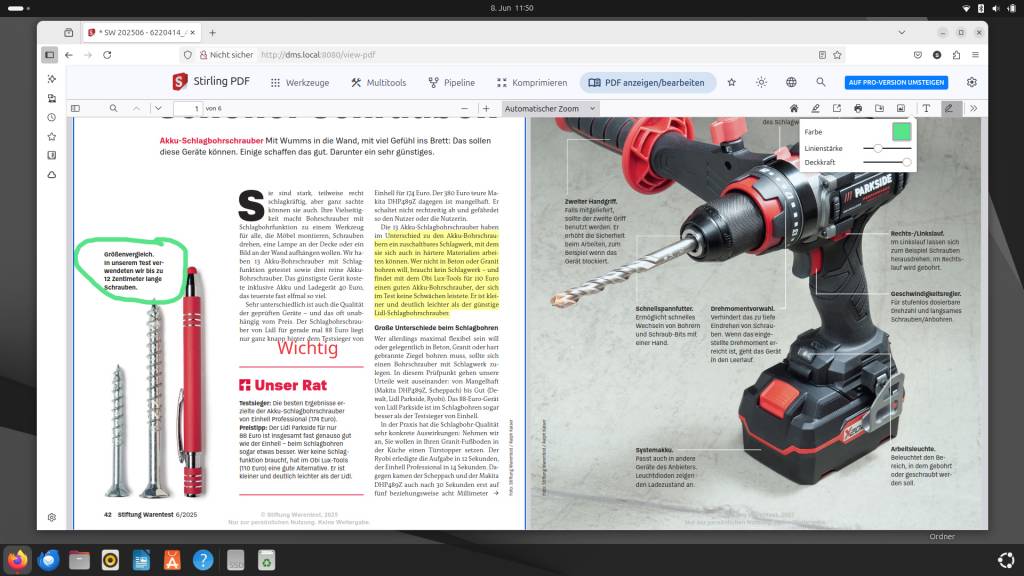
Zum System gehört ein integrierter Betrachter von PDF-Dateien, der die auch bei anderen Viewern gebräuchlichen Funktionen unterstützt. Um ihn zu nutzen, klicken Sie in der Hauptnavigation zunächst auf „PDF anzeigen/bearbeiten“. Damit können Sie ein PDF nicht nur am Bildschirm lesen, sondern auch rudimentär bearbeiten: Dazu zählen Hervorhebungen und Hinzufügen von Bildern oder Skizzen. Ist das PDF als Präsentation gedacht, finden Sie in der Menüleiste auch eine Option, diesen speziellen Modus zu starten.
Um Ihr Arbeitsergebnis zu erhalten, tippen Sie auf das Speichern-Symbol. Dies legt allerdings keine Kopie der Datei auf dem Server ab, denn Stirling PDF ist ein reiner Werkzeugkasten und kein System zur Verwaltung von Dokumenten. Mit dem Speichern werden Ihre Änderungen also lediglich in der Datei festgeschrieben und diese im Anschluss sofort als Download übertragen. Die Anwendung kann aber deutlich mehr, als ein PDF online darzustellen und mit den klassischen Readerfunktionen zu arbeiten. Im Grunde installieren Sie damit einen umfassenden Werkzeugkasten rund um das PDF-Format.
PDF-Dateien erzeugen und konvertieren
Nutzen Sie aus der Hauptnavigation den Eintrag „Werkzeuge“, dann gelangen Sie zur Übersicht aller integrierten Funktionen. Stirling PDF kümmert sich in einem eigenen Abschnitt um die Erzeugung von PDFs. Damit erzeugen Sie einfach per Drag & Drop aus Texten im Markdown- und HTML-Format ein PDF. Dabei werden die in den beiden Ausgangsformaten verwendeten Formatierungen ausgewertet.
Für Nutzer, die regelmäßig Texte in Markdown schreiben, ist der Einsatz von Stirling ein echter Zeitsparer. Statt den Umweg über Tools wie Pandoc zu gehen, genügt der Upload des Markdown-Textes, um am Ende ein professionell gesetztes Dokument zu erhalten. Das gilt auch für das HTML-Format.
Oft liegen Informationen nur in Form der PDF-Datei vor, sollen aber weiterverarbeitet werden. Mit den Konvertern von Stirling ist das zumindest teilweise möglich. Die Umwandlung in das Archivformat PDF/A klappt reibungslos. Die Ergebnisse der Umwandlung in HTML, RTF, XML, Markdown und Word (DOCX) hängen aber stark vom Ausgangsmaterial ab. Bei komplexen Layouts des Ausgangsdokuments sind die Ergebnisse im DOCX-Format teilweise unbrauchbar. Je einfacher die PDF-Datei gestaltet ist, umso besser ist das Ergebnis. Eine Herausforderung bei der Umwandlung sind auch stets Tabellen. Die Tabellen-Extraktion von Stirling können Sie verwenden, um die Inhalte der Datei als CSV zu bekommen. Dann kann aus diesen Daten mit Calc oder Excel die Tabelle neu gebaut werden.
PDFs aufteilen
Im Abschnitt „Erweiterte Funktionen“ sind eine ganze Reihe von Tools gebündelt, die PDF-Dokumente aufteilen können. Ein Beispiel: Sie digitalisieren eine Reihe analoger Dokumente in eine gemeinsame PDF-Datei. Wenn Sie beim Scannen zwischen die Vorlagen die Trennseiten legen, die Sie über den Link auf der Startseite erhalten, ist Stirling PDF am Ende in der Lage, PDFs für jedes einzelne Dokument aus der Gesamtdatei zu erzeugen. Die Trennseiten werden automatisch erkannt und entfernt.
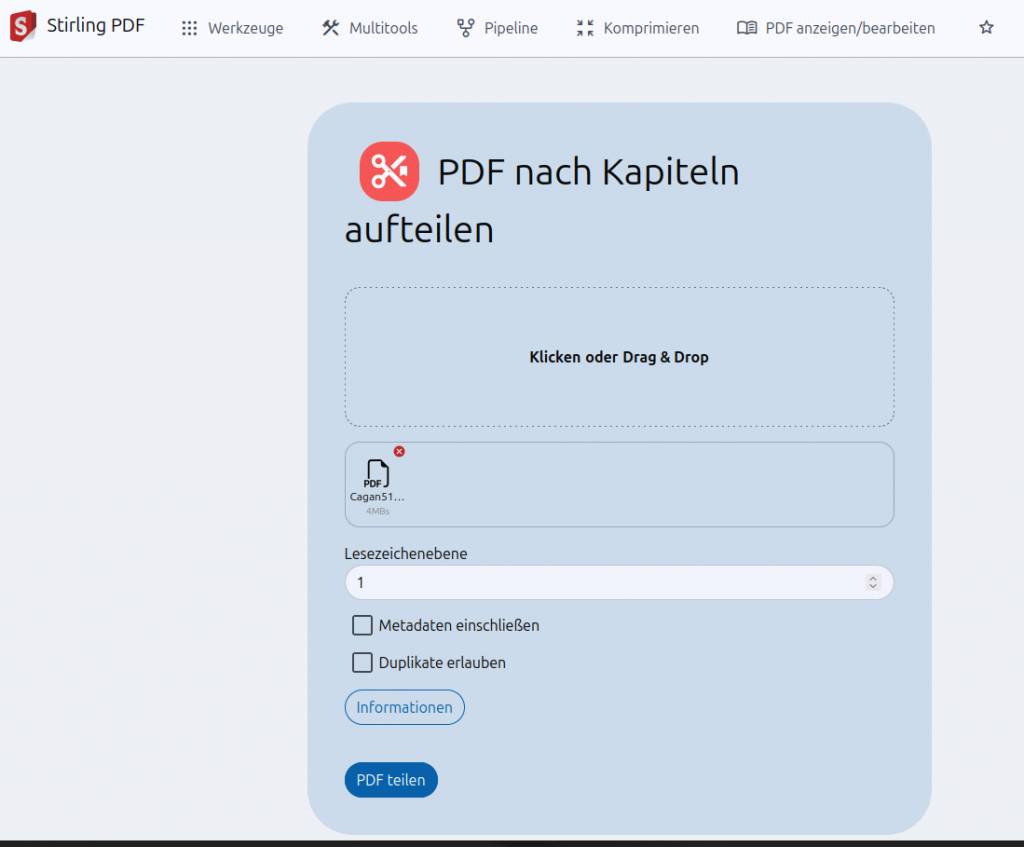
Ähnlich funktioniert die Aufteilung einer Datei anhand der Gliederung. Das Werkzeug orientiert sich dabei an den im PDF integrierten Kapitelüberschriften. Sofern die Autoren der Datei diese integriert haben („Lesezeichen“), wertet Stirling diese aus. Dazu rufen Sie das Werkzeug auf und befördern das Ausgangsmaterial per Drag & Drop in das Browserfenster. Nun müssen Sie lediglich noch festlegen, auf welcher Ebene der Gliederung die Aufteilung erfolgen soll. 0 steht hier für die erste Ebene, 1 für die zweite und so weiter. Stirling bündelt die Einzeldateien zu einem ZIP-Archiv. So bleiben die Einzelteile alle zusammen.
Wasserzeichen verwenden und Infos schwärzen
Zu den Funktionen, die einfache Reader und Editoren nicht bieten, gehören die Tools im Abschnitt „Signieren und Sicherheit“. Exemplarisch sollen hier zwei Funktionen herausgegriffen werden. Sie möchten ein PDF weitergeben, aber das Kopieren erschweren? Dann versehen Sie es mit einem Wasserzeichen. Nach dem Aufruf der Funktion schieben Sie das PDF in den Hauptbereich des Fensters. Anschließend müssen Sie zwischen Text und Bild als Wasserzeichen wählen.
Den Text erfassen Sie direkt in der Eingabemaske und legen Deckkraft und Position fest. Oder Sie laden eine Datei für das Wasserzeichen hoch, was aber meist die schlechtere Variante ist, weil sie den Lesefluss stärker behindert.
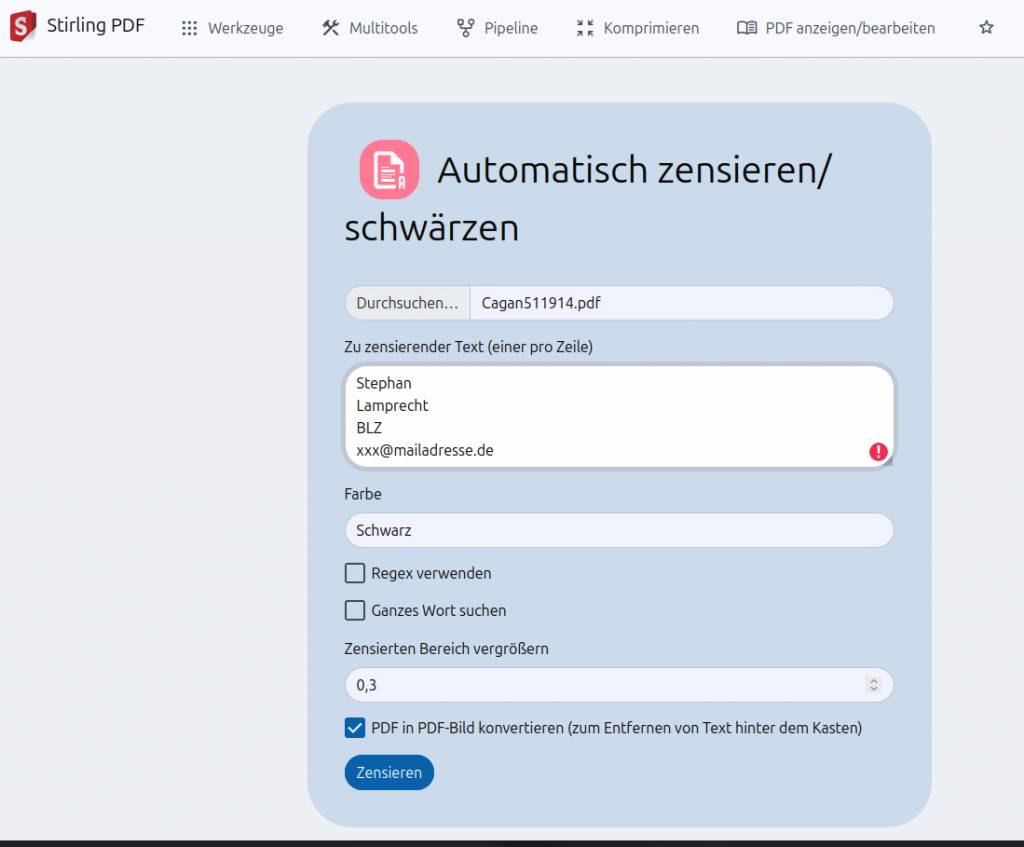
Eine sehr praktische Funktion für alle, die private oder personenbezogene Informationen in PDF-Dokumenten maskieren müssen, ist das automatische Schwärzen der Datei. Die Funktion finden Sie ebenfalls im Abschnitt „Sicherheit“. Nach der Auswahl der Datei legen Sie eine Liste von Begriffen fest, die im finalen Dokument geschwärzt werden sollen. Pro Zeile darf immer nur ein Eintrag vorhanden sein. Im Falle eines Namens etwa müssten Sie also Vor- und Nachnamen getrennt in jeweils eine Zeile eintragen. Beim Schwärzen von Texten gibt es ähnlich wie in Word das Problem, dass es nicht ausreicht, über den unerwünschten Teil einfach nur eine Markierung zu setzen. Die Information ist dann immer noch maschinenlesbar vorhanden. Das verhindern Sie aber mit der Option „PDF in PDF-Bild konvertieren“. Damit ist der unerwünschte Teil nicht mehr lesbar. Da die Datei jetzt aber kein Text mehr ist, sondern ein Bild, können die Texte nicht mehr einfach kopiert werden. Ein solches PDF müsste dann erst wieder mittels OCR-Software behandelt werden.
Stirling mit Stapelverarbeitung
Wer an einer Reihe von Dateien die gleichen Operationen vornehmen muss, kann sich das mit „Pipelines“ vereinfachen – also als exakt definierte Arbeitsabläufe. Die Funktion wird von den Entwicklern allerdings als „Beta“ eingestuft, insofern gehen Sie lieber auf Nummer sicher und arbeiten hier mit Kopien der Originaldateien.
Rufen Sie die Funktion zunächst über die Hauptnavigation auf. Anschließend entscheiden Sie sich für „Konfigurieren“. Im nachfolgenden Fenster geben Sie der Pipeline einen Namen. Danach wählen Sie aus dem Listenfeld den ersten Vorgang aus, der auf das Material angewendet werden soll. Jetzt werden die Optionen des entsprechenden Werkzeugs sichtbar, im Falle eines Wasserzeichens etwa der gewünschte Text, die Position und so weiter. Danach fügen Sie auf gleiche Weise weitere Vorgänge hinzu. Stirling zeigt eine Liste der von Ihnen definierten Aufgaben. Diese können Sie auch mittels der Pfeiltasten in der Reihenfolge ändern. Zudem lässt sich jede Aufgabe mit einem Klick auf das Zahnrad erneut anpassen. Sind alle Aufgaben erfasst, verlassen Sie den Dialog. Sie gelangen wieder zur Ausgangsseite zurück und laden hier wie gewohnt die PDFs hoch, die den Arbeitsablauf durchlaufen sollen. Mit „Ausführen“ beginnen Sie den Arbeitsablauf und erhalten die Dateien danach wieder als Download zurück.
