

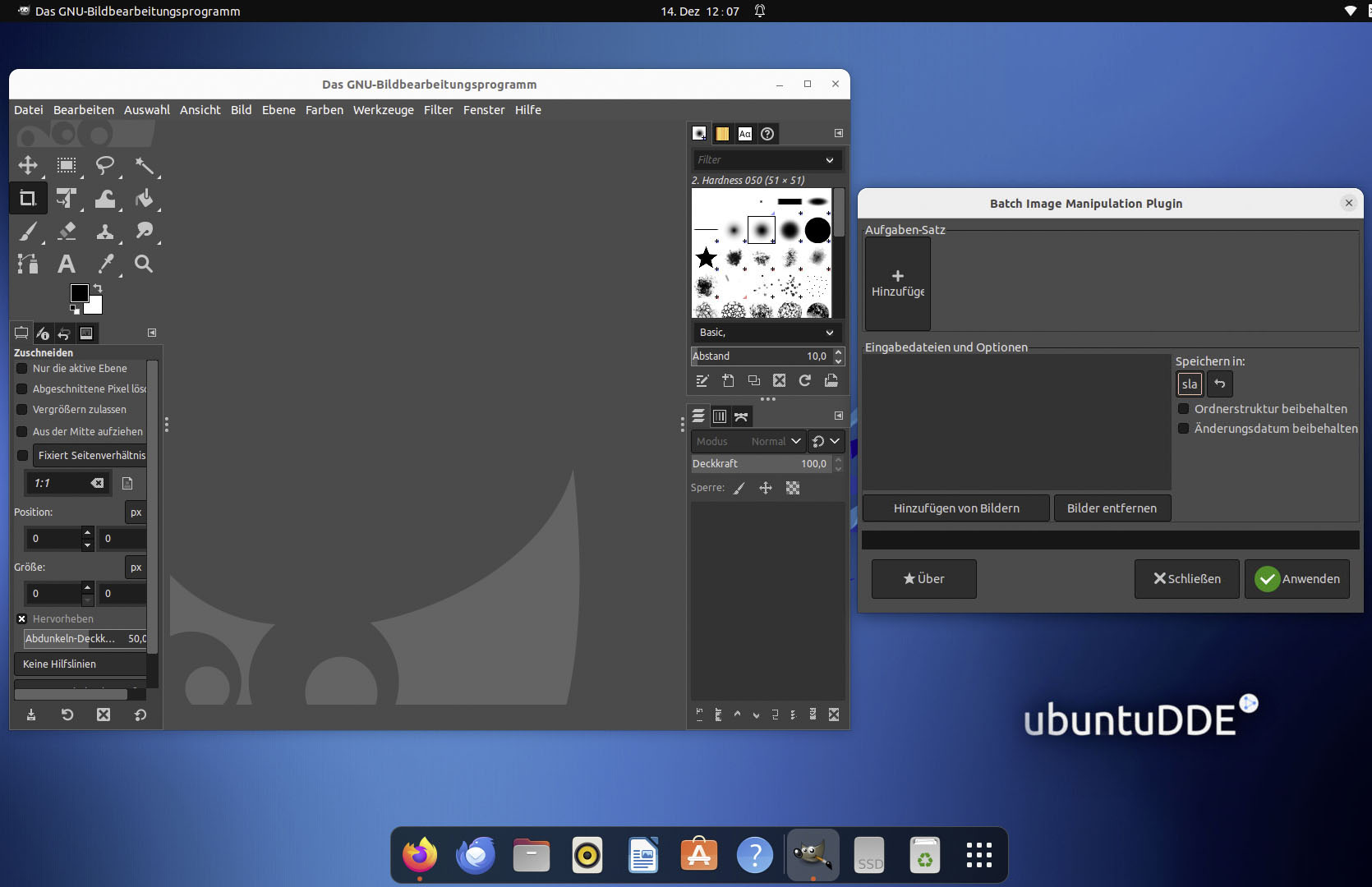
Bei Foto-Enthusiasten kommt es häufig vor, dass mehrere Bilder nach dem gleichen Schema bearbeitet werden sollen. Ein spezielles Plug-in für Gimp bietet solche Stapelverarbeitung an. Wir stellen die Lösung vor.
Gimp zählt zu den beliebtesten Anwendungen für die Bildbearbeitung unter Linux. Für Automatisierungen besitzt die Software eine eigene Script-Sprache. Allerdings ist sie gerade für Einsteigerinnen und Einsteiger nicht sonderlich zugänglich. Das Plug-in „Bimp“ (Batch Image Manipulation für Gimp) bietet eine Stapelverarbeitung für viele Bildmanipulationen an. Es steht kostenfrei auf der Projektseite zum Download (https://alessandrofrancesconi.it/projects/bimp) zur Verfügung.
Bimp installieren
Wie Gimp können Sie das Plug-in unter allen Plattformen einsetzen (Linux, Windows, Mac-OS). In Abhängigkeit des Betriebssystems sind aber unterschiedliche Schritte für die Installation auszuführen. Während es für Windows einen Installer gibt, kommen Sie unter Linux nicht um das Kompilieren aus dem Quellcode herum. Voraussetzung für das Beispiel dieses Artikels ist, dass Sie Gimp über den Paketmanager der Distribution installiert haben – also nicht als Flatpak- oder Snap-Container.
Besorgen Sie sich zunächst den Quelltext der Erweiterung unter https://github.com/alessandrofrancesconi/gimp-plugin-bimp/releases/tag/v2.6. Um das Plug-in zu kompilieren, müssen Sie die notwendige Umgebung installieren. Unter Ubuntu nutzen Sie hierfür dieses Kommando:
sudo apt install libgimp2.0-dev libgegl-devUnter anderen Distributionen kann der Paketname auch „gimp-devel-tools“ lauten. Entpacken Sie anschließend das Archiv mit dem Quellcode und achten Sie darauf, dass die Ordnerstruktur erhalten bleibt. In einem Terminal wechseln Sie dann in diesen Ordner. Führen Sie dort
make && make installaus. Das Kompilieren läuft bei Gimp ab Version 2.10 ohne Probleme durch. Damit ist die Installation bereits abgeschlossen. Sobald Sie anschließend Gimp starten, finden Sie im Menü „Datei“ den neuen Eintrag „Batch Image Manipulation“.
Einen ersten Batchstapel ausführen
Die Oberfläche des Plug-ins ist übersichtlich gestaltet. Beginnen Sie zunächst mit der Auswahl der zu verarbeitenden Dateien. Dazu klicken Sie auf den Schalter „Hinzufügen von Bildern“. Sie haben anschließend drei Optionen: Mit „Einzelne Bilder hinzufügen“ öffnet sich die Dateiauswahl des Systems. Dort markieren Sie die gewünschten Dateien. Liegt die Auswahl der Bilder bereits in einem eigenen Ordner vor, nutzen Sie stattdessen die Option „Ordner hinzufügen“. Schließlich kann die Batchverarbeitung auch für die aktuell in Gimp geöffneten Dateien eingesetzt werden. Direkt neben der Auswahl finden Sie die Funktion, um den Ordner für die Speicherung zu definieren.
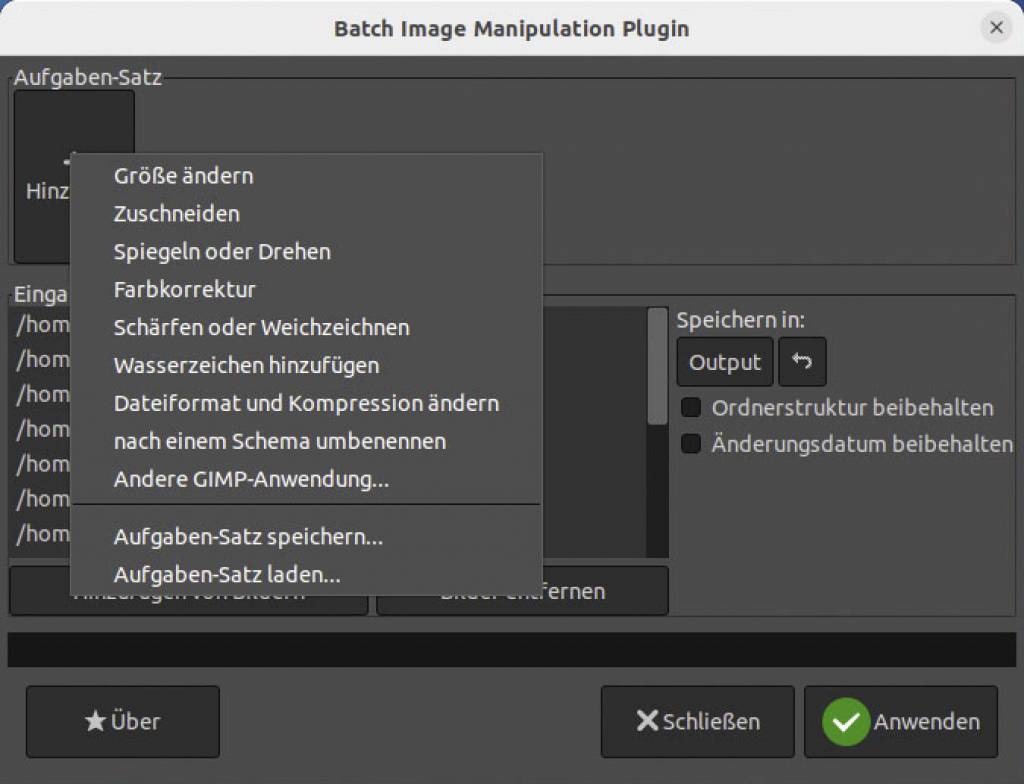
Mit einem Klick auf den Verzeichnisnamen wählen Sie ein abweichendes Verzeichnis. Treffen Sie keine weitere Auswahl, verbleiben die originalen Dateien im ursprünglichen Verzeichnis. Die Bearbeitungsschritte legen Sie mit einem Klick auf das Pluszeichen fest. Je nach Auswahl werden anschließend die Optionen für die Konvertierung sichtbar; etwa das Schema, nach dem Sie Dateien umbenennen wollen, oder das neue Dateiformat und dessen Einstellungen. Zur Wahl stehen Größenänderungen, Spiegeln und Drehen, Schärfen oder Weichzeichnen, ferner Format- und Kompressionsänderungen, das Hinzufügen von Wasserzeichen oder auch das Umbenennen. Sogar das Zuschneiden ist möglich. Automatisiertes Zuschneiden ist aber nur dann zu empfehlen, wenn die Quellbilder sehr ähnlich sind, da Sie hier den Bildausschnitt exakt festlegen müssen. Bei einer Serienaufnahme etwa über eine Überwachungskamera sollte dies der Fall sein.
Haben Sie die Optionen definiert, dann klicken Sie auf „Anwenden“, um die Batchaktion zu starten. Direkt im Dialog informiert Sie ein kleiner Fortschrittsbalken über den Fortgang der Aktionen.
Manipulationen lassen sich kombinieren
Zu den Vorzügen von Bimp gehört, dass Sie die verschiedenen Konvertierungen auch miteinander verbinden können. Sie sind also nicht auf das Hinzufügen einer einzelnen Aktion beschränkt. So ist es etwa möglich, zunächst alle Dateien nach einem neuen Schema zu benennen, um diese anschließend in ein anderes Format zu überführen. Bei solchen kombinierten Aktionen ist es sinnvoll, die Ausgabe in einem separaten Verzeichnis erfolgen zu lassen.
Sie wissen bereits beim Anlegen der Aktion, dass Sie diese häufiger nutzen werden? Dann lohnt es sich, die Kommandos als Aufgabensatz zu speichern. Dazu klicken Sie auf das Pluszeichen. Am Ende der Auswahl finden Sie das Kommando „Aufgaben-Satz speichern“. Über die gleiche Funktion laden Sie zu einem späteren Zeitpunkt einen solchen Satz in das Programm.
Optionen für individuelle Verarbeitung
Bei den Verarbeitungsoptionen sind Sie nicht auf die Auswahl im Hauptdialog beschränkt. Für weitere Funktionen müssen nach dem Klick auf „Hinzufügen“ in der nachfolgenden Auswahl „Andere GIMP-Anwendung“ markieren. Bimp führt Sie damit zur Liste der Funktionen (Anwendungen) des Programms. Darüber finden Sie dann etwa den Filter zur Konvertierung der Bilder in Graustufen, das Zuschneiden oder Wechsel der Perspektive. Je nachdem, für welche Funktion Sie sich entschieden haben, zeigt Bimp weitere Optionen. Welche Werte Sie dann in die entsprechenden Felder eintragen müssen, um das gewünschte Ergebnis zu erzielen, müssen Sie in der Dokumentation von Gimp und der entsprechenden Filterfunktion nachlesen.
Damit Sie sich nicht durch die gesamte Liste der Funktionen blättern müssen, steht eine kleine Suchfunktion zur Verfügung. Kommt etwa der Zuschnitt der Bilder zum Einsatz, müssen Sie die exakte Lage des neuen Zentrums definieren und als Offset von der X- und Y-Achse eintragen. Den entsprechenden Wert ermitteln Sie am besten, in dem Sie eines der Bilder des Ausgangsmaterials in Gimp laden und dann mit der Maus untersuchen, um über die Statusleiste die Werte abzulesen. Anschließend definieren Sie die Pixelwerte für den neuen Bildausschnitt.
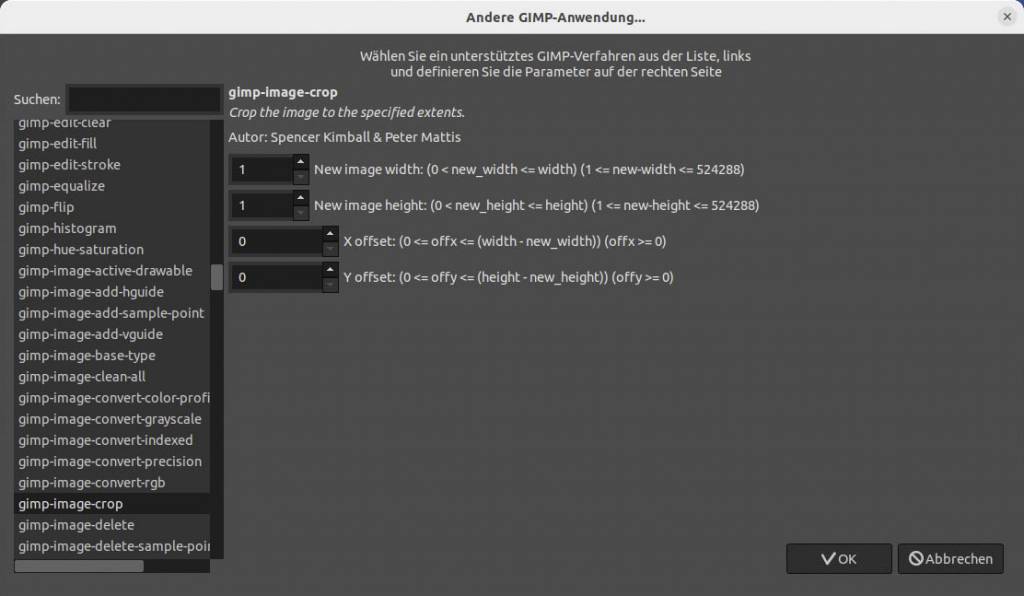
Für manche Arbeiten werden Sie verschiedene Schritte kombinieren müssen. Wollen Sie etwa die RGB-Werte einer Fotoserie verändern, nutzen Sie die Funktion „gimp-levels“. Beginnen Sie im nachfolgenden Dialog mit einer Farbe wie etwa Rot. Definieren Sie die gewünschten Werte, fügen Sie das gleiche Kommando erneut hinzu, setzen dann mit Blau fort und definieren schließlich noch den Grünwert. Dank der Möglichkeit, Aktionen zu kombinieren, lassen sich auch sehr umfangreiche Manipulationen in Form der Stapelverarbeitung umsetzen. Werden also häufiger die gleichen Arbeitsschritte von Ihnen benötigt, spart Bimp viel Zeit, ohne sich mit der Script-Sprache von Gimp auseinandersetzen zu müssen.