

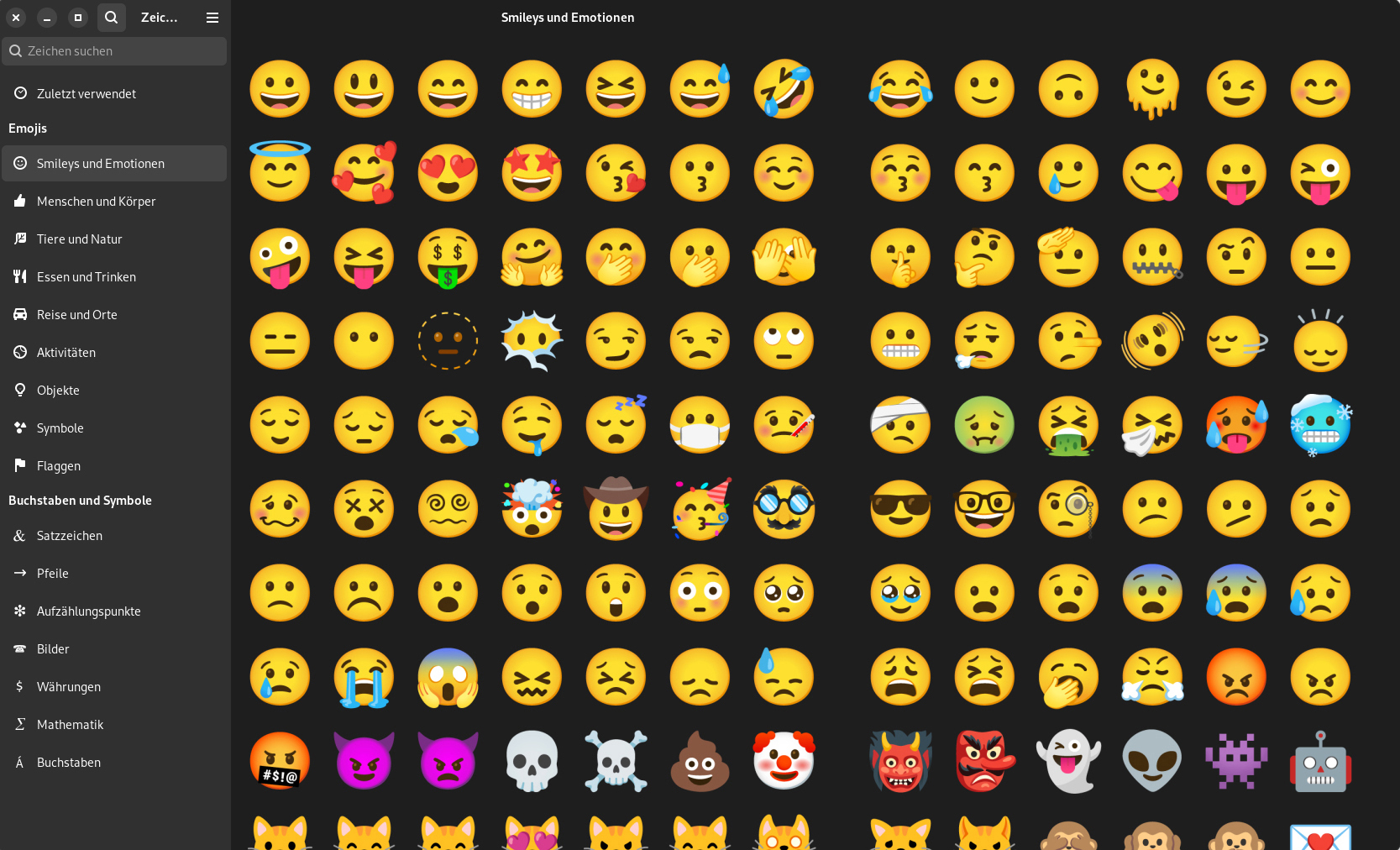
Das Unicode-Konsortium mit Sitz in San Francisco wurde 1988 gegründet (https://unicode.org). Ziel war und ist es, dass jede und jeder seine eigene Sprache auf Mobiltelefonen und Computern nutzen kann. Ein ziemlicher Erfolg: Über dreißig Jahre später enthält die aktuelle Unicode-Version 17 fast 160 000 Symbole und Zeichen in hunderten Sprachen. Es gibt Braille-Schrift (Unicodes 2800 bis 28FF), Emoticons (1F600 bis 1F64F), musikalische Zeichen (ab 1D100; Überblick siehe https://tinyurl.com/35mwnbpj) und Schachfiguren (2654 bis 265F) ebenso wie ägyptische Hieroglyphen, die 22 Zeichen der phönizischen Schrift, die Keilschrift und germanische Runen.
Mit Hilfe einiger Linux-Tools kann man die Unicodes durchsuchen und in anderen Programmen über die Zwischenablage einfügen (siehe Kasten „Zeichentools“). Kennen Sie den Unicode des einzufügenden Zeichens, können Sie das schneller mit der Tastenkombination Strg-Umschalt-U erledigen. In Libre Office erscheint dann zunächst ein kleines, unterstrichenes u; jetzt wartet die Textverarbeitung auf die Eingabe des vier- oder fünfstelligen Unicodes. Sobald Sie abschließend die Leertaste drücken, erscheint das Unicode-Zeichen im Text.
Die Alt-Gr-Taste
Rechts neben der Leertaste befindet sich die Alt-Gr-Taste. Alt Gr steht für „alternative Grafik“. Diese Taste benötigen Sie für Sonderzeichen wie das €- und das @-Zeichen, für eckige [] und geschweifte Klammern {}, das Pipe-Symbol | oder den Backslash \.
Die Alt-Gr-Taste ermöglicht Ihnen den Zugang zur sogenannten dritten Funktionsebene der Tastatur. Was manche nicht wissen: Dort haben Sie Zugang zu deutlich mehr als den zwölf Zeichen, die üblicherweise auf die Tasten einer deutschen QWERTZ-Tastatur gedruckt sind. Und was andere nicht wissen: In Kombination mit der Umschalt-Taste erreichen Sie sogar eine vierte Funktionsebene. Das ermöglicht Ihnen beispielsweise Zugriff auf bestimmte lateinische Klein- und Großbuchstaben, auf spezielle Zeichen und verschiedene Symbole. Ein Beispiel gefällig: Mit der C-Taste können Sie nicht nur das kleine (c) und das große (C) tippen, sondern mit der Alt-Gr-Taste das Cent-Zeichen (¢) und mit der Alt-Gr-Umschalt-Kombination das Copyright-Zeichen (©).
Pfeile und alternative Anführungszeichen verbergen sich hinter Z, U und I sowie Y und X in den jeweiligen Ebenen. Brauchen Sie etwa für das Spanische das um 180 Grad oder 180º (Alt-Gr-Umschalt-M) gedrehte Ausrufe- oder Fragezeichen, zaubern Sie diese Zeichen mit Alt-Gr-Umschalt-! und Altg-Gr-Umschalt-? schnell auf den Bildschirm. Und Mathematiklehrer dürften sich über Alt-Gr-Umschalt-, sowie Alt-Gr-Umschalt-. freuen.
Anstelle der Alt-Gr-Taste können Sie auch eine andere Taste mit dieser Funktion belegen. Zur Verfügung stehen zusätzlich die linke Alt-Taste, die linke und rechte Super-Taste, die Menütaste und die rechte Strg-Taste. Sie definieren die gewünschte Taste in den Einstellungen unter „Tastatur –› Taste“ für alternative Zeichen. Empfehlenswert ist das meist nicht.
Die Compose-Taste
Eine ähnliche Zuordnung funktioniert auch mit der sogenannten Compose-Taste. Hier können Sie alternativ wählen zwischen: rechter Alt-Taste (Alt Gr), beide Strg- und Super-Tasten, Menütaste, Feststellaste, Rollentaste, Druck- und Einfügen-Taste. Zu empfehlen sind hier allerdings nur die Feststelltaste- oder die Rollentaste – allen anderen sind meist wichtigere Funktionen zugeordnet.
Vielleicht ist das auch der Grund, warum es im Standard-Tastaturlayout keine Compose-Taste gibt. Sie müssen also – falls Sie diese nutzen wollen – das Standardlayout für die Compose-Taste unter „Einstellungen –› Tastatur“ ausschalten. Anschließend wählen Sie eine der genannten Sondertasten als Compose-Taste.
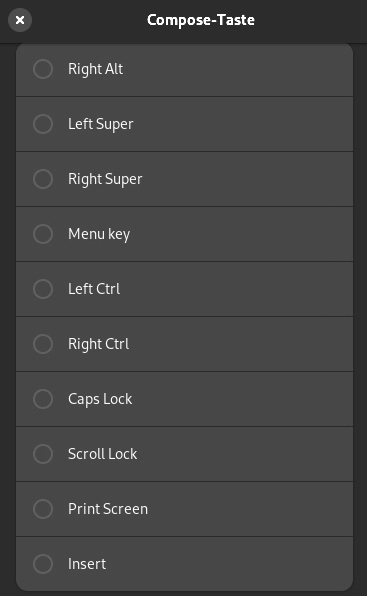
Danach können Sie diese als Compose-Taste nutzen. In Libre Office etwa zeigt Ihnen ein unterstrichener Mittepunkt nach Drücken der Compose-Taste, dass Sie nun eine Tastenkombination eingeben können. So erzeugen ein c und ein o den tschechischen beziehungsweise slowakischen Buchstaben ŏ (o mit Caron), während o gefolgt von c ein Copyright-Zeichen erzeugt (©). Welche Kombinationen Sie mit der Compose-Taste erzeugen können, können Sie der Tabelle in der Datei „/usr/share/X11/locale/en_US.UTF-8/Compose“ entnehmen.
Tastaturbelegung ändern
Mit der Compose-Taste zu arbeiten kann mühsam sein. Wenn Sie nur bestimmte Sonderzeichen benötigen, ist eine andere Tastaturbelegung vielleicht eine Alternative. Beispiel Ubuntu: Sie ändern die Tastaturbelegung in den „Einstellungen“ im Bereich „Tastatur“. Oben unter „Eingabequellen“ wählen Sie „Eingabequelle hinzufügen“ und im nächsten Fenster „Deutsch (Deutschland)“. Möchten Sie eine andere Tastaturbelegung, etwa für Österreich oder Schweiz, klicken Sie zunächst auf die drei senkrechten Punkte unten im Dialogfenster. Möchten Sie beispielsweise die Möglichkeit haben, Zeichen wie ñ über die Tastatur schnell eingeben zu können, wählen Sie die Belegung „Deutsch (Tilde-Akzentzeichen)“. Nach einem Klick auf „Hinzufügen“ erscheint die neue Belegung in den „Tastatur“-Einstellungen.
Dort können Sie über das Drei-Punkte-Menü rechts die Tastaturbelegungen sortieren.
Tipp: Wählen Sie in dem Menü „Tastaturbelegung anzeigen“. Im folgenden Fenster erscheint dann die gewählte Tastatur. Drücken Sie die Alt-Gr-Taste oder Alt-Gr-Umschalt, um alle verfügbaren Sonderzeichen des Tastaturlayouts zu sehen. Sie können stattdessen auch unten auf 1, 2, 3 und 4 klicken, um die Funktionsebenen umzuschalten.
Zusätzliche Informationen: Zeichentools
Unter Linux gibt es verschiedene Tools, mit denen Sie Sonderzeichen ansehen und über die Zwischenablage einfügen können.
In KDE ist das beispielsweise Kcharselect, ein Dienstprogramm für die Arbeit mit Sonderzeichen, die nicht auf der Tastatur zur Verfügung stehen. In Kcharselect kann man Zeichen anhand ihres Unicodes suchen. Um mehrere Zeichen in die Zwischenablage zu übernehmen, klicken Sie jeweils doppelt auf die gewünschten Zeichen.

In Gnome nutzt man zur Anzeige von Unicodes das Tool Gucharmap (= Gnome Unicode Character Map). Mit diesem können Sie alle verfügbaren Unicode-Zeichen und -Kategorien der installierten Schriften ansehen und deren Eigenschaften untersuchen. Auch hier können Sie per Doppelklick mehrere Zeichen in die Zwischenablage kopieren. Unter Gnome gibt es auch das Programm Zeichen (https://apps.gnome.org/de/Characters/), mit dessen Hilfe Sie einzelne Zeichen über die Zwischenablage einfügen können. Zeichen enthält zwar sinnvolle Buchstaben und Symbole, aber im Gegensatz zu Kcharselect und Gucharmap nur einen Bruchteil der Unicodes.
Ein Problem haben allerdings alle drei Programme: Wer sich auf die Suche nach bestimmten Symbolen macht, muss Englisch nutzen – also „knight“ anstelle von „Springer“ oder „fretboard“ statt „Griffbrett“.