Vielleicht sollte man den Beitrag anders starten: Eigentlich können Softwarebezug und Softwareüberblick unter Linux absolut einfach (und sicher) ausfallen. Wer sich auf Software aus den Standard-Paketquellen seiner Distribution beschränkt, kommt mit seiner grafischen Softwarezentrale oder einigen Terminalbefehlen aus. Komplizierter wird es, wenn neben DEB-Software (oder je nach System RPM, Arch) auch Snaps, Flatpaks, Appimages, PPAs (Ubuntu & Co.) und weitere Fremdquellen (Direktdownloads etwa von Chrome, Edge, Virtualbox et cetera) ins Spiel kommen.
Grafische Softwareverwaltungen
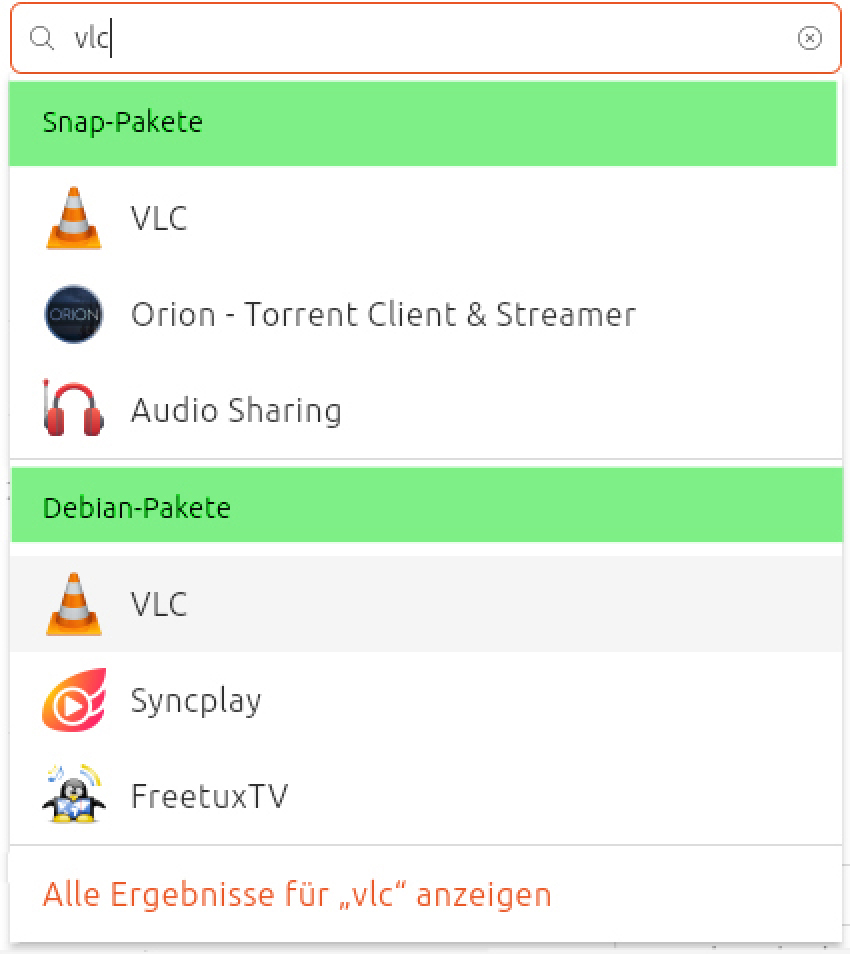
Ubuntu-Snap-Store: Die Softwarezentrale in Ubuntu Gnome ist seit Version 24.04 komplett erneuert. Diese Zentrale übernehmen leider auch die meisten Ubuntu-Derivate wie Xubuntu, Ubuntu Mate, Ubuntu Budgie – nur Kubuntu und Lubuntu nicht (gut so!). Das Werkzeug nennt sich intern Snap-Store, ist selbst ein Snap-Paket und eindeutig auf die Installation und Verwaltung von Snaps ausgelegt. Es ist zwar möglich, oben im Suchfeld einen Namen wie „vlc“ einzugeben und dann unter „Debian-Pakete“ das klassische DEB-Format zu installieren (sofern verfügbar), beim Stöbern und Blättern in den Kategorien erscheinen aber nur noch Snaps.
Noch schlimmer: Selbst Software, die man im Snap-Store explizit als DEB-Paket installiert hat, erscheint künftig nicht unter „Verwalten“. Bei dieser Übersicht über installierte Programme gibt es nur Snaps – der Punkt nennt sich folgerichtig „Installierte Snaps verwalten“. Kontrolle oder Deinstallation von DEB-Paketen ist im Snap-Store nicht vorgesehen. Klar und logisch ist dann auch, dass Debian-Pakete, die auf der Kommandozeile mit apt installiert wurden, unter „Verwalten“ erst recht nicht berücksichtigt werden.
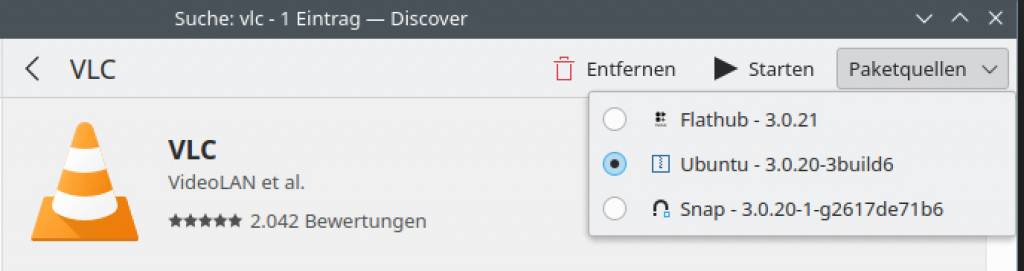
Kubuntu/Lubuntu (KDE/LXQT): Die KDE-Softwarezentrale Discover gehört zum Besten, was unter Linux als grafische Softwareverwaltung vorliegt. DEB-Pakete und Snaps werden gleichberechtigt angeboten, und bei mehreren Installationsalternativen erscheint rechts oben der Schalter „Paketquellen“ zur Auswahl. Die beiden Ubuntu-Distributionen mit Discover verweigern sich außerdem dem Flatpak-Verbot von Ubuntu/Canonical, indem sie mit den Befehlen
sudo apt install flatpak plasma-discover-backend-flatpakflatpak remote-add --if-not-exists flathub https://flathub.org/repo/flathub.flatpakrepodie Flatpak-Unterstützung nachrüsten und in Discover integrieren können. Danach umfasst Discover DEB (inklusive PPAs), Snap und Flatpak. Die so installierten Programme sind in der Discover-Navigationsleiste unter „Installiert“ versammelt und dort auf Wunsch auch zu „Entfernen“. Das ist alles deutlich besser als beim Snap-Store, andererseits verzichtet Discover auf die elaborierte Verwaltung von Snap-Channels (stable, edge …).
Tipp: Das KDE-Hauptmenü hat eine direkte Verknüpfung zu Discover, wenn Sie ein Programm rechtsklicken und dann „Erweiterungen deinstallieren […]“ wählen. Das startet Discover und die Option „Entfernen“.
Linux Mint (Cinnamon): Die „Anwendungsverwaltung“ (Mintinstall) bietet und verwaltet DEB-Pakete und Flatpaks. Wenn eine Software in beiden Varianten vorliegt, erscheint rechts oben unter „Installieren“ die Auswahl „Systempaket“ und „Flatpak (Flathub)“. Das kann man leicht übersehen, sollte man aber nicht, weil das Flatpak oft den zehnfachen Platz benötigt (und mehr).
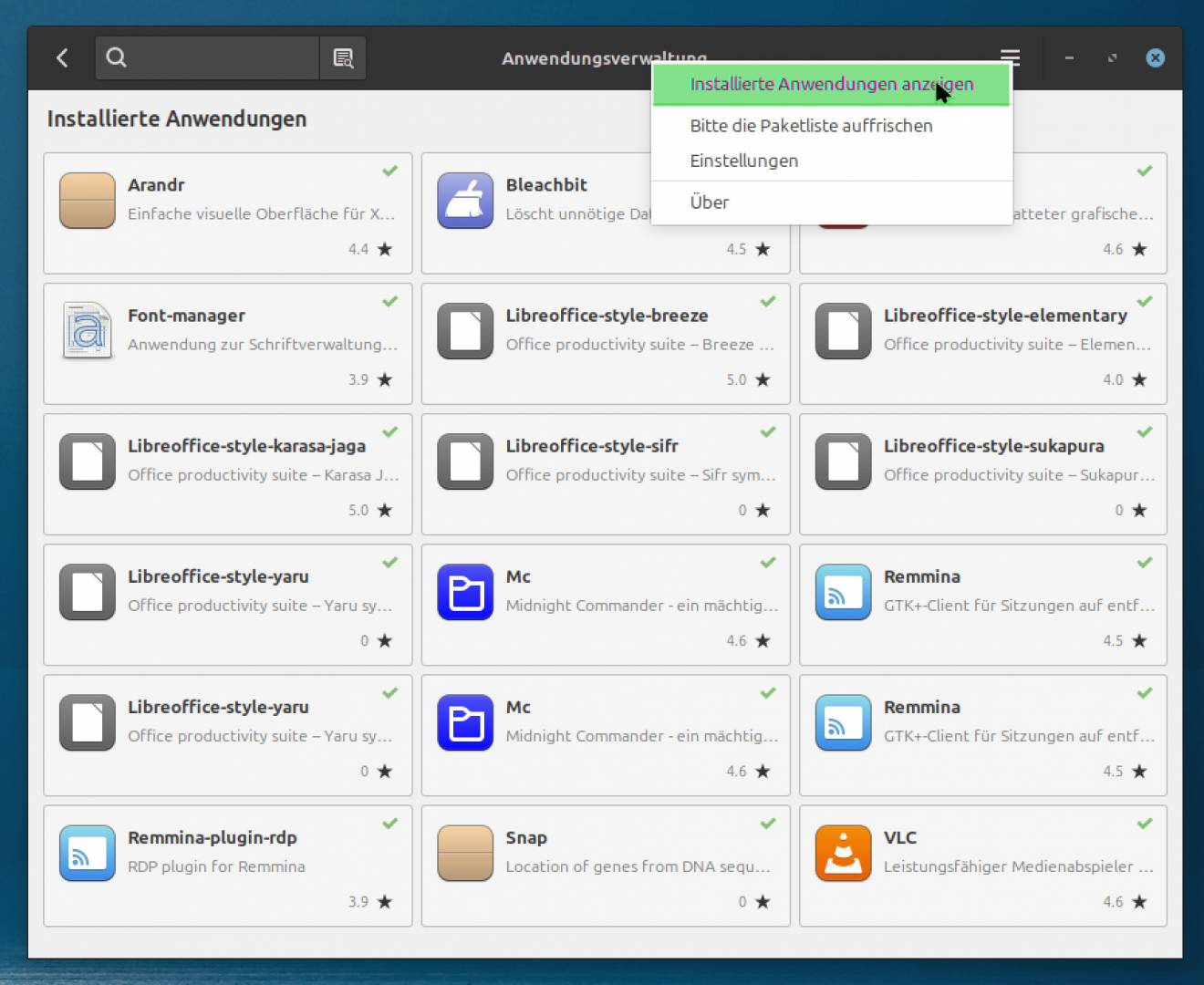
Das Hamburgermenü von Mintinstall zeigt mit der Option „Installierte Anwendungen anzeigen“ alle installierten Programme, die nicht zum Systemstandard gehören und vom Benutzer manuell nachinstalliert wurden. Besonderes Highlight ist die Tatsache, dass hier auch Terminalinstallationen von DEB-Paketen (mit apt install) berücksichtigt sind. Dazu vergleicht Mintinstall alle vorhandenen Pakete mit der Paketliste des ursprünglichen Installers (Ubiquity): Alles, was abweicht, ist logischerweise vom Benutzer installiert. Nachteil dieser Methode ist es, dass vorinstallierte Standardsoftware nicht auftaucht und sich daher auch nicht deinstallieren lässt.
Aber – und oft übersehen: Das Menü von Cinnamon kann nach Rechtsklick auf ein Programm mit der Option „Deinstallieren“ Software entfernen, ohne dass Sie dazu „Anwendungsverwaltung“ oder Terminal aufsuchen müssen!
Alternativen zur Softwarezentrale
Wie für die wichtigsten Desktopdistributionen und Oberflächen oben gezeigt, sind Discover und Mintinstall brauchbare Zentralen, der Snap-Store definitiv nicht. Bei kleineren Distributionen haben grafische Softwarezentralen oft gar keine Verwaltungsfunktionen und sind nur Downloadtools für Anfänger, um wenigstens die wichtigste Software anzubieten. Generell repräsentiert keine grafische Zentrale den Gesamtumfang der Paketquellen. Zudem werden installierte Programme von PPAs und von Fremdquellen durch direkten Download (etwa Chrome, Edge, Virtualbox, Betterbird et cerera) auch von Discover oder Mintinstall nicht angezeigt. Snaps wiederum erscheinen nicht in Mintinstall, installierte Appimages generell nirgends.
Nun gibt es für viele Belange der Softwareverwaltung grafische Spezialwerkzeuge: Eines der umfassendsten ist Bauh, das Arch-Pakete, Flatpaks, Snaps und Appimages integriert. Bauh ist allerdings nur unter Arch einfach zu installieren ist und erfasst die klassischen DEB-Pakete unter Debian/Ubuntu vorerst nicht. Nur für DEB-Software andererseits ist der grafische Paketmanager Synaptic einschlägig, der den kompletten Umfang der Distributionsquellen anbietet und die installierte DEB-Software inklusive PPA-Quellen verwaltet. Unter Arch leistet der Pamac-Manager Vergleichbares für Arch-Pakete. Das kostenpflichtige Tool Aptik (https://teejeetech.com/product/aptik, circa 25 Euro) protokolliert sämtliche DEB-Pakete, Snaps und Flatpaks insbesondere zum Zweck schneller Reinstallation auf weiteren Systemen. Der Appimage Daemon App-imaged ist ein Integrationstool für installierte Software dieser Paketierung (https://github.com/probonopd/go-appimage/relea ses).
Wir nennen diese Tools nur am Rande, weil sie am Ende nur die Komplexität erhöhen und doch keine umfassende Softwareverwaltung leisten oder dafür gar nicht konzipiert sind. Im Prinzip genügt die Kompetenz, die unterschiedliche Paketierung zu verstehen, sorgfältig zu wählen und sich den einen oder anderen Terminalbefehl anzueignen.
Strategie und Terminal
Was auf einem System läuft, ist umso einfacher zu verwalten, je homogener die Herkunft ist. Es gibt Motive, auf PPAs (externe DEB-Quellen), Snaps, Flatpaks oder Appimages zurückzugreifen, sofern eine Software in den Standardquellen nicht existiert oder dort veraltet vorliegt. Für die meisten Nutzer ist die Aktualität aber eher nachrangig.
Wer vorwiegend bei den klassischen Paketen bleibt, ist unter Debian/Ubuntu/Mint mit
apt list –-installedüber installierte Software im DEB-Format schnell informiert. Dieser Befehl berücksichtigt auch Software aus PPAs. Wer überwiegend mit apt im Terminal installiert, erzielt mit
history | grep „apt install“eine zuverlässige Übersicht, welche Software er manuell nachinstalliert hat.
Installierte Snap-Pakete zeigt dieser Befehl
snap listmit Namen, Version und Anbieter, dasselbe für Flatpak-Pakete leistet folgender Befehl:
flatpak listDie Deinstallationsbefehle für DEB (inklusive PPA), Snap, Flatpak lauten dann so:
sudo apt remove [Name]sudo snap remove [Name]sudo flatpak uninstall [Name]Als „[Name]“ ist hier jeweils genau das anzugeben, was vorher der „list“-Befehl ermittelt hatte.
Für Appimages gibt es kein Verwaltungswerkzeug. Das ist aber überhaupt kein Problem, weil diese autarken Softwarecontainer überall gespeichert und einfach im Dateimanager wieder gelöscht werden können. Es ist trotzdem zu empfehlen, sie an einem verbindlichen Ort wie „~/Applications“ zu sammeln. Das erlaubt Übersicht auf Dateiebene, im Übrigen auch bessere Integrationsoptionen (mit Appimaged).