

Windows- und Linux-Software – das ist ein sehr weites Feld. Diese folgenden zwei Seiten können nur ein paar Warnungen und Entwarnungen anbieten. Beachten Sie zu diesem Thema auch die nachfolgenden Umstiegstipps (ab Seite 34), die einige spezielle Tipps zur Softwaremigration zeigen.
Im Prinzip sorgen renommierte Desktopdistributionen dafür, dass der Nutzer schon ab Installation Programme für alle wesentlichen Aufgaben besitzt. Die von Windows 10 gesicherten Benutzerdaten sind somit allesamt lesbar, abspielbar und oder weiter zu bearbeiten. Ausnahmen gibt es: Einige proprietäre Formate wie Indesign, Autocad, Coreldraw, MS Access, MS Publisher, Quicken, Visio werden unter Linux nicht oder nur rudimentär unterstützt. Wo diese arbeitsrelevant sind, empfiehlt sich Virtualisierung oder Dualboot. Eine weitere Baustelle sind Spiele. Unter Windows erworbene Spiele der Plattform Steam stehen auch unter Linux in der Steam-Bibliothek zur Verfügung, wenn dort Steam und Proton (spezialisiertes Wine) installiert sind. Ein für Spiele optimiertes Linux (siehe Artikel „Nobara Linux“ auf Seite 52) ist dafür nicht zwingend erforderlich. Es ist aber für manche Spieletitel nicht vorauszusetzen, dass sie unter Linux generell oder vergleichbar gut laufen. Wer keine zu migrierenden Windows-Spiele besitzt, findet hingegen bei Steam (https://store.steampowered.com), Lutris (https://lutris.net) oder auch GOG (Good Old Games, www.gog.com) Tausende von Spielen, die unter Linux exzellent laufen.
Die Softwarestandards
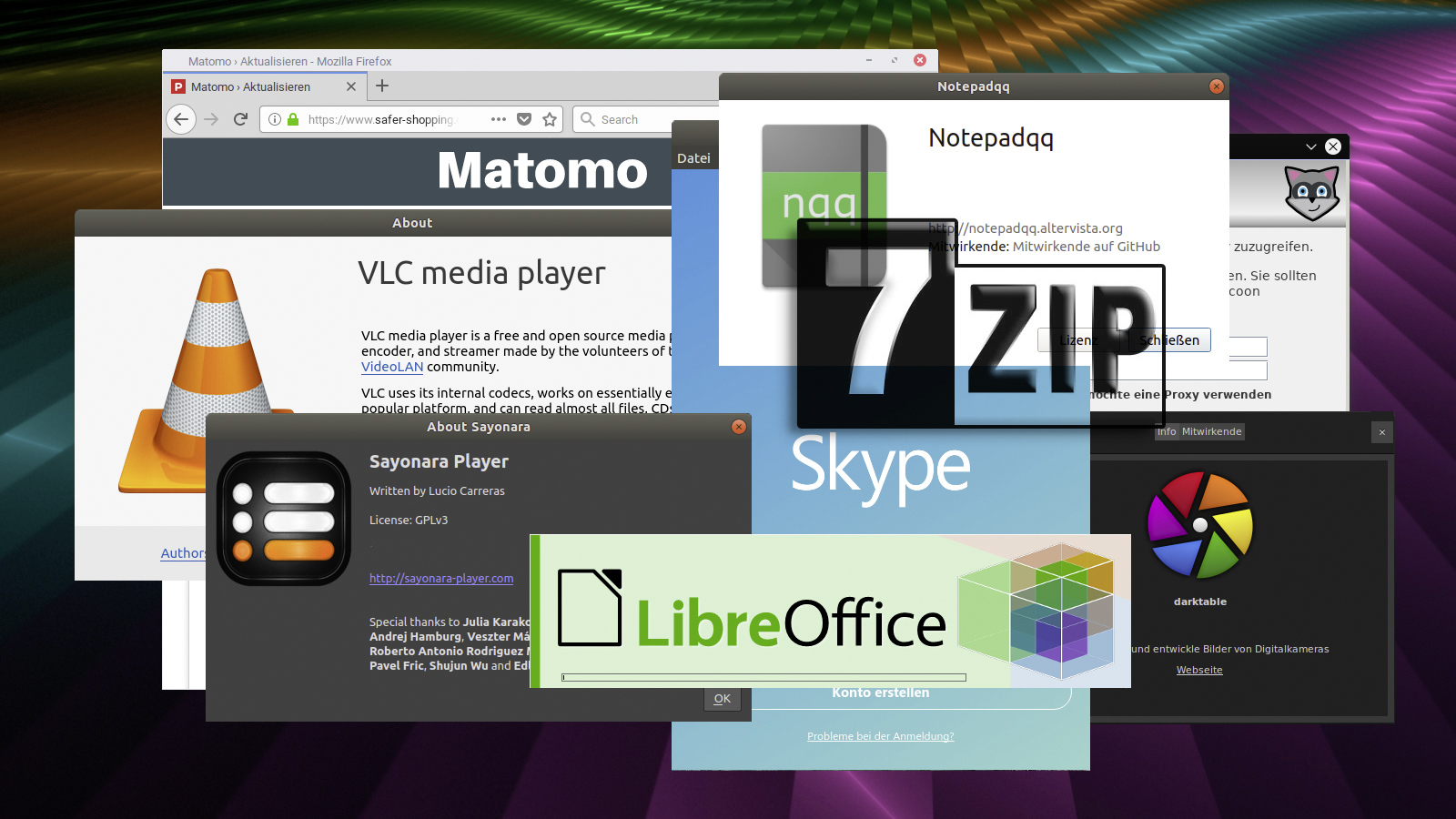
Musikformate wie MP3, WMA, FLAC, AAC, WAV, OGG spielen alle Standardplayer. Stets zu empfehlen ist der multifunktionale VLC, der auch alle gängigen Musikformate abspielt. Eigentliche Kernkompetenz des VLC sind aber Filme und Videos jeden Formats. Falls nicht installiert, ist der VLC zur Filmwiedergabe einfacheren Standardplayern wie Totem klar vorzuziehen (das ist unter Windows kaum anders).
Pixelgrafiken wie JPG, PNG, TIF, auch neue Formate wie Webp oder Heif sind generell problemlos. Vorinstallierte Viewer wie Eog (Eye of Gnome) oder Shotwell kennen alle gängigen Formate und genügen für Fotoverwaltung, Thumbnail-Übersicht und Diashow. Für höhere Ansprüche der Fotoverwaltung und Bildbearbeitung eignen sich Digikam und Gimp. Gimp beherrscht alle Formate, lediglich bei proprietären Bildformaten von Photoshop, Illustrator, Corel Draw ist mit Fehlern zu rechnen.
RTF, Text, PDF, Epub: Während für RTF-Format Libre Office (Writer) zuständig ist, gibt es für puren Text überall einen einfachen Editor. Für PDF-Dokumente ist in vielen Distributionen der „Dokument-Betrachter“ Evince zuständig, sie können aber auch mit jedem Browser wie Firefox oder Chrome gelesen werden.
Packerformate: Für gepackte Archive aller Art gibt es eine „Archivverwaltung“ (Ark oder File-Roller). Dieses Frontend beherrscht Linux-typische Archive wie Tar und GZ ebenso wie die unter Windows verbreiteten Formate ZIP, 7Zip, Rar und kann auch mit ISO-Images und Windows-CAB-Dateien umgehen.
Browser: Der freie und meist vorinstallierte Firefox kann auf Wunsch durch jede beliebige Alternative ersetzt werden. Auch Microsofts Edge ist als Linux-Variante verfügbar (mit KI-„Copilot“).
E-Mail: Linux-Standard ist Thunderbird. Das funktionsreiche Mailprogramm wird auch von vielen Windows-Nutzern bevorzugt und kann die Mails von Outlook in seine Verwaltung migrieren.
Für das elektronische Buchformat Epub ist in der Regel kein Standardprogramm installiert: Die große Lösung ist das Nachrüsten des Programms Calibre, für gelegentliches Lesen reichen Browsererweiterungen für Firefox oder Chrome.
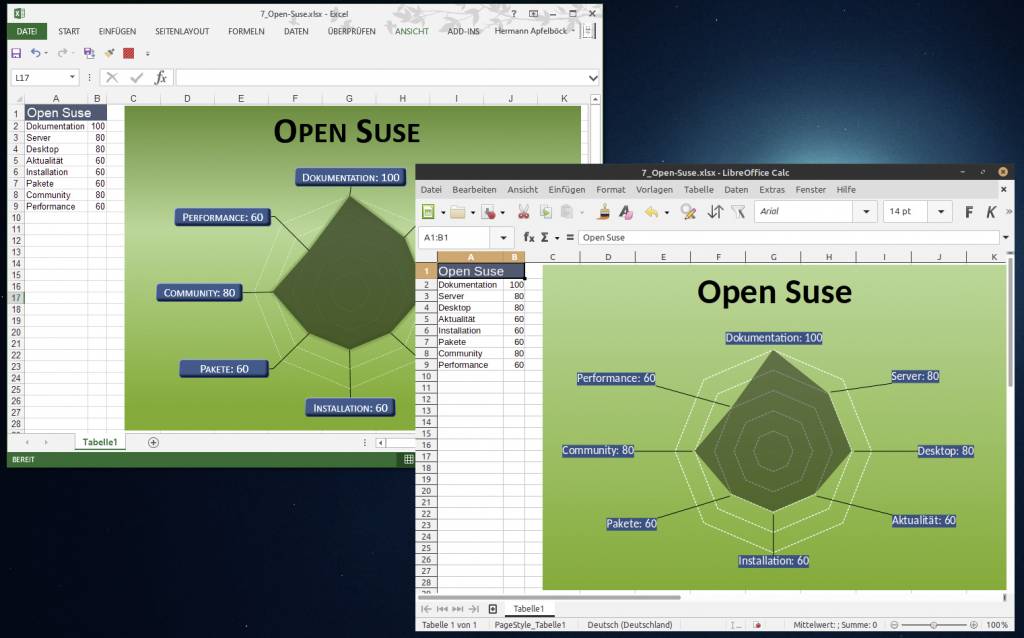
Office-Dokumente: Das meist vorinstallierte Libre Office lädt und bearbeitet alle Dateien, die mit Microsoft Office erstellt wurden (Ausnahmen: Access und Publisher). Hundertprozentige Kompatibilität ist aber nicht gegeben. Word, Excel, Powerpoint bieten etliche Formate, Funktionen, Diagrammtypen oder Übergangseffekte, die Libre Office nicht kennt. Bei der Weiterbearbeitung muss man gegebenenfalls nachbessern. Geben Sie Dateien besser im älteren DOC- oder XLS-Format an Windows-Nutzer weiter (nicht DOCX, XLSX) oder noch einfacher als natives ODT, ODS, denn Word & Co. verstehen die Open-Document-Formate von Libre Office problemlos. Alternativ oder zusätzlich ist auch das Onlineangebot „Microsoft 365“ (www.microsoft365.com) für private und berufliche Aufgaben interessant. Word, Excel & Co. sind hier mit jedem Browser erreichbar. Der entscheidende Vorteil gegenüber einer Umstellung auf Libre Office ist die weitgehend identische Bedienung für bisherige Microsoft-Nutzer. Das kostenlose Online-Office setzt nur ein Microsoft-Konto voraus. Word hat gegenüber der Desktopversion nur wenige Funktionsdefizite wie etwa Feldfunktionen, Spaltensatz, Fußnoten oder Diagramme. Im Online-Excel sind praktisch sämtliche Formelfunktionen der Desktopversion verfügbar, bei den Diagrammtypen viele, aber nicht alle.
Wine & Playonlinux
Wine (www.winehq.org) ist ein Nachbau der Windows-API mit dem Ziel, Windows-Software direkt unter Linux zu ermöglichen. Das gelingt Wine in der Tat bei vielen Windows-Programmen, bei vielen auch nicht. Man sollte sich daher vorab informieren, ob die benötigte Software einen störungsfreien „Platinum“- oder „Gold“-Status erreicht. Die gezielte Recherche erlaubt die Wine-Datenbank https://appdb.winehq.org/. Wenn hier ein für Sie wichtiges Windows-Programm unter „Gold“ oder „Platinum“ erscheint, dann ist Wine definitiv die bessere Lösung gegenüber Dualboot oder Virtualisierung.
Das zusätzliche Werkzeug Playonlinux (www.playonlinux.com) ist nur ein Organisationstool für Wine. Aber es vereinfacht Installationen von Software und bietet eine Verwaltung für mehrere Wine-Versionen. Playonlinux ist über
sudo apt install playonlinux zu installieren und bringt automatisch ein aktuelles Wine mit. Wenn Programme ältere Wine-Versionen bevorzugen, erledigt Playonlinux deren Einrichtung bei der Installation mit. Das Tool erstellt im Pfad
„~/.PlayOnLinux/wineprefix“ jeweils eine eigene virtuelle Windows-Partition für jedes installierte Programm. Der Aufwand ist erheblich und sollte nicht für jedes marginale Windows-Tool erfolgen.
Wenn Sie Playonlinux starten, klicken Sie zunächst auf „Installieren“. Das Installationsmenü zeigt Windows-Programme und Spiele, für die es bewährte Installations-Scripts gibt. Für kostenpflichtige Programme brauchen Sie normale Installationsmedien, kostenlose Programme installiert Playonlinux aus dem Internet in die virtuelle Windows-Laufzeitumgebung. Mit der Auswahl in der vorgegebenen Liste und „Installieren“ sind Sie auf der sicheren Seite.
Ist die gewünschte Software in den Vorgaben nicht enthalten, können Sie folgenden Weg versuchen: Im Installationsmenü klicken Sie unten auf „Installiere ein Programm, das nicht aufgelistet ist“. Damit startet die manuelle Installation, bei der Sie die Option „Installiere ein Programm in einem neuen virtuellen Laufwerk“ anklicken und für die neue Umgebung einen Namen vergeben. Den nächsten Dialog überspringen Sie mit „Weiter“, sofern Sie mit den Optionen nichts anfangen können. Nun entsteht eine generische Windows-Umgebung unter „~/.PlayOnLinux/wineprefix /[Name]“, in die Sie im nächsten Schritt das Windows-Programm installieren. Ob die Software dann ohne spezielle Anpassung funktioniert, ist ein Experiment mit ungewissem Ausgang.
