Wenn Smartphone-Speicher überlaufen, handelt es sich um kein technisches, sondern um ein psychologisches Problem. Handys & Tablets sind (jedenfalls noch) keine Massenspeicher. Das sollte man lernen, zumal es an Konnektivität nicht mangelt.
Die heute gängigen 128 und 256, oft sogar 512 GB Speicherkapazität sind für mobile Geräte mit vorwiegend rezeptiven Aufgaben mehr als ausreichend. Tatsächlich versteht aber vor allem die jüngere Smartphone-Generation solche Mobilgeräte nicht als sekundären, mobilen „Thin Client“, sondern als Hauptdevice, mit dem man so ziemlich alles macht. Dann sind auch dreistellige Gigabyte-Kapazitäten bald gefüllt. Wer Handynutzer in der eigenen Familie zum Aufräumen motivieren will, hat – abgesehen von offensichtlichen Kapazitätslimits – gute Argumente:
1. Handys müssen nur enthalten, was mobil relevant ist.
2. Ohne externe Sicherung gehen alle Daten im ungünstigsten Fall komplett verloren (Verlust oder Defekt des Geräts).
3. Man kann Bilder und Videos auch so auslagern, dass sie im exklusiven Zugriff des Handynutzers verbleiben – etwa auf einem USB-Datenträger oder verschlüsselt auf einem Netzserver.
Überflüssige Apps löschen
Zehn bis 20 Gigabyte sind durch Löschen ungenutzter Programme schnell gewonnen. Auf Android-Geräten gehen Sie – am einfachsten – über „Menü“ in die allgemeine App-Übersicht. Nicht systemrelevante Apps zeigen nach dem Antippen die Option „Deinstallieren“ und Ziehen darauf tut genau das. Genauere Kontrolle bietet der „Anwendungsmanager“.
Auf iPhone und iPad wählen Sie in den Einstellungen unter „Allgemein“ die Option „iPhone-Speicher“ oder „iPad-Speicher“. Gehen Sie die Liste durch, wobei die Sortierung nach Größe, der App-Name sowie der Vermerk „Zuletzt benutzt“ helfen. Auf große, nicht mehr benötigte Programme tippen Sie und wählen „App löschen“. Die Option „App auslagern“ bedeutet eine Sicherung in die iCloud und ist allenfalls eine Option, wenn eine ausgelagerte App vorübergehend etwas Platz schaffen soll.
Apps und Daten auf SD-Karte auslagern
Apple-Geräte haben keinen SD-Karten-Slot, und auch auf Android-Tablets ist dieser keineswegs Standard. Sofern aber das Android-Gerät einen besitzt, ist Speichernot leicht zu beheben. Für eine schnelle SD-Karte mit viel Platz – etwa 512 GB – sind dann aber durchaus 80 bis 100 Euro fällig. Dass die Karte dann via Dateimanager Benutzerdaten vom internen Speicher aufnehmen kann, ist selbstverständlich. Android kann aber auch viele Apps (nicht alle) vom internen Speicher auf die SD-Karte auslagern. Wenn Sie die Apps unter „Einstellungen –› Allgemein –› Anwendungsmanager“ durchgehen, ist bei vielen Programmen die Option „Auf SD-Karte verschieben“ (oder ähnlich) aktiv. Per Fingertipp auf diese Schaltfläche starten Sie die Aktion.
Benutzerdaten via USB zum PC
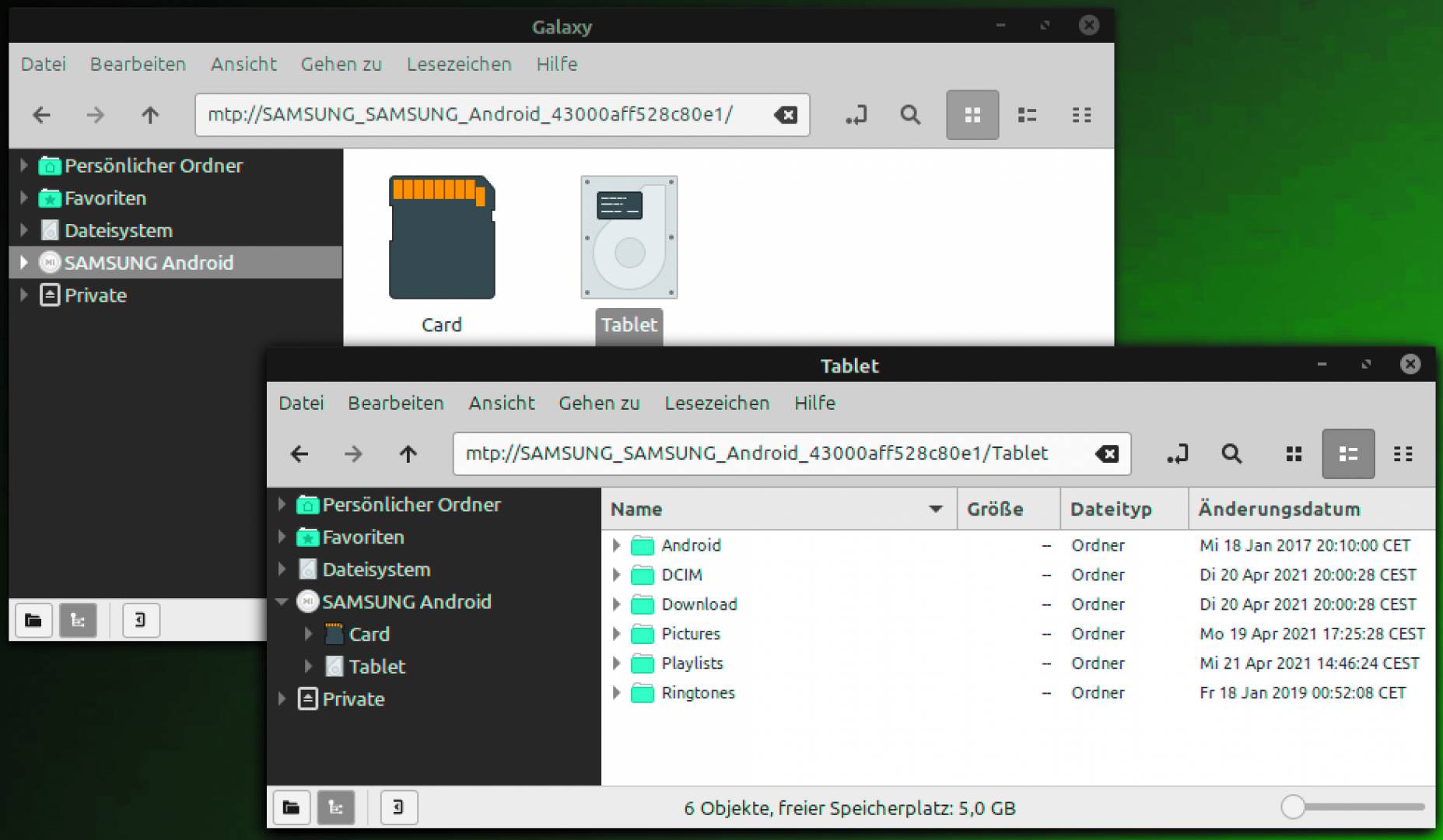
Große Aufräumaktion sollten – ungeachtet zahlreicher weiterer Methoden – durch direkten USB-Anschluss des Mobilgeräts an PC oder Notebook geschehen. Das verspricht schnellen Datendurchsatz und – zumindest bei Android-Geräten – guten Datenüberblick. Angeschlossene Mobilgeräte werden unter allen Betriebssystemen via MTP gemountet (Media Transfer Protocol), das Linux- wie Windows-Dateimanager beherrschen. Massentransporte via Rsync oder Robocopy sind allerdings erschwert, weil Terminals MTP nicht selbst beherrschen. Wenn Sie das Terminal bevorzugen, ist Linux eindeutig die bessere Wahl, weil hier das Mobilgerät im Mountpfad unter
„/var/run/user/1000/gvfs/[…]“ (Gnome & Co.) anzutreffen und daher auch etwa für Rsync zu benutzen ist.
Den meisten Nutzern wird der manuelle, aber komfortable Maustransport im Dateimanager genügen. Dies ist nach USB-Anschluss des Android-Geräts sofort möglich, sobald Smartphone oder Tablet entsperrt sind. Der interne Speicher zeigt sich im Dateimanager als „Phone“ oder „Tablet“, eine eventuelle SD-Karte als „Card“.
Auch iPhones und iPads lassen sich mit USB am PC anschließen, zeigen dabei aber nur die Mediendateien. Das ändert selbst ein installiertes iTunes am Windows- oder Mac-PC nur graduell. Da aber Videos, Bilder und Musik die Hauptmenge der Benutzerdaten ausmachen dürften, lässt sich das Mac-Gerät trotz dieses Filters effizient aufräumen.
Andere Wege des Datenexports
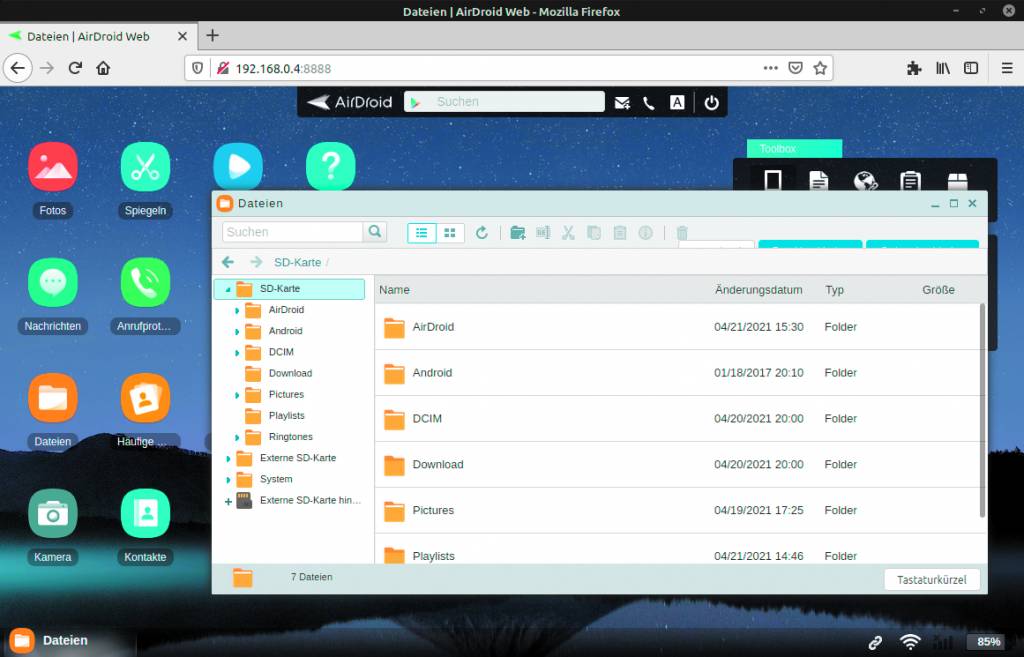
USB ist der schnellste Übertragungsweg und braucht keine weiteren Hilfsmittel. Trotzdem werden viele Nutzer den Weg über das WLAN bevorzugen, zumal manche App komfortabler ist als ein Dateimanager am PC. Eine seit Jahren bewährte App für Android ist Airdroid, das nach seinem Start auf dem Android-Gerät einen Webserver etabliert, der dann mit jedem Browser via WLAN zu erreichen ist. Eine Anmeldung und Registrierung bei Airdroid ist dazu nicht notwendig: Man muss nur die IP-Adresse des Mobilgeräts kennen, Standardport ist 8888, also insgesamt dann etwa „http://192.168.178.10:8888“. Airdroid bietet gezielten Zugriff auf Fotos, Musik, Videos, Kontakte, Apps, hat aber auch einen allgemeinen Dateimanager. Beim Massentransport von Dateien ist Airdroid insofern etwa umständlich, als dabei immer erst ZIP-Archive entstehen, die Sie erst wieder entpacken müssen.
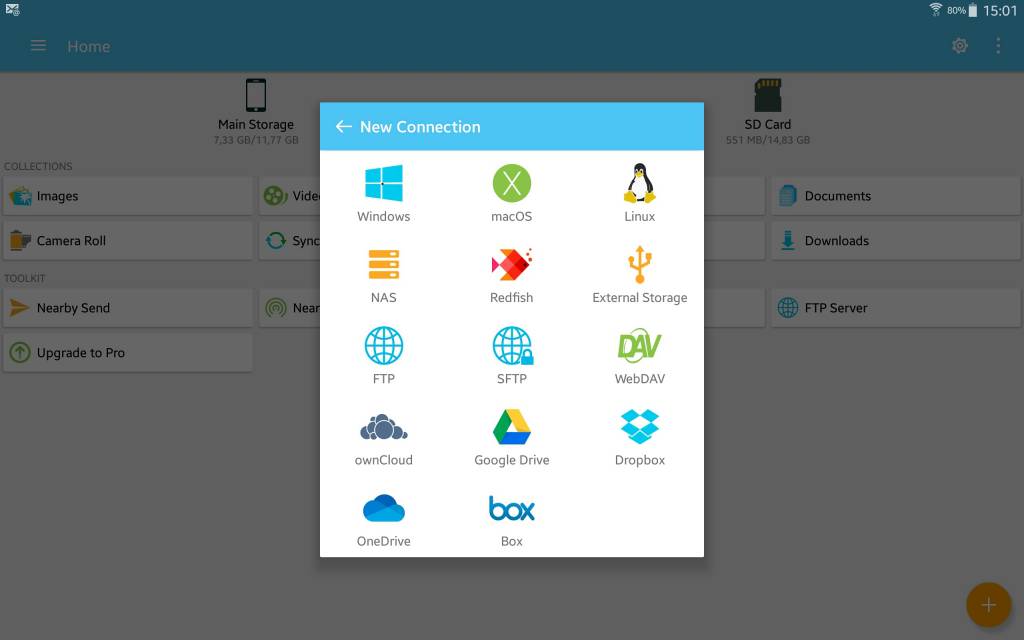
Samba, FTP, SSH: Vielleicht nicht für den großen Frühjahrsputz, aber für periodisches Auslagern kleinerer Datenmengen ist die Verbindung zu einem heimischen Server die beste Methode. Oft ist ja der Linux- oder Windows-PC gar nicht das endgültige Ziel der Daten, sondern nur die Zwischenstation zum zentralen Samba-Server. Das geht dann auch direkt mit Hilfe der passenden App.
Unter iOS ist der kostenlose FE File Explorer beste Wahl, der Samba/Windows, FTP, SFTP (SSH), Webdav unterstützt. Für 5,49 Euro gibt es die werbefreie Pro-Version, die zusätzlich viele Cloudspeicher verbindet. Denselben FE File Explorer gibt es auch für Android, wenngleich dort die Oberfläche etwas anders gestaltet ist (Pro-Version für 4,69 Euro). Technisch genügt auf Android aber auch der altehrwürdige Total Commander, der sich per Plug-ins mit Samba, FTP, SFTP (SSH), Webdav verbindet. Die Plug-ins müssen aber einzeln aus dem Google Store nachinstalliert werden und erscheinen dann im Hauptverzeichnis. Für jedes Plug-in wie etwa „LAN (Windows-Freigaben“) können dann Server inklusive Authentifizierungsdaten angelegt werden.
Temporäre Daten entfernen
Temporäre Daten wie etwa der Browsercache sind keine nennenswerten Speicherfresser. Auf Android-Geräten erhalten Sie unter „Einstellungen –› Allgemein –› Speicher“ einen Überblick und können „Zwischengespeicherte Daten“, ferner auch „Sonstige Daten“ löschen. Für einzelne Apps gibt es unter „Einstellungen –› Allgemein –› Anwendungsmanager“ die Option „Daten löschen“.
iOS-Geräte bieten unter den „Einstellungen“ für Apps, die Cachedaten anlegen, eine Löschoption – so etwa für den Browser Safari „Verlauf- und Websitedaten löschen“. Signifikanten Ertrag bringen solche Aktionen allenfalls dann, wenn sie monatelang nicht ausgelöst wurden.
Für Android wie iOS gibt es werbefinanzierte oder kostenpflichtige Cleaner-Apps im Dutzend, die mit viel Show nicht viel mehr als das erledigen. Den großen Platzgewinn bringen sie nicht, schon gar nicht, wenn Sie das Mobilgerät vorher mit den Mitteln des Systems aufgeräumt haben. Die entscheidenden Brocken sind immer die Apps und die eigenen Mediendateien.