

Das Smart Home und seine Geräte einfach mit einem Mobilgerät wie dem Handy steuern? Das funktioniert mit NFC-Tags (Near Field Communication). Lesen Sie hier, was Sie dafür benötigen und wie Sie am besten vorgehen.
NFC-Technik ist praktisch. Das merken wir alle, wenn wir das Smartphone einfach an das Terminal einer Ladenkasse halten, um zu bezahlen. Die gleiche Technologie können Sie auch zur Steuerung eines Smart Homes nutzen. NFC-Tags sind passive Bauteile, die erst bei der Annäherung eines NFC-Geräts ausgelesen werden – in unserem Beispiel ein Smartphone mit NFC-Chip. Nähern Sie Ihr Handy einem programmierten Tag, kann es damit das Licht regulieren, eine Nachricht verschicken oder direkt neben der Haustür dafür sorgen, dass sämtliche Leuchtmittel ausgeschaltet werden.
Was benötigen Sie?
Zunächst benötigen Sie unbeschriebene NFC-Tags, die es im Dutzend für fünf Euro in jedem Elektronikshop gibt. Das „Beschreiben“ und „Auslesen“ der Tags kann Ihr Smartphone übernehmen, sofern es über einen NFC-Chip verfügt. Schließlich benötigen Sie noch eine Schaltzentrale für Ihr Smart Home, die externe Kommandos verarbeiten kann. Bei einem Haushalt im Apple-Kosmos geht das alles noch einfacher.
Damit die Ansteuerung des Smart Homes per NFC-Tag funktioniert, muss die Steuerzentrale Kommandos via einer URI (eine Adresse auf dem Server) empfangen und verarbeiten können. Eine Zentrale wie Open HAB kann dies. Allerdings würde es den Rahmen des Artikels sprengen, die Syntax der REST-API von Open HAB vorzustellen. Ausführlich ist sie in der Dokumentation des Projekts erläutert (www.openhab.org/docs/configuration/restdocs.html). An dieser Stelle soll die Information genügen, dass Aktionen über eine URI gesteuert werden können. Und zwar für jede Aktion eine URI. Und das Kommando „Toggle“ kann zwischen zwei Schaltzuständen wechseln. Um ein Item anzusprechen, kann diese URI verwendet werden:
curl -X POST --header "Content-Type: text/plain" --header "Accept: application/json" -d "STATUS" "http://IP-ADRESSE:8080/rest/items/MEIN-ITEM"Dies müssten Sie an Ihren Anwendungsfall anpassen. Ändern Sie „Status“ in den gewünschten Zustand (Off/On/Toggle), setzen Sie ferner die richtige IP-Adresse ein und nutzen Sie die Bezeichnung des Items – konkret dann etwa so:
curl -X POST --header "Content-Type: text/plain" --header "Accept: application/json" -d "ON" "http://192.178.168.99:8080/rest/items/LAMPE_WOHNZIMMER"Möglicherweise stellt Ihr Smart-Home-Server eine andere Option zur Verfügung. Es ist möglich, dass die Angabe einer einfachen URL genügt, weil darüber dann ein Script ausgeführt wird. Das hat dann Auswirkungen auf das weitere Vorgehen.
Kommando auf den NFC-Tag bringen
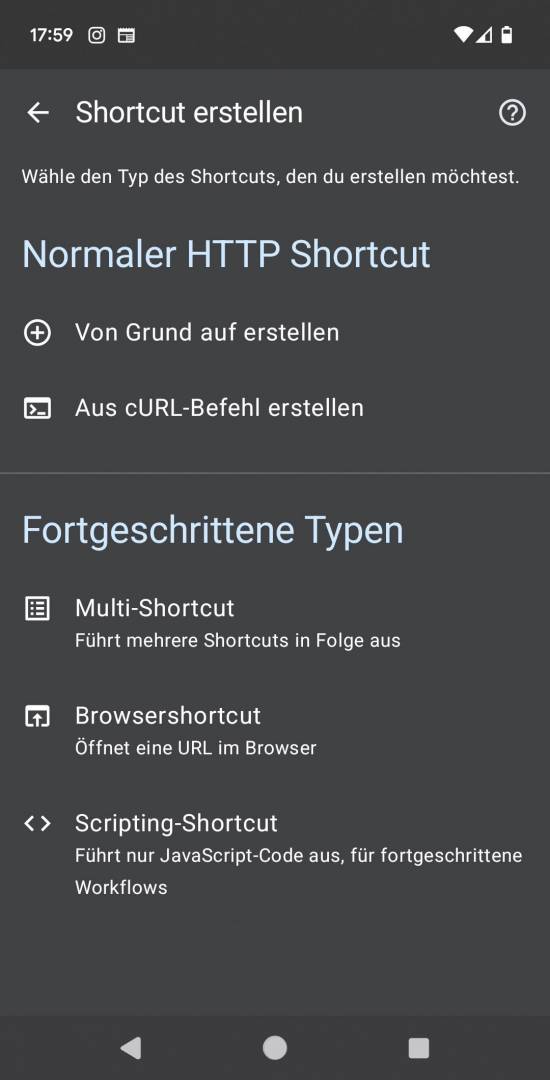
Wenn Sie – wie beschrieben – ein funktionierendes Kommando im Terminal entwickelt haben, sind Sie bereit, es auch auf den NFC-Tag zu schreiben. Eine gute Lösung besteht in der Kombination aus Smartphone-Apps. Die erste App „HTTP Shortcuts“ kann Kommandos (wie das oben gezeigte) speichern und stellt einen Shortcut dazu bereit. Mit dessen Aufruf lässt sich dann das entsprechende Item schalten. Sie finden die App im Play Store von Google. Nach dem Aufruf klicken Sie auf das Pluszeichen.
Im nächsten Dialog nutzen Sie „Aus cURL-Befehl erstellen“ und danach übertragen Sie das gewünschte Kommando. Haben Sie die Eingabe bestätigt, vergeben Sie eine Bezeichnung und die Beschreibung des Shortcuts. Anschließend bestätigen Sie mit Klick auf das Häkchen.
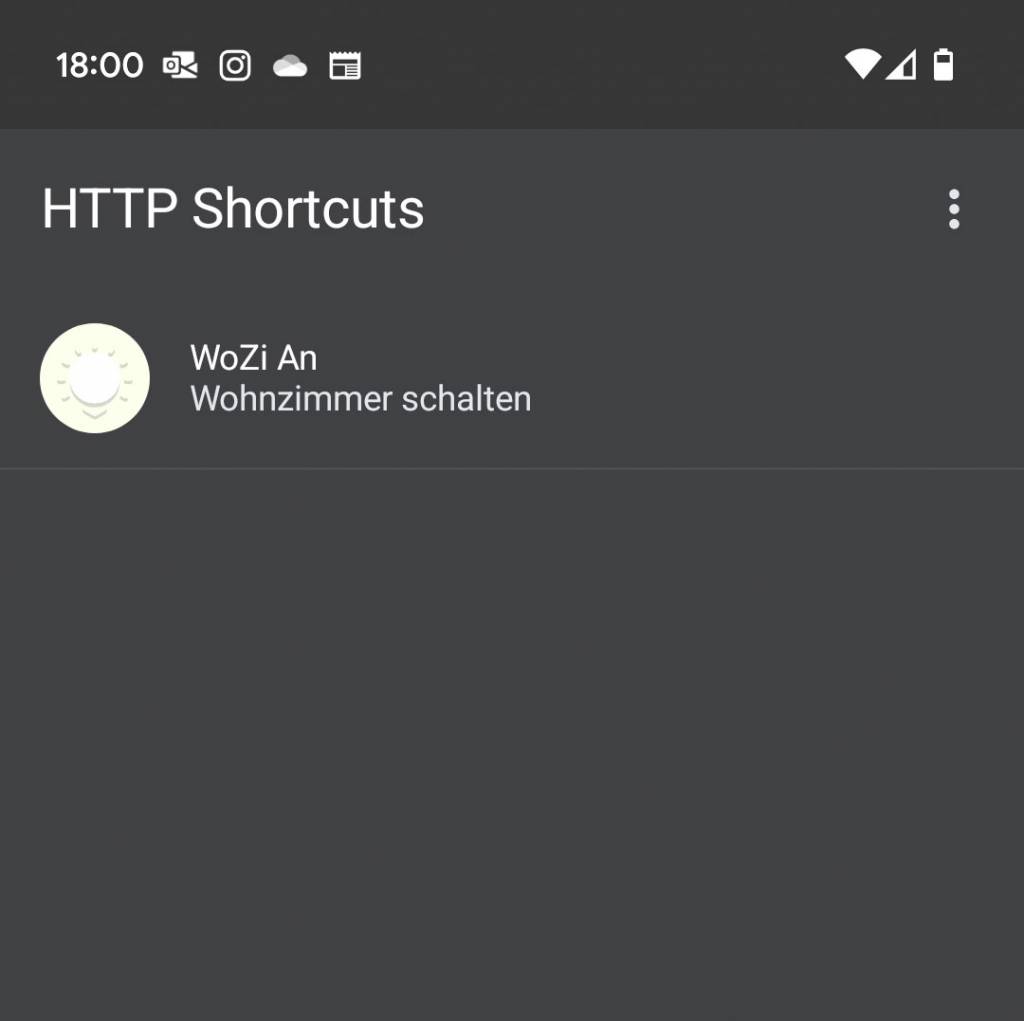
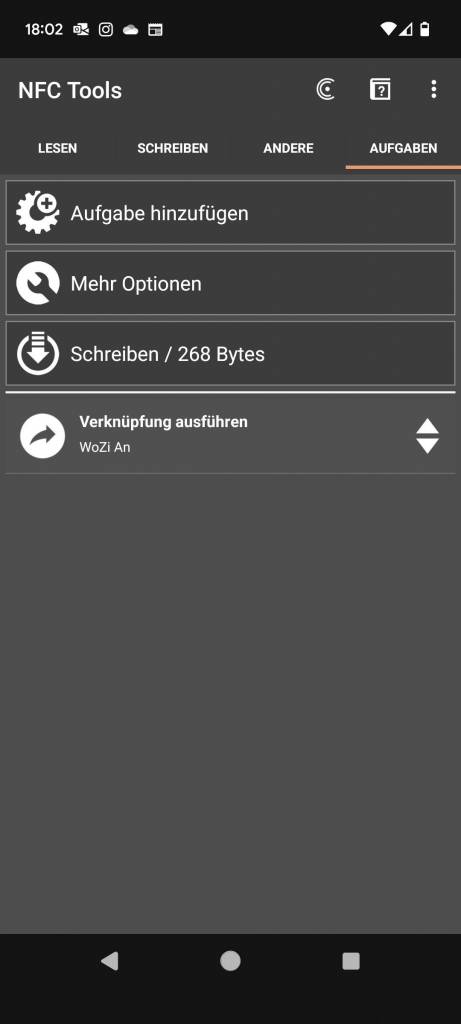
Nun kommt die zweite App „NFC Tools“ ins Spiel. Sie stellt die Funktion zur Verfügung, Inhalte auf den NFC-Tag zu schreiben und auch wieder auszuwerten, denn sie ist in der Lage, Aufgaben auszuführen. Nach der Installation der NFC-Tools wechseln Sie in den Abschnitt „Aufgaben“ und tippen auf „Aufgabe hinzufügen“. In der nachfolgenden Übersicht wählen Sie „Apps“ aus. Erneut zeigt Ihnen das Programm, welche Aktionen ausgeführt werden können. Sie entscheiden sich für „Verknüpfung ausführen“. Jetzt müssen Sie einen Shortcut auf dem Smartphone auswählen. Dazu tippen Sie auf das Symbol mit der Lupe. Blättern Sie durch die Liste bis „HTTP Shortcuts“ und tippen Sie darauf. Vermutlich haben Sie erst einen Shortcut angelegt und die Liste ist entsprechend übersichtlich. Den Hinweis im nachfolgenden Dialog müssen Sie nicht weiter beachten. Tippen Sie dort auf „Legacy“. Die Aufgabe wird in den Dialog der NFC-Tools übernommen. Bestätigen Sie mit „OK“ und tippen am unteren Ende auf „Schreiben“. Halten Sie danach das NFC-Tag auf die Rückseite des Smartphones. Ein abschließender Dialog zeigt Ihnen den Erfolg: Das Tag ist einsatzbereit.
Jetzt kommt eine dritte App ins Spiel. Installieren Sie aus dem Play Store die App „NFC Tasks“. Sobald das erledigt ist, nähern Sie das gerade beschriebene Tag der Rückseite des Smartphones. NFC-Tasks wertet das Format aus und führt die Verknüpfung aus. Im Anschluss können Sie jetzt auf die gleiche Weise weitere Schaltungen anlegen und auf Tags schreiben.
Jedes Tag kann nur genau eine Schaltung im Smart Home erledigen. Die App NFC-Tasks kann aber Aktionen kombinieren. Dazu gibt es in der Liste der Aufgaben den Bereich „Bedingungsblock“. Sie könnten etwa das Tag vor der versehentlichen Nutzung durch ein anderes Smartphone sichern, in dem Sie eine berechtigte IMEI-Nummer definieren. An der Schaltung des Smart Homes und dem grundlegenden Vorgehen beim Schreiben der Tags ändert dies nichts. Je länger Sie sich mit dem Thema NFC-Tags beschäftigen, umso mehr Ideen werden Ihnen vermutlich für den Einsatz kommen – nicht nur für die Steuerung des Smart Homes.
Zusätzliche Info: Universelle und proprietäre Tags
Wahrscheinlich fragen Sie sich, warum eine Software nötig ist,um die Tags auszulesen.
Dies liegt daran, dass es zwei Arten gibt, solche Tags zu beschreiben. „Universelle“ Tags nutzen die Funktionen, die zu Android direkt gehören. Sie funktionieren, einmal auf das Etikett geschrieben, auch dann, wenn die Software entfernt wird, mit der sie produziert wurden. Solche Tags können dann eine App starten und Kontaktdaten anzeigen, die dann vom System verarbeitet werden können, oder eine Rufnummer wählen. In den Beispielen dieses Artikels ist das anders, denn hier soll nicht nur eine App gestartet werden, sondern auch noch gezielt ein Kommando. Dazu ist ein proprietärer Ansatz nötig. Nachteil dieses Spiels: Ohne die installierte App kann das Tag zwar von einem anderen Smartphone gelesen werden, die Schaltung läuft dann aber ins Leere.
Zusätzliche Info: NFC-Steuerung mit iPhone und Homekit
Wer sein Smarthome ganz der Apple-Welt gewidmet hat und Homekit nutzt, kann sich die Steuerung via NFC-Tag vereinfachen.
Auf dem iPhone ist die Anwendung „Kurzbefehle“ vorinstalliert, die Homekit integriert und damit Elemente aus dem Smart Home steuern kann. Dazu muss in „Kurzbefehle“ nur die Option „NFC“ gewählt werden. Anschließend wird der gewünschte Tag an das Handy gehalten und ein Name dafür vergeben. Als „Aktion“ wird die App „HomeKit“ und dort dann eine Szene oder ein Gerät ausgewählt sowie die gewünschte Aktion.