Nicht selten treten Probleme bei der Arbeit im Netzwerk mit einer instabilen WLAN- oder Powerline-Verbindung auf. Auf unvermittelt gekappte Netzwerkverbindungen reagiert Libre Office ungnädig. Selbst wenn dann noch eine ältere Version als Sicherungskopie vorliegt, ist es immer schade um die investierte Arbeit. Die folgenden Tipps zeigen, wie sich Datenverluste auf Linux-Systemen mit Libre Office inklusive Einstellungen und Erweiterungen vermeiden lassen. Auch wie eine manuelle Wiederbelebung von Office-Dokumenten funktioniert, sollte man wissen.
Wiederherstellung nach Abstürzen
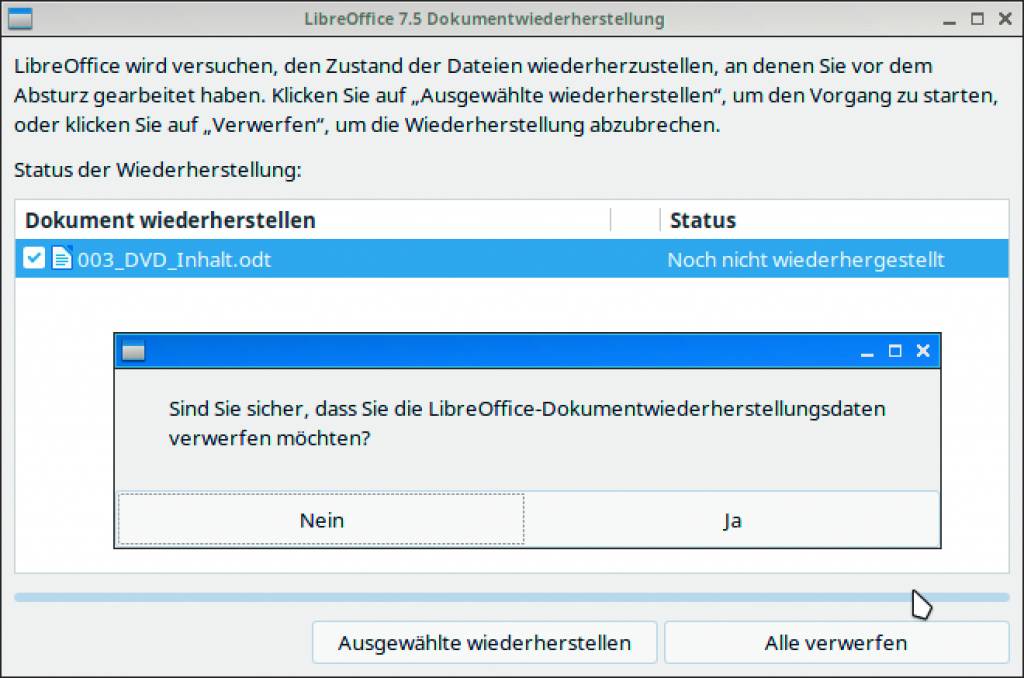
Nach einem abrupten Ende einer Libre-Office-Anwendung sind die zuletzt geöffneten Dokumente nicht verloren. Denn Libre Office speichert automatisch Wiederherstellungsinformationen in temporären Dateien. Beim nächsten Start bietet das Programm eine Liste der Dateien an, die es wiederherstellen kann. Dies klappt gut, sofern die Dateien nicht auf Netzwerkressourcen liegen, die nicht mehr verfügbar sind. Erfahrungsgemäß klappt die Wiederherstellung aus den automatisch gesicherten Daten nur lokal.
Diese Sicherung arbeitet nicht in automatischen Intervallen, sondern erstellt nur beim Speichern eines Dokuments die Informationen zur Wiederherstellung. Dies kann Libre Office aber auch zwischendurch tun. Dazu passen Sie das Sicherungsintervall unter „Optionen –› Laden/Speichern –› Autowiederherstellungs-Informationen speichern alle“ in Minuten an. Die Wiederherstellung springt nach einem erneuten Start des Office-Programms automatisch an und schlägt die Rettung von der zuletzt geöffneten Dokumenten vor.
Automatische Backups und Timestamp Backup
Gegen Datenverlust durch überschriebene oder voreilig gelöschte Dokumente helfen nur Sicherungskopien. Systematische Backups sind aber im Büroalltag nicht beliebt und es ist besser, zumindest auf Arbeitsrechnern mit unkomplizierten, intuitiven Lösungen zu arbeiten, die nicht viele weitere Arbeitsschritte verlangen. Eine automatische Backupmethode mit Bordmitteln bietet Libre Office über den Punkt „Optionen –› Laden/Speichern –› Sicherungskopie immer erstellen“. In diesem Fall legt das jeweilige Büroprogramm im Ordner „~/.config/libreoffice/4/user/backup“ bei jedem manuellen Speichervorgang zusätzlich eine Kopie der Datei mit der Endung „.bak“ an.
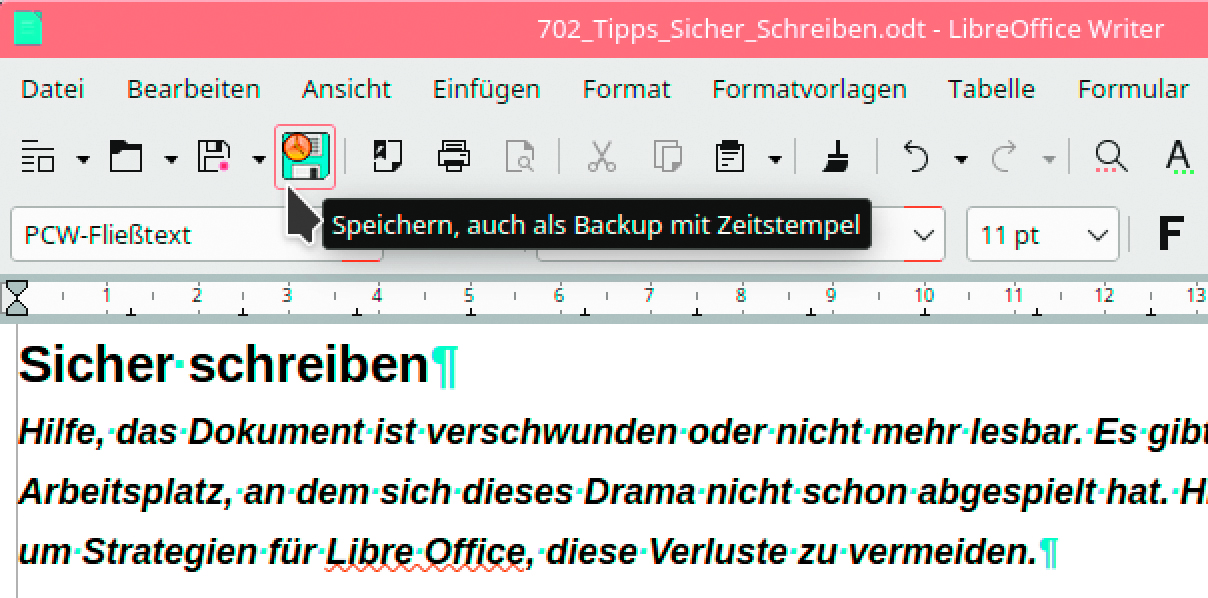
Versionsbackups mit Zeitstempel: Ein Manko der automatischen Backups ist es, dass sie immer nur die letzte Version eines Dokuments lokal behalten. Gegen versehentlich eingefügte und später gespeicherte Änderungen ist diese Methode also nicht gewappnet. Besser ist die Erweiterung Timestamp Backup für Libre Office, die ganz einfach per Klick eine Sicherungskopie von Dokumenten mit Zeitstempel anlegt. Diese Erweiterung liegt als OXT-Datei vor (Download unter http://flowcont.hu/LO_oxt_store, auch auf Heft-DVD als „timeStampBackup_v1-2-2.oxt“ im Ordner „LibreOffice“). Sie wird nach dem Öffnen in Libre Office über den Extension Manager installiert. Nach einem Neustart der Office-Programme zeigt sich in der Menüleiste neben dem üblichen Speichern-Symbol ein weiteres mit einem Uhr-Symbol. Ein Klick darauf speichert den aktuellen Stand des gerade geöffneten Dokuments mit einem Zeitstempel. Dieser Stempel ist im Format „[JJJMMDD]_[HHMMSS]“ gehalten und den Dateinamen angehängt.
Als Speicherort nutzt Timestamp Backup den „Sicherungspfad“, wie er in den Einstellungen von Libre Office vorgegeben ist. Dies ist auch der Pfad, in welchem Libre Office eine Sicherungskopie bearbeiteter Dokumente ablegt, falls diese Option aktiviert ist. Den Pfad des Ordners können Sie unter „Extras –› Optionen –› LibreOffice –› Pfade –› Sicherungskopien“ individuell anpassen. Standardpfad ist das versteckte Verzeichnis „~/.config/libreoffice/4/user/backup“, was auf Dauer unpraktisch ist, weil es in Dateimanagern nicht gut erreichbar ist. Fortgeschrittene Anwender können mit dem Befehl
ln -s ~/.config/libreoffice/4/user/backup ~/backupsim Terminal auch einen Symlink zu diesem Verzeichnis an einer anderen Stelle im Dateisystem erstellen.
Spurensuche und Rettung
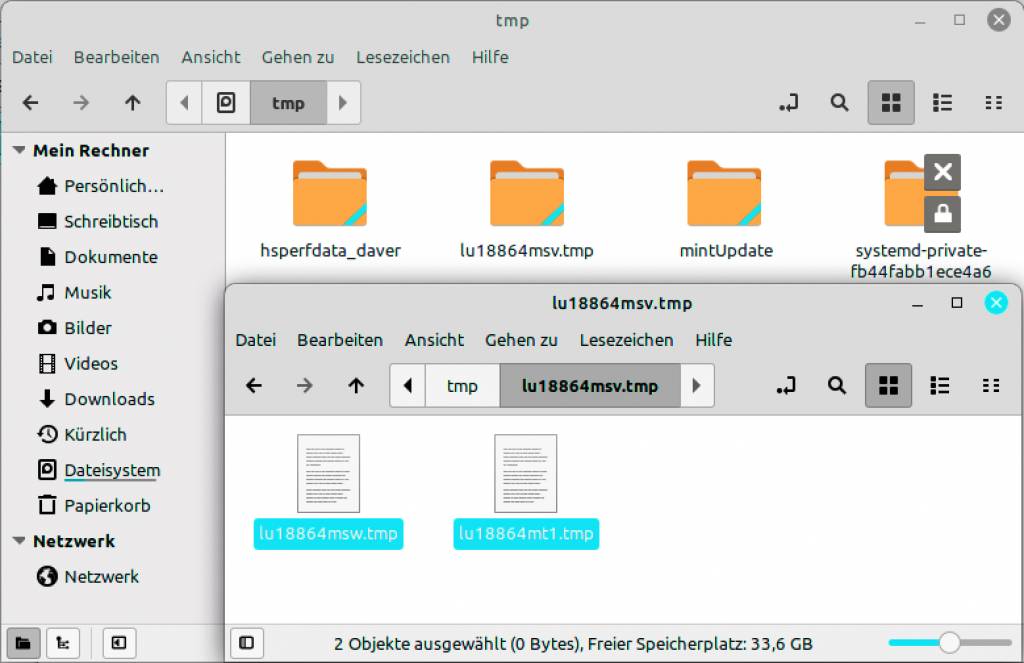
War keine der beschriebenen Backupmethoden in Benutzung, ist es bei einem Abbruch der Netzwerkverbindung oder einem Absturz von Libre Office fatal, wenn die geöffnete Datei auf einem Netzwerklaufwerk lag. In letzterem Fall steht zumeist auch Libre Office still und muss durch einen Programmabbruch beendet werden. Zwischenzeitliche Änderungen müssen aber auch dann noch nicht verloren sein. Denn Libre Office erstellt beim Öffnen von Dokumenten auch im Systemordner „/tmp“ eine lokale Kopie, die bis zum nächsten Systemstart erhalten bleibt (in Unterverzeichnissen nach dem Schema „lu[XXXXXXXX].tmp“). Wer unmittelbar nach einer Havarie dort mit einem Dateimanager nachsieht, findet oft noch eine ältere Version einer verloren geglaubten Datei. Es gibt stets mehrere dieser Ordner und es ist ein Vergleich durch Öffnen der Dateien nötig, um die Brauchbarste zu finden.
Dateien als ZIP-Archiv öffnen: Wenn Libre-Office-Dateien während des Speicherns korrumpiert werden und danach nicht mehr lesbar sind, dann bietet sich bei Dateien des Open-Document-Formats an (ODT, ODS, ODP), diese zunächst wie ein ZIP-Archiv zu reparieren. Es handelt sich um ZIP-komprimierte Archive mit einzelnen Dateien für Struktur, Objekte, Bilder und den Textinhalt. Um eine beschädigte Datei mit dem Namen „dokument.ods“ zu behandeln, kann der Befehl
zip -F dokument.ods --out repariert.odsim Terminal einen neuen ZIP-Header schreiben. Falls das nicht gelingt, dann gibt es noch einen Reparaturparameter mit einer sehr losen Interpretation des ZIP-Formats:
zip -FF dokument.ods --out repariert.odsSollte sich der Dateiheader mit diesem zweiten Befehl reparieren lassen, dann kann ein Archivmanager wie File-Roller (Gnome) oder Ark (KDE) zumindest einige Dateien extrahieren. Der Textinhalt findet sich bei Libre-Office-Dateien im rohen XML-Format stets in der Datei „content.xml“. Zum Lesen des Inhalts kann ein Webbrowser beim Öffnen der Datei die XML-Tags ausblenden, indem man die Dateiendung „.xml“ einfach zu „.html“ ändert.