

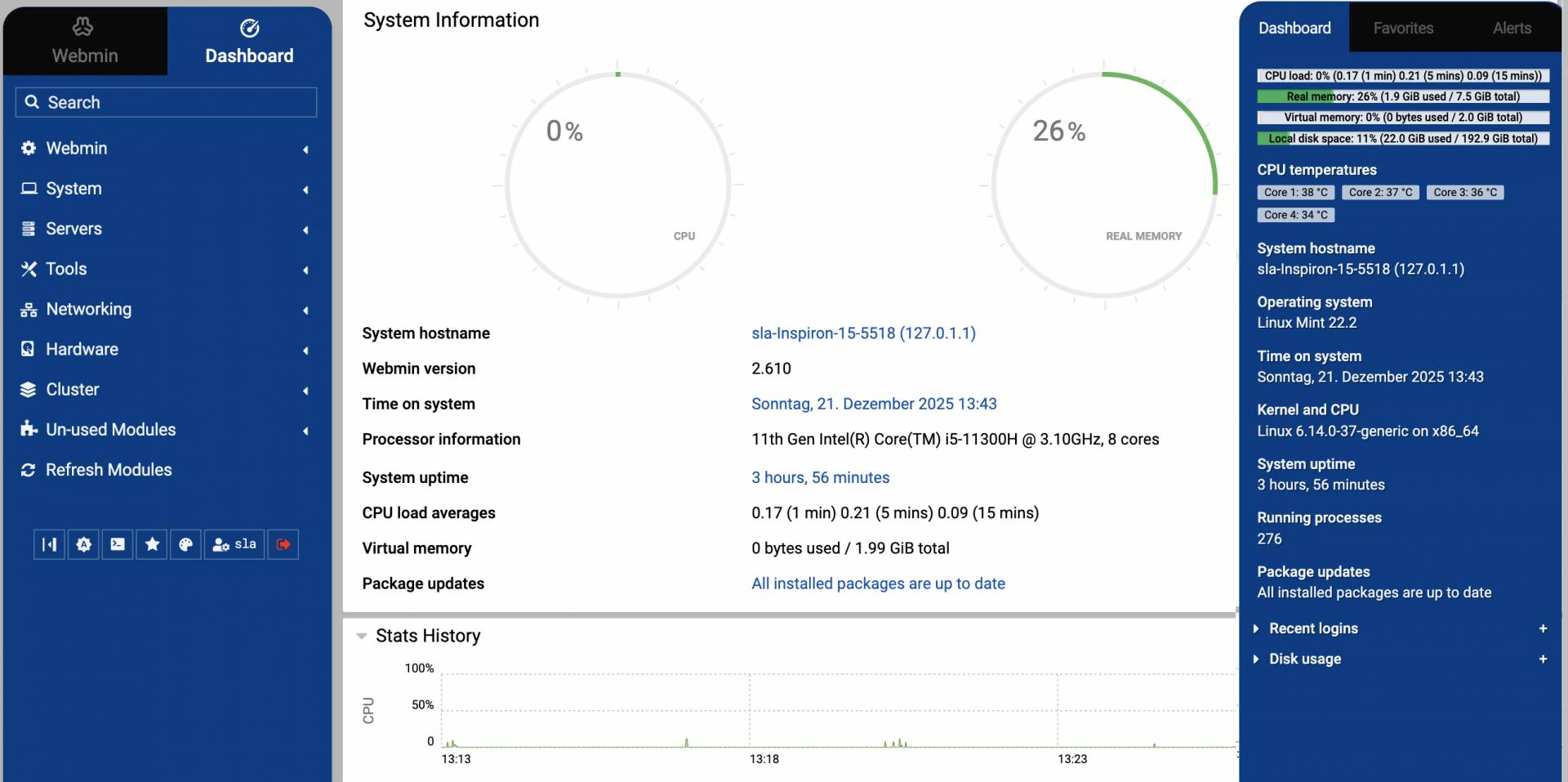
Webmin (www.webmin.com) ist für Nutzer gedacht, die Linux-Server über eine komfortable Weboberfläche verwalten möchten. Webmin eignet sich aber sogar für Desktop-Linux, weil es sehr viele Wartungsfunktionen unter einer Oberfläche bündelt. Man kann damit das System aktualisieren, Benutzer verwalten, Backups erstellen, Samba konfigurieren und vieles mehr. Für Webserver bietet Webmin die Installation und Konfiguration von Apache, My SQL und PHP. Die große Stärke von Webmin liegt in der Kombination aus Übersichtlichkeit und weitgehender Vollständigkeit. Damit eignet sich Webmin für alle, die Desktoprechner und Server administrieren, aber dafür nicht jeden passenden Terminalbefehl parat haben. Das Tool läuft auf seinem eigenen kleinen Webserver, der unabhängig von anderen Webservern arbeitet und standardmäßig auf Port 10000 lauscht. Somit bleibt Webmin auch bei einer Fehlkonfiguration von Apache oder anderen Diensten zu erreichen.
Installation unter Ubuntu & Co.
Die Installation erfolgt über das offizielle Repository, was spätere Updates über den Paketmanager des Systems ermöglicht. Zur Installationsvorbereitung genügt es, in einer Konsole (oder auch über SSH) diese Kommandos auszuführen:
curl -o webmin-setup-repo.sh https://raw.githubusercontent.com/webmin/webmin/master/webmin-setup-repo.sh

sudo sh webmin-setup-repo.sh
Die beiden Zeilen können Sie sich zur Vereinfachung auch von https://webmin.com/download/ kopieren. Das Script richtet das Repository ein und importiert die GPG-Schlüssel. Anschließend installieren Sie Webmin:
sudo apt install –-install-recommends webminFalls Sie die Firewall UFW nutzen, müssen Sie Port 10000 explizit freischalten:
sudo ufw allow 10000/tcpAnmeldung über den Browser
Nach der Installation können Sie Webmin am lokalen Rechner mit „https://localhost:10000“ oder mit einem anderen Gerät mit „https://[IP-Adresse]:10000“ aufrufen. Es erscheint eine Sicherheitswarnung wegen des selbst signierten SSL-Zertifikats. Akzeptieren Sie diese – Sie können später bei Bedarf ein Zertifikat von „Let’s Encrypt“ installieren. Sie melden sich mit den Zugangsdaten eines Benutzers mit sudo/root-Recht an. Die Startseite zeigt alle wichtigen Systeminformationen wie CPU-Auslastung, Speichernutzung und Festplattenplatz.
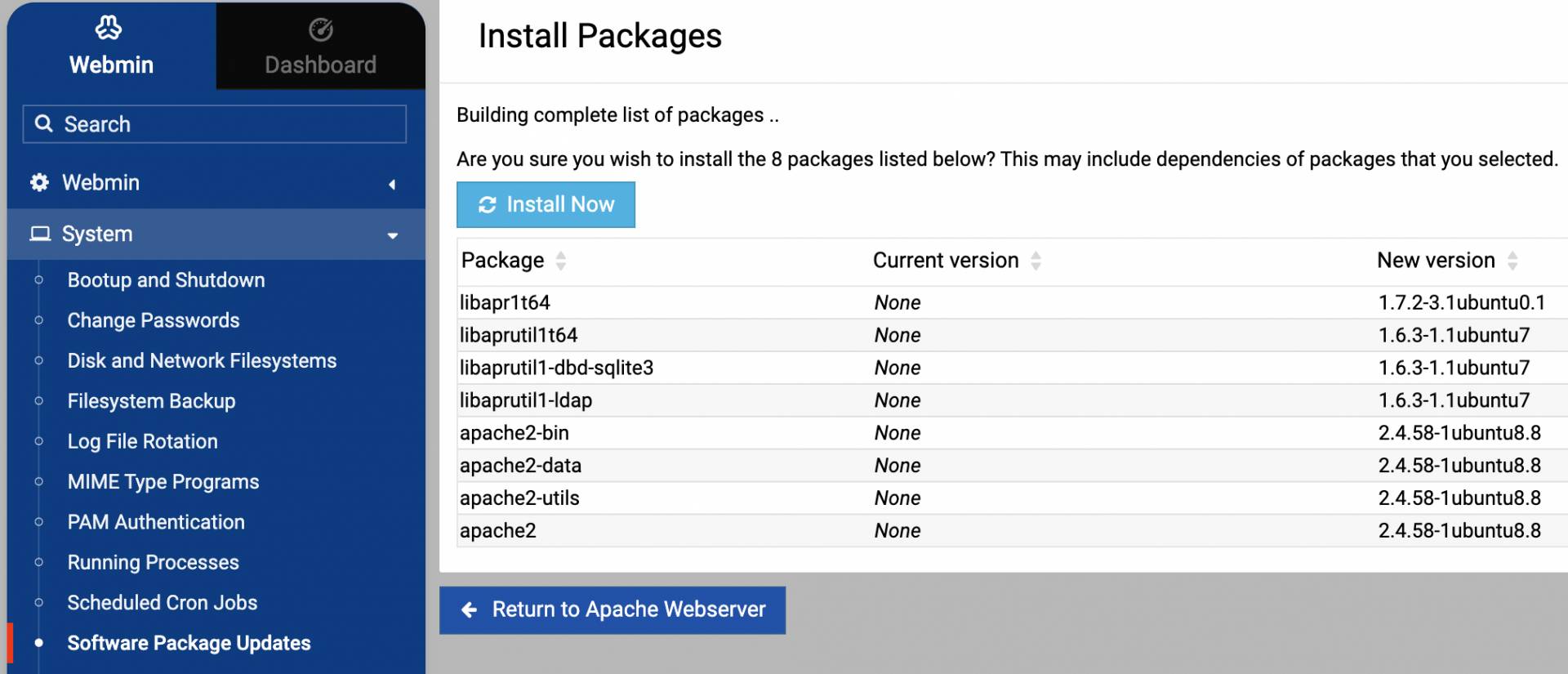
Ein typischer Anwendungsfall für Webmin ist die Installation eines Webservers. Wechseln Sie dazu in der linken Navigation zu „Un-used modules“ und dort zu „Apache Webserver“. Da der Server noch nicht installiert wurde, bietet Webmin den Schalter „Install Now“ an. Mit einem Klick installiert Webmin automatisch alle benötigten Apache-Pakete. Sie können den Vorgang verfolgen. Webmin erledigt die gleichen Arbeitsschritte, die Sie sonst in einem Terminal als Root zu tätigen hätten. Der Server ist nach der Installation auch direkt aktiv.
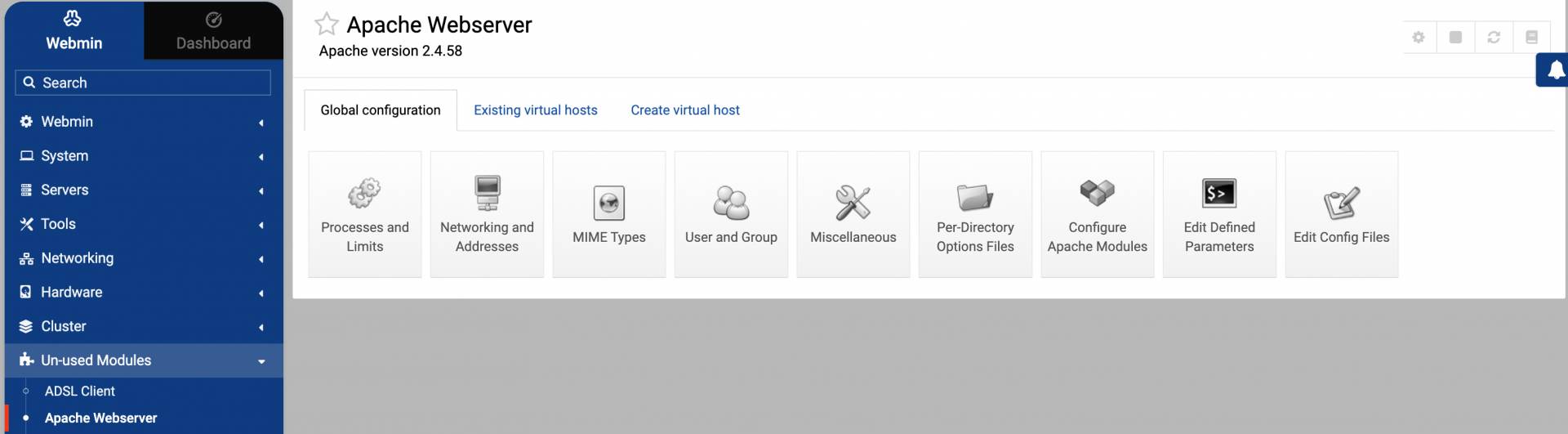
In der linken Navigation führen Sie jetzt einmal „Refresh Modules“ aus. Nun taucht der Apache auch in der Rubrik „Servers“ auf. Die nachfolgende Seite nach einem Klick auf den Eintrag fasst in drei Registern alle Funktionen zusammen, die für die Administration eines solchen Servers eine Rolle spielen. Über die Icons unter „Global Configuration“ können Sie unter anderem virtuelle Hosts anlegen, Apache-Module aktivieren oder deaktivieren, Verzeichnisse mit Passwortschutz versehen und SSL-Zertifikate einbinden. Zudem erhalten Sie Zugriff, die Konfigurationsdateien direkt über den Browser zu erreichen und zu bearbeiten.
Umfassende Systemverwaltung
Webmin kümmert sich als zentrales Werkzeug um alle Bereiche des Hostsystems, wohlgemerkt ohne die Abhängigkeit eines bereits installierten Webservers. Als Admin des Systems erreichen Sie die Verwaltungsoberfläche selbst dann, falls Sie Apache oder einen anderen Dienst falsch eingerichtet haben sollten. Im Bereich „System“ finden Sie grundlegende Funktionen wie das Anlegen von Benutzern und Gruppen, Aktivieren von Systemdiensten, Konfiguration des Bootloaders, Festplatten-Quotas, Logdateien oder Cronjobs. Auch die Paketverwaltung erreichen Sie hier, ohne die Konsole zu bemühen.
Über die Einträge unter „Servers“, die nach der Aktivierung des jeweiligen Modules erscheinen, steuern Sie wichtige Dienste wie Apache, My SQL/Maria DB, Postgre SQL, Postfix, Bind DNS oder FTP-Server – alles zentral und über Dialoge zu konfigurieren. Um die Einbindung des Systems und die Steuerung des Netzwerkverkehrs kümmern sich die Einträge unter „Networking“. Unter „Tools“ finden einen Dateimanager, einen Terminalemulator im Browser und Upload-Funktionen. Neben diesen Standards ist Webmin modular erweiterbar: Der Blick in den Bereich „Un-used Modules“ gibt einen Einblick in die weiteren Möglichkeiten.
Netzwerk & Server konfigurieren
Die Netzwerkkonfiguration gehört zu den Stärken von Webmin. Im Abschnitt „Networking“ verwalten Sie unter „Network Configuration“ die Netzwerkschnittstellen und sehen auf einen Blick aktive Verbindungen und zugewiesene IP-Adressen. Für die Firewall bietet Webmin Module für „iptables“ oder „FirewallD“ für neuere Systeme. Beide ermöglichen es, Regeln grafisch zu erstellen, ohne die doch recht komplizierte Kommandozeilensyntax beherrschen zu müssen. Die Einrichtung von DHCP-Diensten oder VPN-Verbindungen ist ebenfalls direkt über den Browser möglich. Auch hier erspart das Tool viel Tipparbeit auf der Konsole – es ersetzt aber nicht das Wissen um die Zusammenhänge. Ziel von Webmin ist es, ein zentrales Werkzeug zur Systemverwaltung zu bieten.
Granulare Rechtevergabe
Webmin bietet ein ausgefeiltes Rechtesystem. Die Verwaltung des Webmin-Servers selbst erledigen Sie im Menü „Webmin“. Dort haben Sie unter anderem die Option, die Konfiguration des Systems zu sichern, erhalten aber auch unter „Webmin Configuration“ Zugriff auf die Zertifikatsverwaltung, um Verbindungen zur Admin-Oberfläche zu verschlüsseln (bei lokalem Einsatz unnötig).
Interessant ist hier auch die Rechteverwaltung. Unter „Webmin Users“ legen Sie bei Bedarf neue „Safe User“ an. In den weiteren Dialogen vergeben Sie dann Restriktionen. So ist es denkbar, dass Sie einem Konto lediglich Zugriff auf die Module rund um die Verwaltung von Datenbanken gewähren. Bequem ist hier auch die Option, auf dem Linux-System vorhandene Benutzer mit den entsprechenden Rechten für Webmin zu versehen. In den Konfigurationsoptionen von Webmin gibt es sogar einen Schalter, um die Namen der Module zu verändern. Dieses Feature setzen Provider ein, die ihren Kunden restriktiv Zugriff auf einen dedizierten Server bieten, aber die Bedienung möglichst erleichtern wollen.