

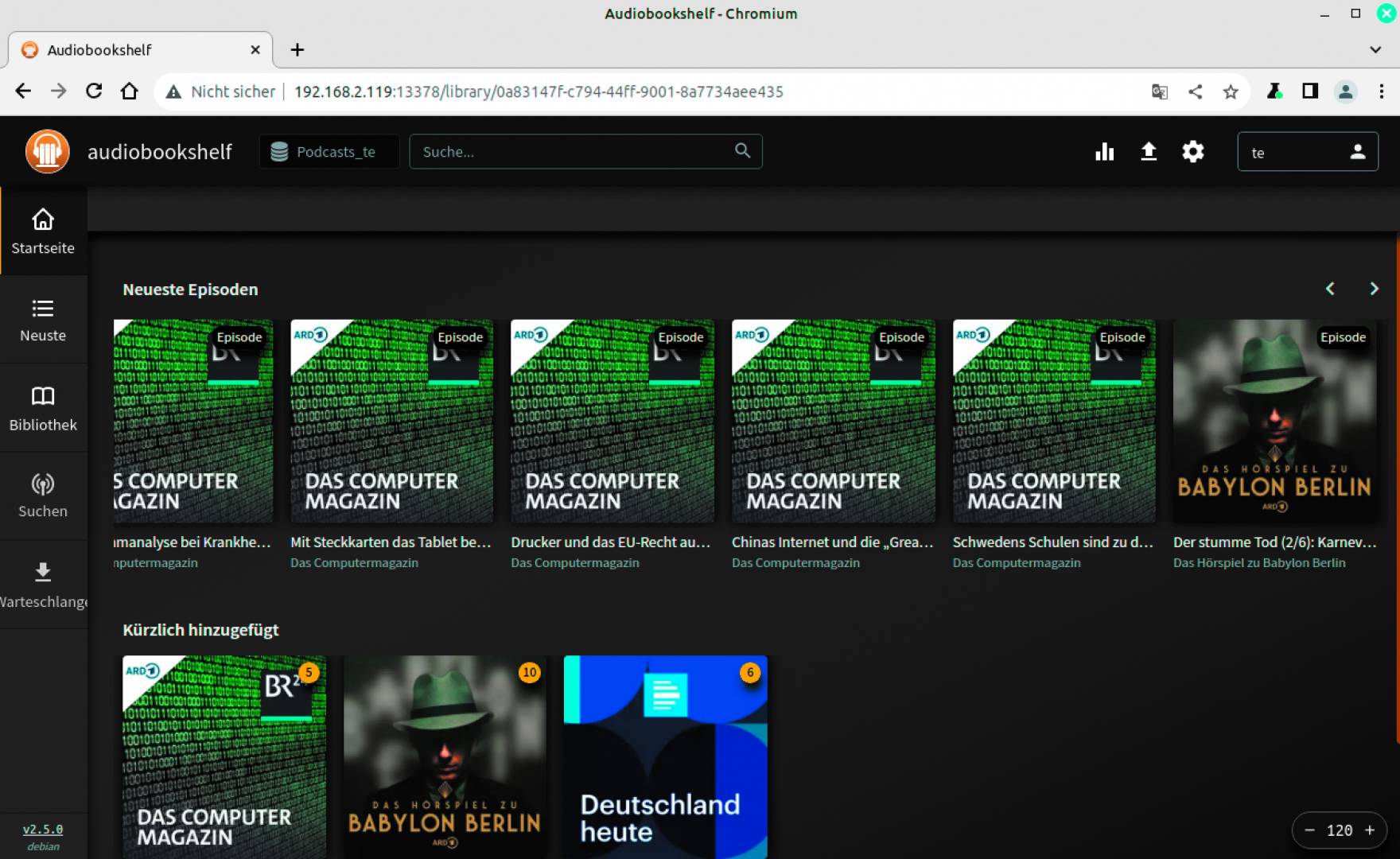
Audiobookshelf stellt einen Server für gesprochene Audioinhalte im eigenen Netzwerk bereit. Außerdem kann die Software E-Books ausliefern, die sich auch auf dem Smartphone lesen lassen.
Podcasts und Hörbücher sind populär und werden immer beliebter. Im Internet gibt es zahlreiche Anbieter auch für kostenlose Inhalte zum Herunterladen. Diese Mediensammlung lässt sich dann auch im heimischen Netzwerk bereitstellen und Audiobookshelf (www.audiobookshelf.org) ist die passende Software dafür. Der Zugang erfolgt über den Webbrowser und eine komfortable Oberfläche, für Mobilgeräte sind spezielle Apps verfügbar. Audiobookshelf lässt sich für mehrere Benutzer konfigurieren, die dann ihre zuletzt verwendeten Inhalte sehen und nach einer Hörpause die Wiedergabe fortsetzen können.
Service: Die Kommandos dieses Artikels erhalten Sie über https://tinyurl.com/ABSHEL.
Audiobookshelf installieren
Für die Installation fügen Sie ein Repository hinzu, das später auch für Updates zuständig ist. Verwenden Sie unter Ubuntu oder Linux Mint in einem Terminal diese fünf Befehlszeilen:
sudo apt install gnupg curl

curl -s https://advplyr.github.io/audiobookshelf-ppa/KEY.gpg | sudo gpg -o /usr/share/keyrings/audiobookshelf-ppa.gpg --dearmor

echo deb [arch=amd64 signed-by=/usr/share/keyrings/audiobookshelf-ppa.gpg] https://advplyr.github.io/audiobookshelf-ppa ./ | sudo tee /etc/apt/sources.list.d/audiobookshelf.list

sudo apt update

sudo apt install audiobookshelf
Audiobookshelf richtet einen gleichnamigen Systemdienst ein, der das Programm dauerhaft startet. Die Software enthält in einer einzigen Programmdatei („/usr/share/audiobookshelf/audiobookshelf“) fast alles, was für den Betrieb nötig ist. Ein zusätzlicher Webserver ist nicht erforderlich. Das Setup-Paket richtet automatisch unter „/usr/lib/audiobookshelf-ffmpeg“ eine eigene Ffmpeg-Version (https://johnvansickle.com/ffmpeg) für die Multimediafunktionen ein. Im gleichen Ordner wird auch Tone installiert (https://github.com/sandreas/tone), das für die Audiotags und Metadaten zuständig ist.
Medienverzeichnisse anlegen
Bereiten Sie Verzeichnisse für die Mediendateien vor. Der Webserver läuft mit den Rechten des Kontos „audiobookshelf“ sowie der gleichnamigen Gruppe und muss Lese- und Schreibrechte in den Verzeichnissen besitzen.
Verwenden Sie dafür die folgenden drei Befehlszeilen im Terminal:
sudo mkdir -p /data/books

sudo mkdir -p /data/podcasts

sudo chown -R audiobookshelf: audiobookshelf /data
Wenn Sie später als Standardnutzer Dateien in einen dieser Ordner kopieren wollen, ändern Sie die Zugriffsrechte mit
sudo chmod -R 777 /dataDanach ist wieder
sudo chown -R audiobookshelf: audiobookshelf /dataerforderlich, damit Audiobookshelf Zugang erhält. Dieser Aufwand ist nur bei manuellen Aktionen im Dateisystem nötig, nicht bei den Uploads über die Weboberfläche.
Erstkonfiguration von Audiobookshelf
Als Konfigurationsdatei dient „/etc/default/audiobookshelf“. Bei Bedarf kann man darin den Port ändern, auf dem der Webserver horcht. Der Standard ist 13378. Rufen Sie im Browser die Adresse „http://[IP]:13378“ auf. Den Platzhalter „[IP]“ ersetzen Sie durch die tatsächliche IP-Adresse des PCs. Alternativ können auch den Namen des PCs einsetzen.
Auf der Startseite legen Sie den Benutzernamen für den Administrator und sein Passwort fest. Danach melden Sie sich mit diesen Daten an. Klicken Sie auf „Settings“. Unter „Default Server Language“ stellen Sie als Sprache „Deutsch“ ein. Weiter geht es mit einem Klick auf „Benutzer“. Richten Sie dort die Benutzer ein, die Audiobookshelf verwenden wollen. Berechtigungen wie „Hochladen“ oder „Herunterladen“ kann man gewähren oder entziehen. Zudem lässt sich der Zugriff auf bestimmte Bibliotheken begrenzen.
Klicken Sie auf „Bibliotheken“ und „Erstelle deine erste Bibliothek“. Unter „Medientyp“ stehen die Optionen „Bücher“ (Hörbücher, E-Books) und „Podcasts“ zur Auswahl. Dahinter vergeben Sie eine aussagekräftige Bezeichnung für die Bibliothek.
Unter „Verzeichnisse“ tragen Sie einen der bereits vorbereiten Ordner ein, für unser Beispiel „/data/podcasts“ oder „/data/books“. Die Schaltfläche „Ordnersuche“ funktioniert unter Linux zur Zeit nicht und führt zu einer Fehlermeldung. Klicken Sie auf „Erstellen“ und klicken Sie die neu angelegte Bibliothek an.
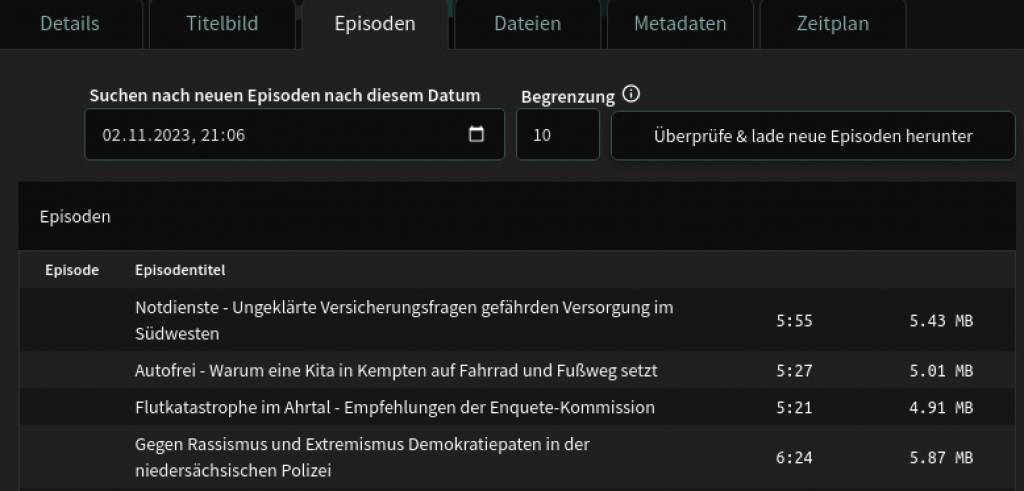
Podcast-Bibliothek konfigurieren: In der Navigation auf der linken Seite gehen Sie auf „Suchen“. Tippen Sie als Suchbegriff den Namen des gewünschten Podcasts ein und klicken Sie auf „OK“. Podcastangebote findet man beispielsweise über https://podwatch.io, https://podcastcharts.byspotify.com oder https://www.radio.de/podcast. Klicken Sie im Suchergebnis auf das Vorschaubild, um den Podcast zu abonnieren. Setzen Sie ein Häkchen vor „Episoden automatisch herunterladen“ und bestätigen Sie mit „OK“. Klicken Sie auf das Icon mit dem Stiftsymbol und wechseln Sie auf die Registerkarte „Episodes“. Stellen Sie ein Datum in der Vergangenheit ein, um auch ältere Beiträge herunterladen zu können. Unter „Begrenzung“ legen Sie die Anzahl der Episoden fest. Falls Sie das aktuelle Datum belassen, lädt Audiobookshelf nur Beiträge herunter, die neu sind. Klicken Sie auf „Überprüfe & lade neue Episoden herunter“.
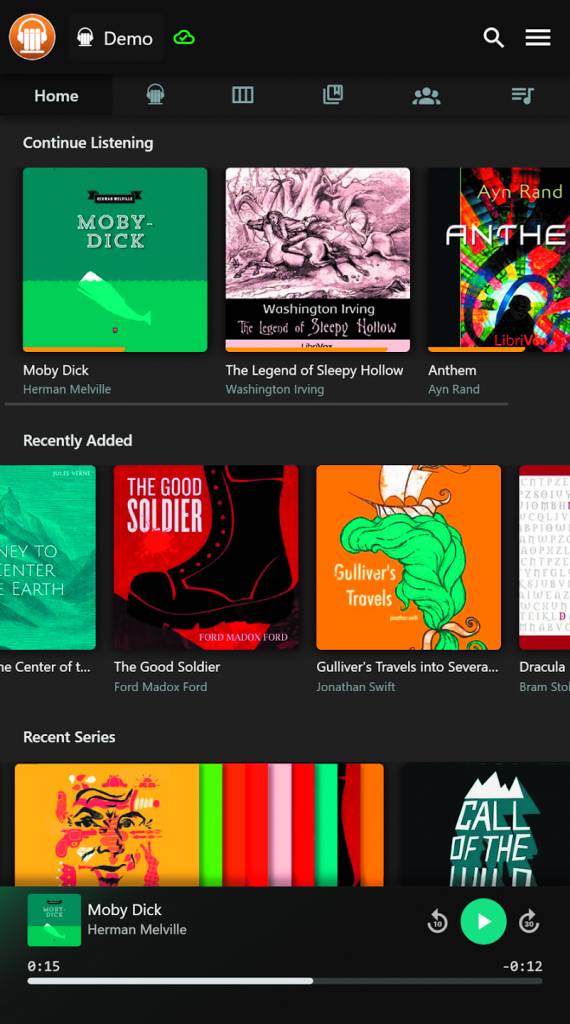
Bücher-Bibliothek konfigurieren: Wenn Sie den Medientyp „Bücher“ verwenden, müssen Sie den konfigurierten Ordner selbst füllen. Kopieren Sie Dateien in den Ordner „/data/books“ oder verwenden Sie die Schaltfläche „Hochladen“ rechts oben in der Weboberfläche. Auch für kostenlose Hörbücher gibt es zahlreiche Quellen im Internet, beispielsweise https://archive.org und https://librivox.org. In einer Bücher-Bibliothek lassen sich auch E-Books speichern, wobei die Formate Epub, PDF, CBR, CBZ, AZW3 und Mobi unterstützt werden. Epub ist wegen der besseren Darstellung zu bevorzugen, außerdem wird bei diesem Format der Lesefortschritt gespeichert.
Tipp: Die Downloadlinks für Android- und iOS-Apps finden Sie rechts unten auf der Startseite von www.audiobookshelf.org.
Verzeichnisstruktur für Audiobookshelf
Damit Audiobookshelf Titel erkennen und Metadaten wie Coverbilder herunterladen kann, sollten Verzeichnis- und Dateinamen einem einheitlichen Schema folgen. Unter www.audiobookshelf.org/docs sind im Abschnitt „Books –› Directory Structure“ Anleitungen verfügbar.
Wenn die automatische Erkennung eines Titels nicht funktioniert, klickt man beim betroffenen Eintrag auf das Stiftsymbol. Autor, Titel, Untertitel und Beschreibung lassen sich auch manuell korrigieren. Ein Klick auf „Neu scannen“ führt zu einer erneuten Onlineabfrage. Entsprechend kann man auf den Registerkarten „Titelbild“ und „Metadaten“ verfahren, um korrekte Ergebnisse zu erhalten.
Audiobookshelf via Internet
Wenn Sie den Server unterwegs nutzen oder für Freunde zugänglich machen wollen, sollten Sie einen Proxyserver einrichten. Beispielkonfigurationen für Apache und Nginx finden Sie auf https://github.com/advplyr/audiobookshelf. Oder Sie verwenden den Nginx Proxy Manager.