

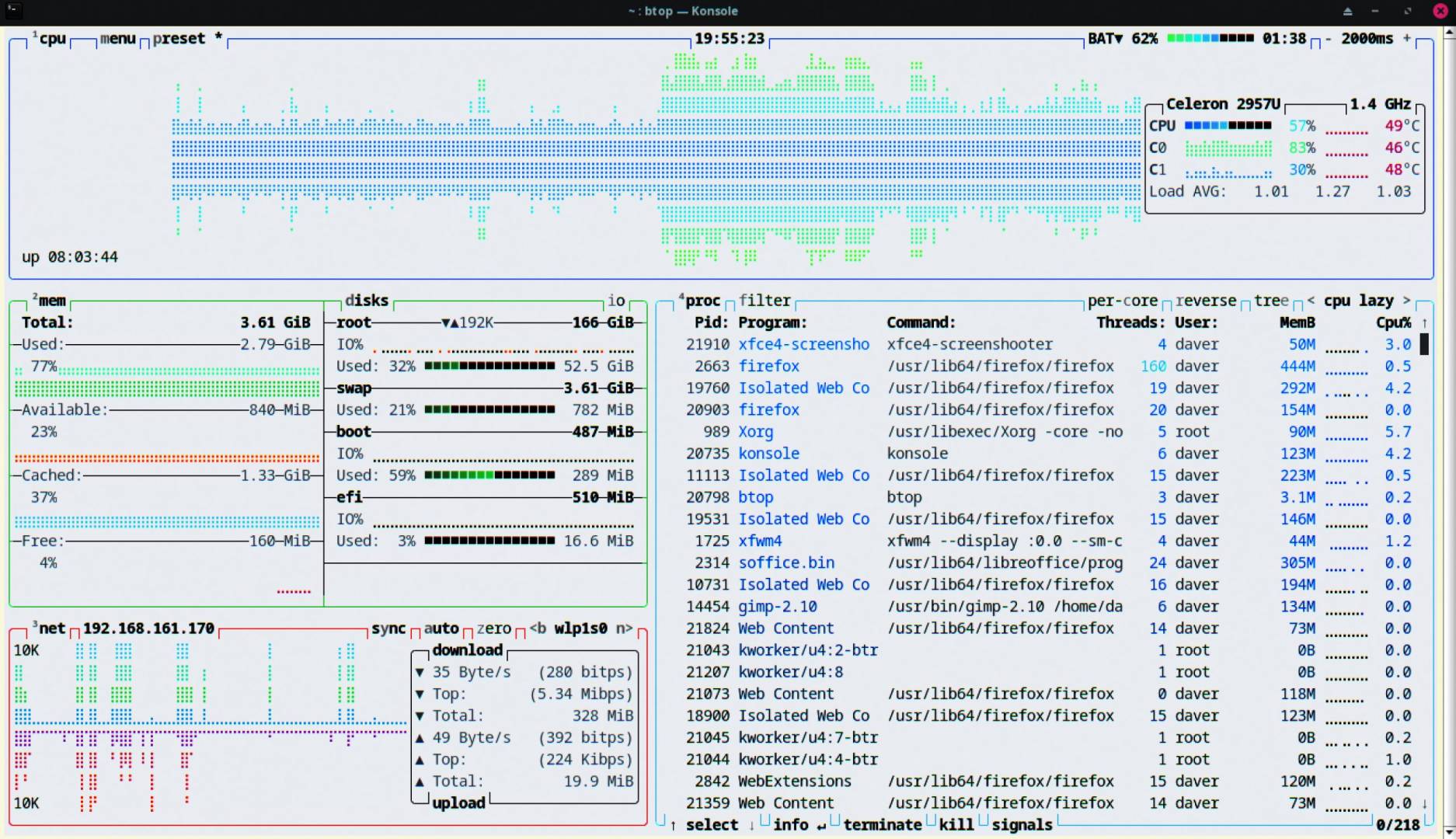
Einer der ersten ansehnlichen System- und Prozessmonitore für das Terminal war htop, das heute in vielen Linux-Distributionen neben dem einfacheren top ebenfalls vorinstalliert ist. In den letzten Jahren kamen, dank höherer Bildschirmauflösungen, einige clevere, aufwendige und besonders informative Programme in diesem Stil hinzu. Eines der neuesten Tools ist das Programm Btop++.
Dieser neue Prozess- und Ressourcenmonitor fasst mehrere Leistungsdaten in einem (möglichst großen) Terminalfenster zusammen. Zu sehen gibt es oben die CPU-Auslastung, die auch per Kerne aufgeschlüsselt ist und die Temperaturen anzeigt. Darunter gibt es in der zweiten Spalte die Speicherauslastung, Laufwerksbelegung und eine ausführliche Prozessliste. Links unten zeigt ein Feld den Netzwerkdurchsatz mit eingehenden und ausgehenden Daten an.
Das Besondere an Btop++ (https://github.com/aristocratos/btop) ist nicht allein die ansehnliche Aufmachung: Es ist nicht mehr in Script-Sprache geschrieben wie die Vorgängerprogramme des gleichen Programmierers, sondern in C++. Das Programm ist damit effizienter, braucht selbst weniger Ressourcen und läuft nun auch auf einem älteren Raspberry Pi passabel. In Ubuntu 22.04 und dem neuen Open Suse Leap 15.4 ist Btop++ schon aus den Standard-Paketquellen installierbar, in Ubuntu mittels
sudo apt install btopund in Open Suse in der Befehlszeile mit dem Paketmanager Zypper:
sudo zypper in btopFür andere Linux-Distributionen für die x86-Architektur sowie ARM steht Btop++ als kompilierte Binary mit statisch verlinken Bibliotheken unter https://github.com/aristocratos/btop/releases zum Download bereit. Für Raspberry-Pi-OS für ARM 32 Bit ist beispielsweise das angebotene Archiv „btop-arm-linux-musleabi.tbz“ die passende Version. Es handelt sich bei allen angebotenen Dateien um „tar.bz2“-Archive, die nach dem Download mit
tar xjvf [Datei].tbzentpackt werden. Im ausgepackten Unterverzeichnis „/bin“ findet sich die ausführbare Datei „btop“ und es gibt auch ein automatisiertes Installations-Script, welches mittels
./install.shausgeführt wird und dann nach dem sudo-Passwort fragt, um das Tool systemweit verfügbar zu machen.
Nach dem Aufruf btop präsentiert die Esc-Taste ein Menü für Optionen und eine Hilfeseite. Es gibt zahlreiche Abkürzungen, um einen bestimmten Teil der anzeigten Metriken zu vergrößern oder auszublenden. Verschiedene „Themes“ können das Farbschema der angezeigten Elemente anpassen, je nachdem, ob das Terminal einen hellen oder dunklen Hintergrund hat. Zum Beenden dient die Taste Q.