

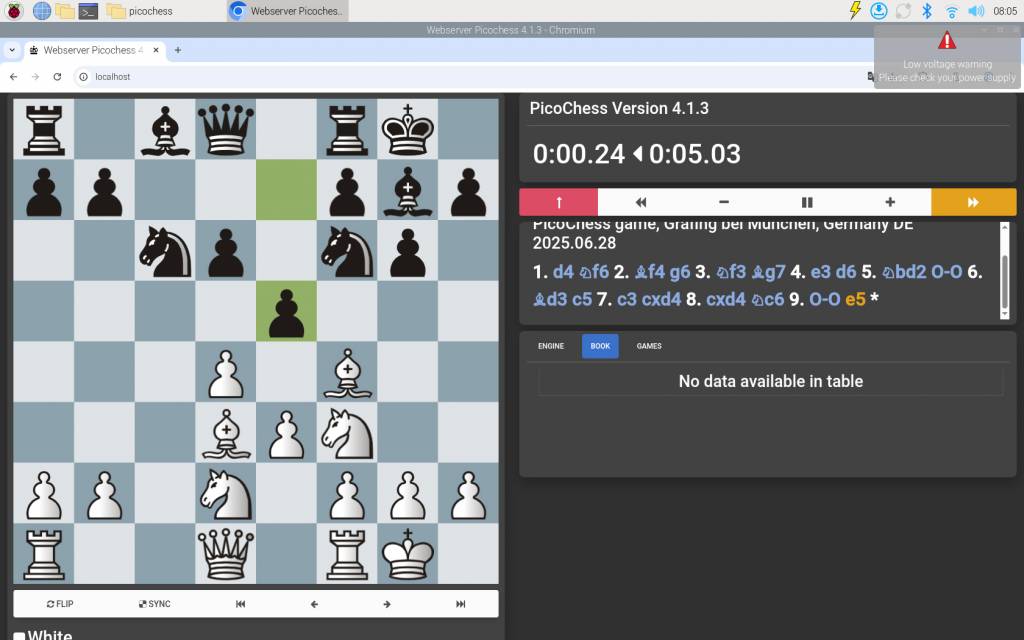
Das Schachprogramm Picochess hat schon eine längere Geschichte hinter sich, die man kennen sollte, wenn man auf der Suche nach einem Download ist. Nach jahrelanger Entwicklung kam 2019 die Version 1.0 heraus, bot aber gegenüber der 0.9N nur kleinere Verbesserungen. Anfang 2020 folgte dann die Version 2.01 und gegen Ende des Jahres die 3.0. Über zwei Jahre passierte nichts. Seit Mai 2024 gibt es die Version 3.3. Herunterladen kann man diese neueren Versionen beispielsweise bei https://github.com/tosca07/picochess. Hier handelt es sich aber nur um Picochess. Um das Tool nutzen zu können, müssen sie zuvor das Betriebssystem Raspberry-Pi-OS einrichten (www.raspberrypi.com). Ebenfalls ohne Raspberry-Pi-OS gibt es seit Mai 2025 den Prototyp der kommenden Version 4 (https://tinyurl.com/4ssdhmtv).
Wer nach fertigen Images mit Raspberry-Pi-OS und Picochess im Web sucht, landet fast unweigerlich auf https://github.com/jromang/picochess. Allerdings ist die letzte Änderung dort mehr als sechs Jahre her – nicht empfehlenswert.
Auch andernorts tut sich nicht viel: So kommt beispielsweise der „DGT Pi Chess Computer“ (https://digitalgametechnology.com) mit integriertem Raspberry Pi mit der Uralt-Picochess-Version 0.9L daher. Auf der DGT-Seite findet sich lediglich ein Hinweis auf ein Youtube-Video, in dem das Update auf eine aktuellere Version erklärt wird. Ein schlapper Service. Wenn man’s eh schon selbst machen muss, kann man das auch besser angehen. Statt um die 300 Euro für den DGT Pi Chess Computer zu zahlen, nimmt man einen Raspberry Pi und eine DGT-3000-Schachuhr für circa 90 Euro. An die kann man den Raspberry anschließen. Oder Sie bauen sich Ihren eigenen Schachcomputer, indem Sie dem Raspberry einen Touchscreen gönnen. Es gibt auch die Möglichkeit, mit dem Raspberry auf einem Tablet zu spielen. Denn Picochess hat einen integrierten Webserver. Als IP-Adresse geben Sie die an, die Ihr Router dem Raspberry zugeteilt hat. Ist an der Desktopvariante direkt ein Touchscreen angeschlossen, ist die Adresse 127.0.0.1.
Picochess 3.3 Desktop und Lite
Stand September 2025 gibt es zwei 3.4er-Versionen von Picochess – eine Desktop- und eine Lite-Variante. Die Desktopversion ist – was Picochess angeht – gleich, hat allerdings im Gegensatz zur Lite-Version eine Desktopumgebung sowie einige Extrasoftware. Die Lite-Version bietet sich an für ältere Raspberrys, etwa die 3er-Modelle. Beide Images können in der Picochess-Google-Gruppe heruntergeladen werden, jeweils auf der aktuellen Bookworm-Variante von Raspberry-Pi-OS (unter dem Post: „PicoChess v3.4 Bookworm Images [20 Aug 2025]“) – https://tinyurl.com/48c6764h). Das Image der Lite-Variante ist 5,7 GB groß (entpackt 10,5 GB), das der Desktopvariante 7,1 GB (16 GB). Für die Desktopvariante sollten Sie mindestens eine 32-GB-Micro-SD-Karte nutzen, da sonst keine weiteren Updates möglich sind. Außerdem sollte man auf einem Raspberry mit weniger Hauptspeicher eine größere Swapdatei anlegen.
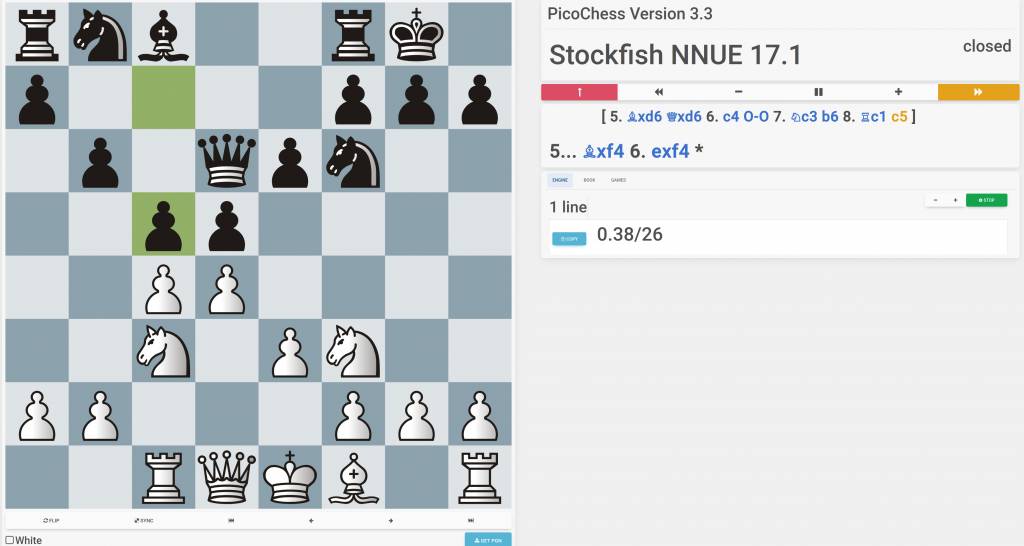
Image auf SD-Karte schreiben
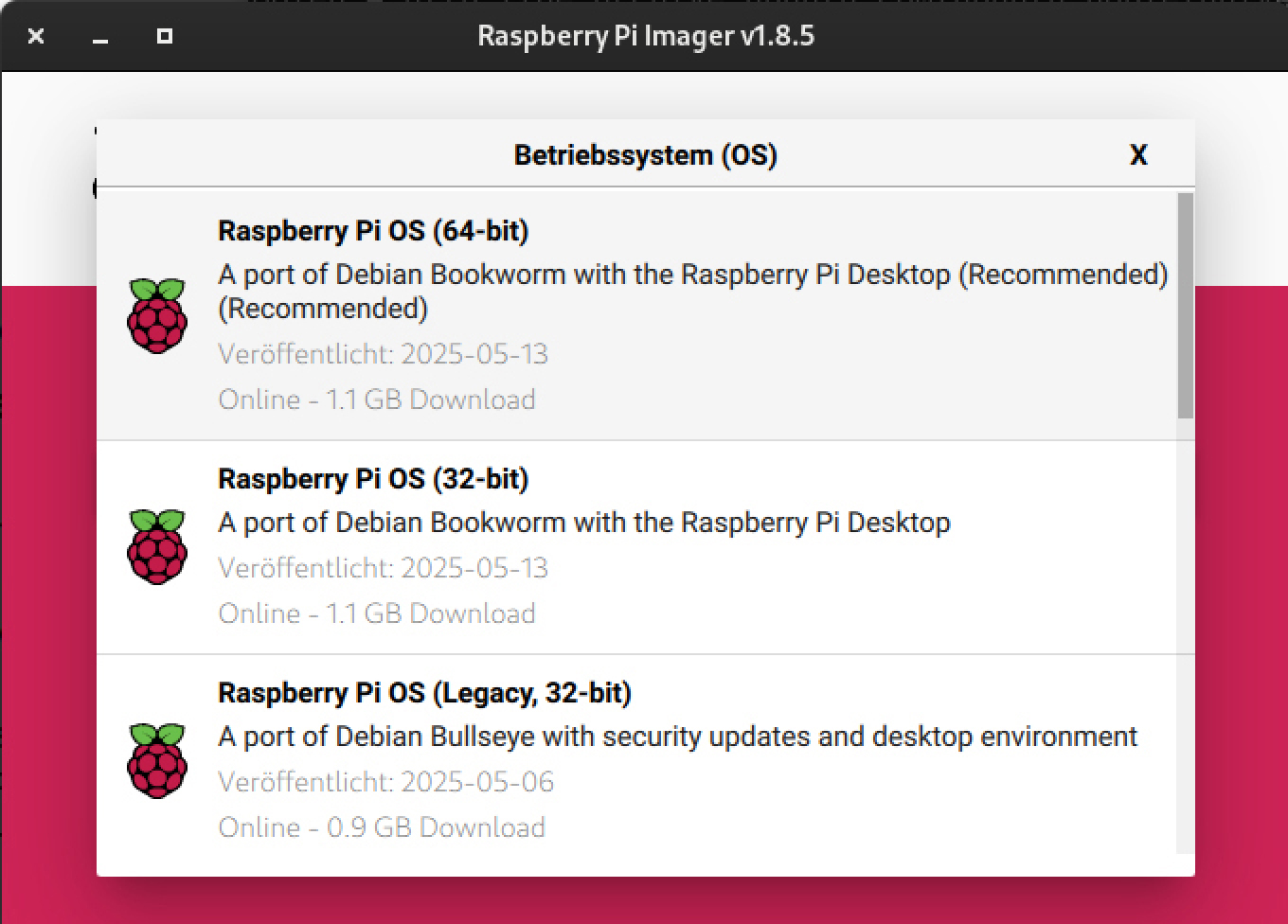
Es gibt mehrere Möglichkeiten, das Image auf die Micro-SD-Karte zu schreiben. Mit dem Raspberry Pi Imager unter Ubuntu (sudo apt install rpi-imager) geht es so: Öffnen Sie Raspberry Pi Imager. Wählen Sie das Raspberry-Modell und als Betriebssystem ganz unten den Eintrag „Use custom“. Dann wählen Sie die zuvor heruntergeladene und entpackte Imagedatei, danach noch Ihre SD-Karte und „Weiter“. Bearbeiten Sie im nächsten Schritt die Einstellungen. Auf der Registerkarte „Dienste“ schalten Sie „SSH aktivieren“ aus. Unter „Allgemein“ entfernen Sie die Häkchen vor „Hostname“ und „Benutzername und Passwort festlegen“. Richten Sie anschließend das WLAN ein („Configure Wifi“ mit SSID, Passwort und Wi-Fi-Land) und legen die Spracheinstellungen fest. Speichern Sie die Einstellungen und wählen dann „Ja“ im nächsten und übernächsten Dialogfenster. Unter Ubuntu müssen Sie dann noch das Rootpasswort eingeben, um den Schreibvorgang zu starten.
Anschließend können Sie den Raspberry Pi mit diesem Image starten. Nach dem Hochfahren werden die Partitionen auf die gesamte SD-Karte vergrößert. Wer WLAN eingerichtet hat, muss aufgrund eines Kompatibilitätsproblems noch etwas länger warten. Das System fährt wieder herunter und Sie müssen kurz den Stecker ziehen, um erneut zu starten.
Der Raspberry Pi startet mehrmals neu. Abschließend erscheint das Desktopbild –oder bei der Lite-Version ein Prompt. Der Benutzername ist „pi“, das Passwort „picochess“.

Änderungen in der „picochess.ini“
Am Prompt – in der Desktopvariante in einem Terminal – wechseln Sie ins Verzeichnis „/opt/picochess“. Dort editieren Sie die Datei mit
nano picochess.iniDer Inhalt ist sehr gut erklärt und Sie müssen nur wenig umstellen. In der Zeile „computer-voice = en:christina“ ändern Sie „en“ in „de“, also:
computer-voice = de:christinaDie Zeile „language = en“ ändern Sie in:
language = deUnterhalb der Zeile „Time selection“ stellen Sie die Standardspielzeit ein. Die Zeile „board-type = dgt“ ändern Sie in
board-type = noeboardwenn Sie über den Webserver gegen die Engine spielen wollen. Darüber hinaus gibt es viele weitere Optionen. Sie können sich beispielsweise Partien per Mail schicken oder Picochess automatisch nach Updates suchen lassen. Schauen Sie dazu einfach mal in die „picochess.ini“ hinein.
Weitere Engines
Das Image enthält box64 und Wine, um x86-Linux- und Windows-Schachengines nutzen zu können. Dafür braucht es auf einem Raspberry Pi 5 einen 4k-Pagesize-Kernel. Wer keinen Pi 5 hat, kann den Eintrag „kernel=kernel8.img“ mit
sudo nano /boot/firmware/config.txtauskommentieren („#kernel=kernel8.img“) und den Computer dann neu booten (sudo reboot). Unter „/opt/picochess/engines/aarch64“ gibt es zwei Ordner: „linux64“ und „windows64“. Der eine Ordner ist für x86_64-Bit-Linuxsyteme, der andere für Windows-Schachengines, die aber nicht so zuverlässig laufen. Die frei erhältlichen Versionen von Komodo Dragon, Komodo 14.1 und Stockfish laufen sowohl in Windows als auch unter Linux. Die Komodo-Engines müssen Sie zunächst von der Homepage herunterladen (https://komodochess.com/downloads.htm) und in den entsprechenden Ordner einfügen. Setzen Sie die Dateien auf ausführbar und passen die erforderlichen Einträge in der „favorites.ini“ im aarch64-Ordner an. Es gibt dazu Ini-Beispiele in den entsprechenden Verzeichnissen.