

Samba ist der Name der Software, die Linux das SMB/CIFS-Protokoll beibringt. Es dient dem Datenaustausch über das Netzwerk und verbindet Linux- und Windows-PCs sowie andere Geräte, die das Protokoll unterstützen. Der Samba-Client ist bei allen gängigen Linux-Distributionen vorinstalliert und benötigt keine besondere Konfiguration. Die Einrichtung eigener Freigaben ist unter Linux ebenfalls möglich, erfordert aber einige Vorbereitungen.
Zugriff auf Samba-Freigaben
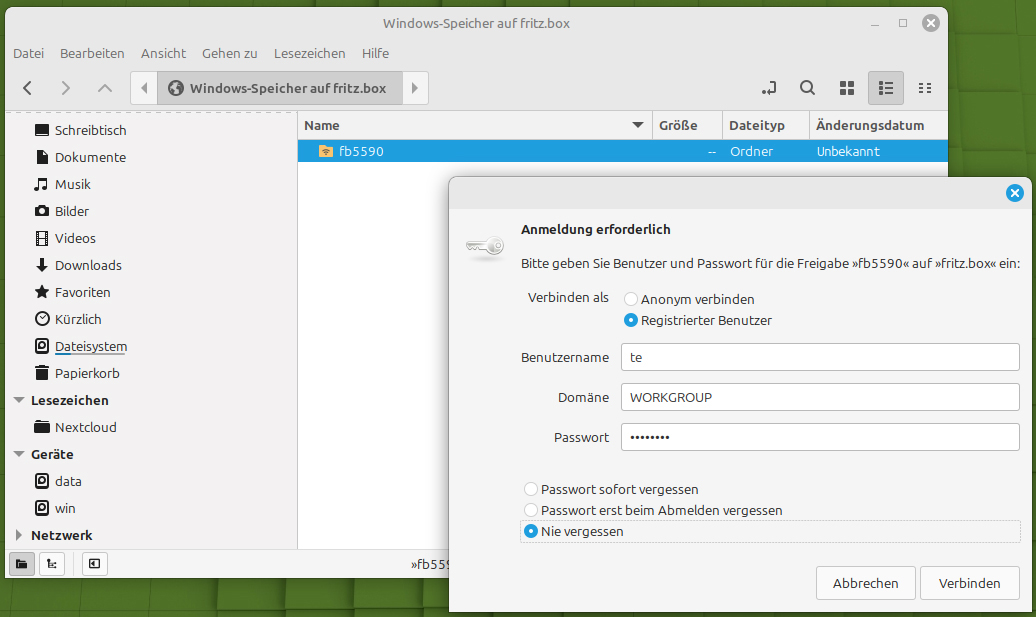
Samba-Freigaben anderer Linux-PCs sind im Dateimanager zu sehen. Bei Ubuntu gehen Sie auf „Andere Orte“, unter Linux Mint auf „Netzwerk“. Nach einem Doppelklick auf den Namen des Samba-Servers sowie der Freigabe melden Sie sich an, wenn es erforderlich ist. Als „Domäne“ ist „WORKGROUP“ vorgegeben, was aber im eigenen Netzwerk keine Rolle spielt.
Die eingehängte Freigabe ist danach in der Seitenleiste zu sehen. Über einen Rechtsklick darauf und „Zu Lesezeichen hinzufügen“ (Linux Mint: „Lesezeichen hinzufügen“) merkt sich der Dateimanager die Verbindung und Sie können damit in Zukunft den Weg zur Freigabe deutlich abkürzen.
Windows-Freigaben tauchen im Linux-Dateimanager nicht auf. Die Ursache dafür ist, dass Microsoft inzwischen das unsichere Protokoll SMBv1 deaktiviert hat. Es war für die Auflistung von Freigaben eines Servers zuständig. Derzeit können nur KDE-Systeme (etwa Kubuntu) im Dateimanager unter „Netzwerk –› Freigegebene Ordner (SMB)“ Windows-Freigaben anzeigen. Nutzer anderer Desktopoberflächen geben in die Adresszeile der Dateimanagers (Strg-L) eine URL in der Form
smb://[Servername]

smb://[IP-Adresse]
ein und können dann zur Freigabe navigieren. Wenn sich das Konto des zugreifenden Systems vom Samba-Konto auf dem Server unterscheidet, ist die Mitgabe des Samba-Kontos zu empfehlen:
smb://sepp@[Servername]Setzen Sie danach im Dateimanager ein Lesezeichen für künftig einfacheren Zugriff.
Samba-Freigaben einbinden
Über den Dateimanager hängen Sie Freigaben bei Bedarf ein. Für einige Einsatzzwecke muss eine Netzwerkfreigabe jedoch fest in das Dateisystem eingebunden sein. Das ist etwa bei Serveranwendungen erforderlich, die vor der Linux-Anmeldung im Hintergrund laufen. Für die Konfiguration starten Sie im Terminal
sudo nano /etc/fstabund fügen Sie die Zeile
//[Server-IP/Freigabename] /[Mountpunkt] cifs nofail,username=[User],password=[Passwort],iocharset=utf8,_netdev 0 0an. Ersetzen Sie die Platzhalter durch die Angaben für den Samba-Server. Der Ordner „/[Mountpunkt]“ muss existieren. Die Option „nofail“ sorgt dafür, dass Linux beim Start nicht hängenbleibt, falls der Samba-Server gerade nicht erreichbar ist. Die Option „_netdev“ weist das System an, die Einbindung erst nach Aktivierung des Netzwerks durchzuführen. Für Samba-Freigaben der Fritzbox ist die zusätzliche Option „noserverino“ erforderlich.
Eine so eingebundene Freigabe bietet nur Schreibrechte für den Benutzer „root“. Soll der Schreibzugriff für alle erlaubt sein, sind zwei weitere Optionen erforderlich. Ein Beispieleintrag für eine Fritzbox-Freigabe kann dann so aussehen:
//[Server-IP/Freigabename] /[Mountpunkt] cifs nofail,username=[User],password=[Passwort],iocharset=utf8,_netdev,noserverino, file_mode=0777,dir_mode=0777 0 0Mit den zwei Befehlszeilen
sudo systemctl daemon-reload

sudo mount -a
hängen Sie das Netzwerklaufwerk manuell ein. Bei künftigen Linux-Starts wird es automatisch eingebunden.
Persönliche Samba-Freigaben
Neben einer typischen Samba-Konfiguration auf einem Server (unter „/etc/samba/smb.conf“) gibt es auch die Samba-Option für Benutzerfreigaben. Wenn Sie auf einem Desktop-Linux Ordner für das Netzwerk freigeben möchten, benötigen Sie zuerst die Serverkomponente:
sudo apt install sambaFür Ubuntu-Nutzer (Gnome) empfiehlt sich zusätzlich das Paket „nautilus-share“. Um persönliche Freigaben erstellen zu dürfen, muss der Benutzer zur Gruppe „sambashare“ gehören. Prüfen Sie das mit dem Befehl „groups“. Mit
sudo usermod -aG sambashare [User]fügen Sie den Benutzer „[User]“ zur Gruppe hinzu. Die Gruppenzugehörigkeit wird erst nach einem Neustart wirksam.
Samba verwendet bei der Anmeldung zwar die Linux-Benutzerkonten, aber eine eigene Passwortdatenbank. Damit die Anmeldung bei der Freigabe funktioniert, müssen Sie vorher den gewünschten Benutzerkonten ein Samba-Passwort zuweisen. Dafür verwenden Sie im Terminal
sudo smbpasswd -a [User]Den Platzhalter „[User]“ ersetzen Sie durch die Bezeichnung des Benutzerkontos. Tippen Sie das Passwort ein und bestätigen Sie es. Das Samba-Passwort darf identisch mit dem Linux-Anmeldepasswort sein (einfacher und zu empfehlen), kann aber auch von diesem abweichen.
Nach diesen Vorbereitungen können Sie Ordner aus dem Home-Verzeichnis freigeben. Nach Rechtsklick auf den gewünschten Ordner wählen Sie „Freigabeoptionen“. Aktivieren Sie „Diesen Ordner freigeben“ und passen Sie die Einträge hinter „Freigabename“ und „Kommentar“ nach Bedarf an.
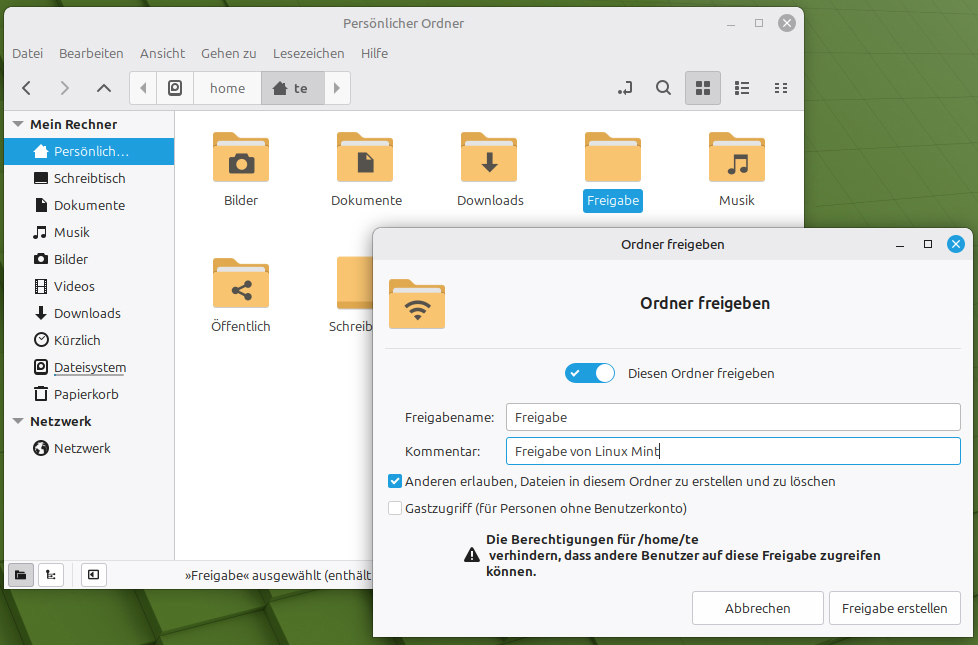
Die Option „Anderen erlauben, Dateien in diesem Ordner zu erstellen und zu löschen“ bezieht sich auf andere Benutzerkonten auf dem PC. „Gastzugriff (für Personen ohne Benutzerkonto)“ ermöglicht den Zugriff ohne vorherige Anmeldung. Beide Optionen setzen voraus, dass zumindest der Lesezugriff auf den freigegebenen Ordner möglich ist. Das ist bei allen Ordnern in Ihrem Home der Fall, nicht jedoch für das Home-Verzeichnis selbst. Linux Mint gibt daher die Warnung aus, dass die gesetzten Berechtigungen den Zugriff verhindern. Ubuntu-Nutzer sehen keine Meldung.
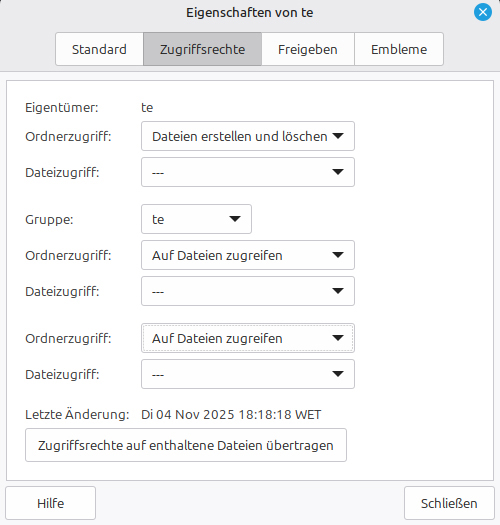
Das Problem kann behoben werden, indem Sie im Dateimanager den Ordner „/home“ öffnen und nach einem Rechtsklick auf Ihr eigenes Home „Eigenschaften“ wählen. Unter Linux Mint gehen Sie auf „Zugriffsrechte“ und stellen hinter „Ordnerzugriff“ entweder „Auf Dateien zugreifen“ (nur Leseberechtigung) oder „Dateien erstellen und löschen“ (Lese- und Schreibberechtigung) ein. Ubuntu-Nutzer klicken in den „Eigenschaften“ auf „Zugriffsrechte“ und stellen unter „Andere“ die entsprechenden Optionen ein.
Die Anpassung der Zugriffsrechte für den freizugebenden Ordner bieten beide Systeme bei der Option „Anderen erlauben, Dateien in diesem Ordner zu erstellen und zu löschen“ automatisch an. Nach einem Klick auf „Freigabe erstellen“ klicken Sie auf „Die Zugriffsrechte automatisch setzen“, um den Schreibzugriff zu erlauben.
Windows über Linux-Freigaben informieren
Linux und Windows verwenden unterschiedliche Methoden für die Bekanntgabe von Freigaben im Netzwerk. Bei Linux kommt Avahi zum Einsatz, bei Windows WS-Discovery. Windows zeigt daher keine Samba-Freigaben unter „Netzwerk“ an. Hier hilft die manuelle Eingabe des Servernamens in der Adressleiste des Windows-Explorers in dieser Form:
\\[Servername]Für schnelleren Zugriff gehen Sie im Kontextmenü auf „Verknüpfung erstellen“ oder auf „Netzwerklaufwerk verbinden“. Unter Windows 11 sehen Sie alle Kontextmenüpunkte nur, wenn Sie die Umschalt-Taste beim Rechtsklick gedrückt halten.
Wer eine Liste der Freigaben unter „Netzwerk“ bevorzugt, kann unter Linux auch WS-Discovery installieren:
sudo apt install wsdd2Der so ausgestattete Linux-Server wird dann auch unter Windows angezeigt.