

Die Ubuntu-Verdienste durch verlässliche Releasetermine, anwenderfreundliche System- und Desktopvorkonfiguration und einfache Installation sind unbestritten. Kritik gab es aber immer wieder: Alleingänge wie Unity-Desktop, Mir-Displayserver, Upstart-Daemon und Kungeleien mit Amazon und Microsoft irritierten viele Nutzer. Snaps aber haben eine andere Qualität: Ideologiefreien Nutzern wäre es egal, dass der Snapstore dem Open-Source-Prinzip widerspricht. Sie sind aber genervt, wenn Software langsam und fett ist und schlimmer noch – nicht funktioniert. Häufige Ursache sind Rechteprobleme der Snaps, die zwar (mit Glück in der Einstellungszentrale, eventuell aber nur durch intime Kenntnis des Befehls „snap connect“) korrigierbar wären, aber nicht für normale Desktopnutzer. Dass einfach erscheinende Snaps in Wahrheit die Komplexität erheblich erhöhen, kann jeder Nextcloud-Nutzer berichten, der externen Speicher in seinem Nextcloud-Server einrichten will, und generell Snap-Nutzer, die ihre Daten erst mal nicht im Squasfs-Loop unter „/var/snap/snapd/[…]“ suchen.
Vielleicht kriegt Ubuntu seine Snaps irgendwann fehlerfrei? Ein neues „Security Center“ zur Verwaltung von Snap-Zugriffsrechten soll künftig helfen: Ein (Snap-)Tool mehr, das fehlerhaft sein wird? Vielleicht ist es ratsam, sich wieder Ubuntu-Alternativen zuzuwenden. Wir beginnen das Special mit RPM-basierten Distribution wie Fedora und Open Suse. Danach folgen Arch Linux, Debian und Linux Mint.
RPM-basierte Distributionen
RPM ist die Abkürzung für „Red Hat Package Manager“. Die bekanntesten Distributionen mit RPM-Paketformat kommen daher aus dem Umkreis von Red Hat (IBM) und der kommerziellen Distribution Red Hat Enterprise Linux: Während Kandidaten wie Alma Linux, Cent-OS oder Oracle Linux für den Servereinsatz ausgerichtet sind, ist Fedora Workstation ein pures Desktopsystem aus diesem Umfeld, das nachfolgend genauer charakterisiert wird. Jenseits von Red Hat gibt es nur wenige prominente Distributionen auf RPM-Paketbasis. Zu nennen wären Mageia, PC-Linux-OS und Open Suse in den Varianten „Leap“ und „Tumbleweed“.
Für den Benutzer spielt es keine Rolle, ob eine Software als DEB- oder RPM-Paket (oder als Arch-Paket) bezogen wird. Die Software ist dieselbe. Aber jede Distribution erfordert das passende Paketformat, und für jedes Paketformat gibt es andere Werkzeuge. Wer sich unter Ubuntu an apt im Terminal gewöhnt hat, muss sich auf RPM-Systemen an dnf (Fedora & Co.) oder zypper gewöhnen (Open Suse). Das ist aber definitiv kein Schritt, den man scheuen muss, weil diese Tools dem Ubuntu-Werkzeug in den Grundbefehlen weitgehend entsprechen. Wer grafische Softwarezentren bevorzugt, sieht sowieso keinen Unterschied.
Fedora Workstation
Wer sich mit dem RPM-Paketformat und den Eigenheiten von Red-Hat-Systemen anfreunden kann, erhält mit Fedora Workstation (https://getfedora.org, aktuell Version 42) ein ansprechendes Desktop-Linux. Für Fedora gibt es Installationsmedien als Netinstaller oder mit zahlreichen Desktops („Spins“, siehe https://fedoraproject.org/spins). Traditionelle Hauptedition ist seit Jahren die Gnome-Edition. Diese ist auch Grundlage der nachfolgenden Beschreibung, was den Vergleich zur Ubuntu-Hauptedition am einfachsten macht.
Fedora-Installation mit „Anaconda“
Mit dem Anaconda-Installer nutzt Fedora seit Jahren eine eigenständige Setuproutine. Anaconda hat nicht den besten Ruf, beherrscht aber Multiboot-Konstellationen und absolviert seinen Job mit minimalen Nutzerabfragen, sofern man mit den Standardvorgaben einverstanden ist. Mit der ersten Einstellung „Deutsch (Deutschland)“ ist es nicht getan, weil darunter zusätzlich die „Systemtastaturbelegung“ auf „German“ gesetzt und „English“ gelöscht werden muss („Remove“). Wenn das Partitionsziel angegeben ist, scheint es praktisch ohne Optionen und Benutzereingriffen weiterzugehen. Wer tiefer einsteigen muss, etwa weil er als Standarddateisystem statt BTRFS (Vorgabe) ein Ext4 haben will, muss genau hinschauen: Das kleine Punktemenü rechts oben zeigt den Eintrag „Speicher-Editor starten“.
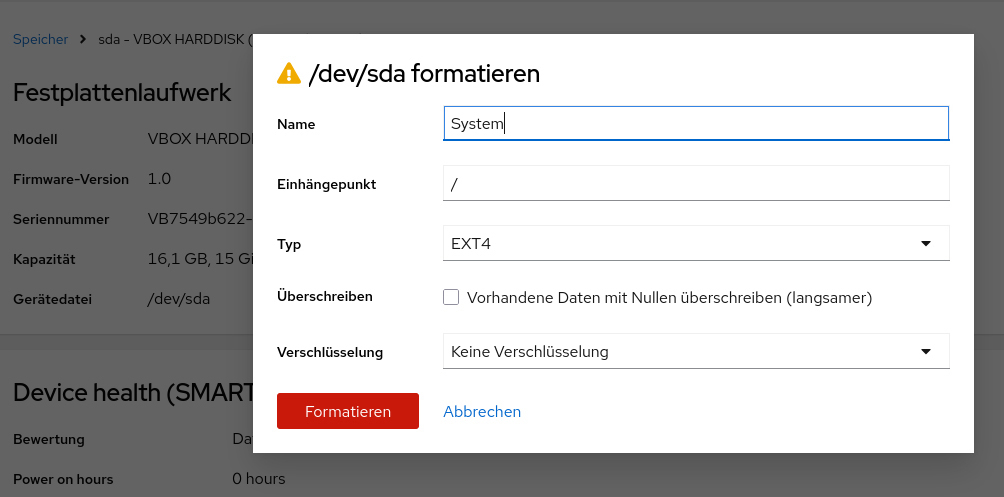
Hier sind dann – wieder mit kleinen Punktemenüs – alle Optionen der Partitionierung und Formatierung zu tätigen. Hier verliert Anaconda aber seine einfache Benutzerführung. Die Formatierung mit einem selbst gewählten Dateisystem gehört noch zu den einfacheren Optionen, eine manuelle Partitionierung mit Anaconda sollten nur erfahrene Linux-Nutzer unternehmen. Das ist aber Detailkritik abseits der typischen Aufgaben einer Solo- oder Dualboot-Installation. Diese fordern keine Abzweigung in den „Speicher-Editor“, sondern nur die Auswahl der richtigen Zielpartition.
Die Installation ist zweigeteilt: Die Einrichtung des primären Kontos erfolgt erst nach dem ersten Start im installierten System. Der Erstbenutzer ist wie bei Ubuntu sudo-berechtigt und somit „Systemverwalter“. Unter der Haube ist Fedora etwas komplizierter durch die zusätzliche Gruppe „wheel“ für Systemverwalter. Im Alltag mit „sudo“ macht das aber keinen Unterschied.
Fedora: Releasepolitik
Fedora Workstation hat eine flotte Erscheinungsweise und den Anspruch größtmöglicher Aktualität. Linux-Kernel, Desktop und Software sind stets auf dem jüngst möglichen Stand. Es ist daher kein Zufall, dass Fedora im Fokus der Linux-Gamer steht: Das hierfür optimierte Derivat „Nobara Project“ (https://nobaraproject.org) ist ein spezialisiertes Fedora mit Wine, OBS Studio, Codecs und Nvidia-Treiber. Die Erscheinungsweise erfordert aber auch gewisse Pflichten beim Benutzer: Fedora-Versionen erscheinen alle sechs Monate und haben eine kurze Lebensdauer. Der Support endet nach etwa 13 Monaten – genau vier Wochen nach Veröffentlichung der übernächsten Version. Konkretes Beispiel: Wenn Sie demnächst im November 2025 das neue Fedora 43 installieren, läuft dieses voraussichtlich im Dezember 2026 ab, nachdem Fedora 45 veröffentlicht ist.
Die übliche Vorgehensweise ist daher, alle sechs Monate ein Upgrade zu absolvieren. Fedora hat keine eigene Aktualisierungsverwaltung, sondern diese Aufgabe in Gnome-Software integriert. Hier gibt es unter „Aktualisierungen“ die Updates und gegebenenfalls den Upgradehinweis auf die neuere Version. Das Systemupgrade kann dann hier per Klick erfolgen oder auch im Terminal:
sudo dnf system-upgrade download --releasever=43Die Angabe „43“ wäre das Beispiel für ein aktuell installiertes Fedora 42, das damit auf Version 43 gehievt werden soll.
Fedora-Desktop und Programme
Standardoberfläche bei Fedora ist ein Original-Gnome. Ubuntu-Nutzer werden hier mit Sicherheit einige Anpassungen benötigen. Der dafür bevorzugte „Erweiterungs-Manager“ ist unter Fedora allerdings nur als Flatpak erhältlich, dies aber mit erstaunlich winzigem Umfang. Damit sind dann „Dash to Dock“ oder „Desktop Icons NG“ schnell aktiviert.
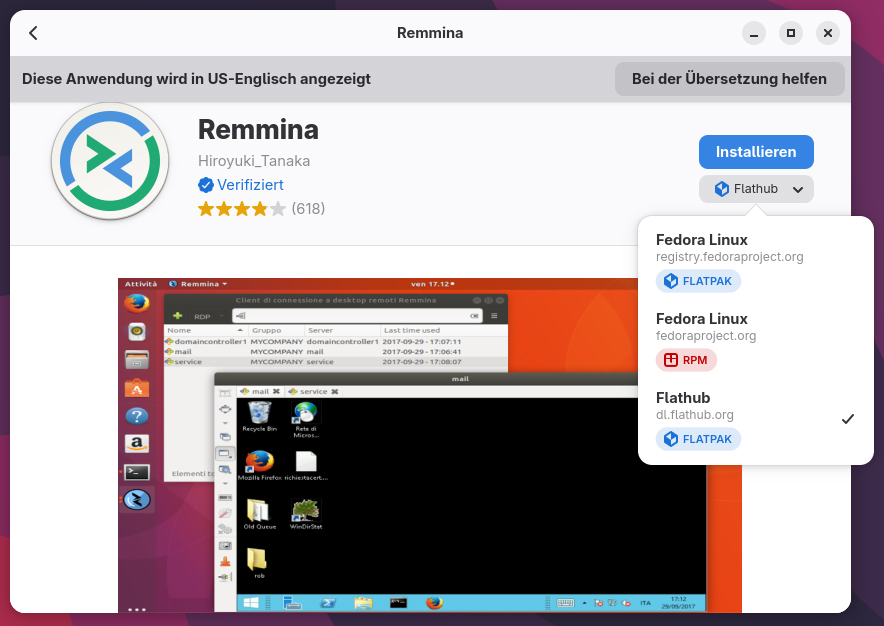
Apropos Flatpak: Holt man sich mit Fedora, um dem Snap-Teufel zu entgehen, den Flatpak-Beelzebub auf das System? Die Flatpak-Umgebung ist in der Tat Standard und die Softwarezentrale (Gnome-Software) bietet sowohl RPM-Systempakete als auch Flatpaks an. Per Default ist aber keine einzige Flatpak-Software vorinstalliert. Gnome-Software zeigt unmissverständlich an, ob es sich um ein (rotes) RPM-Paket oder ein (blaues) Flatpak handelt. Man kann sehr bewusst und auch mit Infos über Download- und Installationsgrößen entscheiden, ob und welche Flatpaks man installieren will. Das ist kein Vergleich zu Ubuntus Zwangs-Snaps.
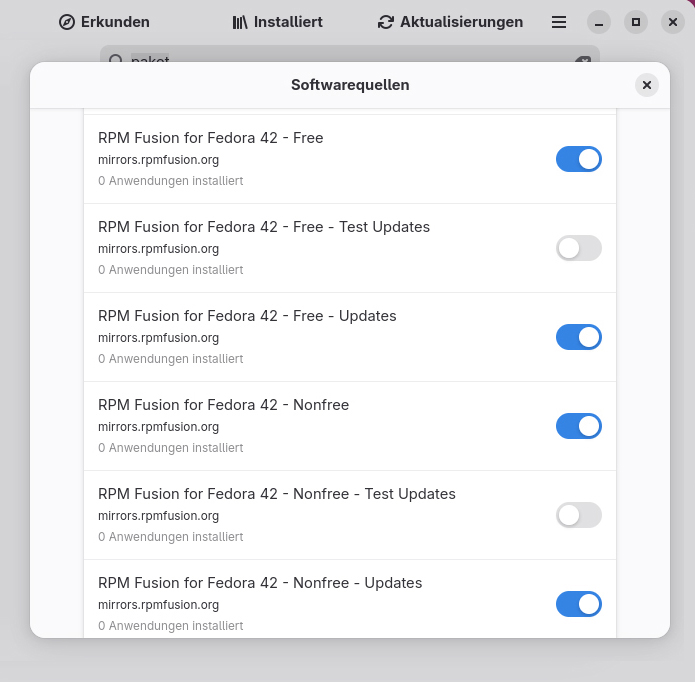
Viele Paketquellen: Für Codecs, Player und hardwarebeschleunigtes Decoding ist RPM Fusion (https://rpmfusion.org) als Paketquelle zur Ausstattung empfehlenswert, denn Fedora selbst liefert in den eigenen Quellen nur Open-Source-Software aus. Die Softwarequellen sind unter Gnome-Software über das Hamburger-Menü zu erreichen und ziemlich umfangreich. Neulinge können per Kippschalter einfach alles aktivieren, wo kein „Test“ oder „Testing“ angemerkt ist. Neben allen Fedora-Quellen sind auch „RPM Fusion“-Einträge wichtig, um unfreie Codecs und Programme zu erreichen.
Paketmanager: Wie schon angesprochen, ist der Komplex „Software, Aktualisierung, Paketquellen“ unter Fedora wesentlich übersichtlicher als unter Ubuntu (Gnome). Denn hier zentralisiert Gnome-Software alle drei Aufgaben, die Ubuntu auf drei einzelne Programme verteilt. Im Terminal ist dnf dem von Ubuntu gewöhnten apt mindestens ebenbürtig. Die wichtigsten Unterbefehle wie „install“, „remove“, „autoremove“, „update“, „search“, „list“ lauten identisch. Manches ist mit dnf einfacher, etwa wenn „dnf upgrade“ zur Aktualisierung genügt (die Paketquellen werden automatisch synchronisiert, was bei apt einen Extrabefehl benötigt). Auch für das Downgrade einer Software genügt ein einziger Befehl.
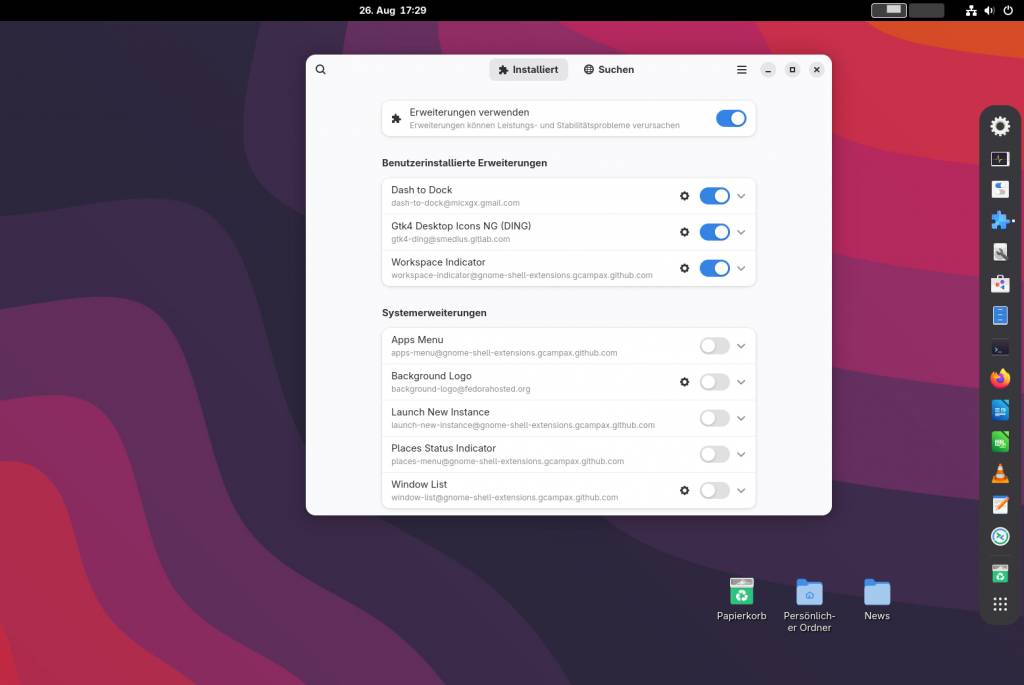
Fedora: Immer vorne dabei …
Fedora Workstation ist nicht nur für seinen Aktualitätsanspruch bekannt, sondern auch für sein Bekenntnis zu zukunftsweisenden Techniken. Techniken wie Wayland, Pipewire, Systemd, BTRFS wurden schon früh eingebracht, als sie noch als experimentell galten. Das kann Anwender abschrecken, zumal Fedora nicht immer die Wahlfreiheit lässt: Der Displayserver Wayland ist in der Gnome-Hauptversion nicht mehr zu umgehen, nachdem X11 gestrichen wurde. Ernste Probleme macht Wayland längst nicht mehr, aber manches ältere Tool läuft hier nicht: Hauptsächlich betroffen sind Remotefunktionen, Bildschirmaufzeichnung und Werkzeuge wie xprop, xcalib, xkill.
Das Dateisystem BTRFS ist Standard in Fedora und hat mit Komprimierung und Snapshots unbestrittene Vorteile gegenüber dem Pseudostandard Ext4. Fedora installiert standardmäßig mit Komprimierung, wie der Datei „/etc/fstab“ zu entnehmen ist. Ob es daran liegt oder am System an sich – Fedora macht sich nach einer Standardinstallation deutlich kleiner auf dem Datenträger als ein Ubuntu. Nicht aktiviert sind die BTRFS-Schnappschüsse (ähnlich der Windows-Systemwiederherstellung). Dazu benötigt man entweder das recht komplizierte Terminaltool Snapper oder den grafischen „Btrfs Assistant“, der nachinstalliert werden muss.
Open Suse „Leap“ und „Tumbleweed“
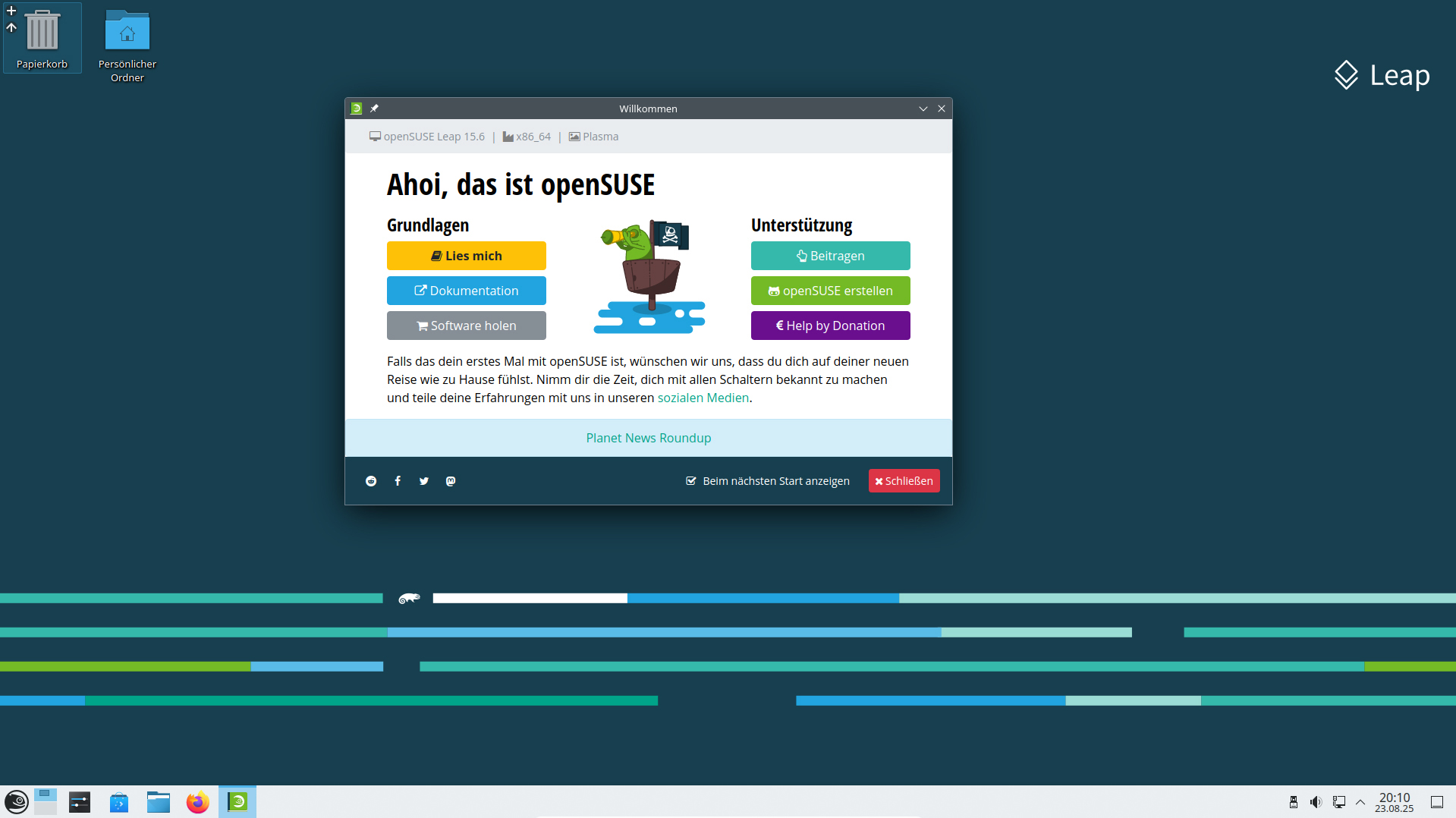
Open Suse liefert zwei Systeme aus (siehe https://get.opensuse.org/), die als Fixed Release („Leap“) und Rolling Release („Tumbleweed“) unterschiedliche Ambitionen haben. „Leap“ ist an sich eine eher konservative Distribution ohne Anspruch auf aktuellste Pakete, während „Tumbleweed“ volatil und stets auf dem neuesten Stand ist. Für Produktivsysteme scheint daher „Leap“ die naheliegende Wahl, aber „Leap“ befindet sich ganz aktuell im Umbruch. Das demnächst anstehende „Leap“ 16 ersetzt den Yast-Installer durch „Agama“, den Yast-Paketmanager durch „Myrlin“, die Yast-Konfiguration durch webbasiertes Cockpit. Das sind einschneidende Maßnahmen. Hinzu kommt eine eingeschränkte Desktopauswahl (Gnome, KDE, XFCE), weil „Leap“ 16 nur noch Wayland-kompatible Oberflächen erlaubt.

Der von uns getestete Release Candidate von „Leap“ 16 zeigte noch etliche Baustellen wie die fehlende Cockpit-Zentrale, die sich mit zypper nachinstallieren und mit systemctl aktivieren ließ. Unterm Strich bleiben aber bei „Leap“ 16 derzeit Ungewissheiten und notwendige Nachbesserungen, die den Einsatz für Desktopnutzer in Frage stellen. Das kann sich mit den nachfolgenden Unterversionen wieder ändern. Aktuell ist aber die „Tumbleweed“-Ausgabe das Open Suse mit vertrauten und bewährten Systemkomponenten.
Open-Suse-Installer
Open Suse erledigt seine Einrichtung mit dem eigenen Yast-Installer. Das ist ein klarer, linearer Installationsassistent, der alle Optionen offenhält, diese aber bei einfacher Installation dezent im Hintergrund hält. Für manuelle Eingriffe bei der Partitionierung gibt es die hilfreiche Entscheidung, diese komplett in Eigenregie oder mit Übernahme der bisherigen Basiseinstellungen zu erledigen. Die Entscheidung über Systemrolle und Desktop und Nachbesserungen bei der Softwareauswahl machen den Yast-Installer zu einem der funktionsreichsten überhaupt. Voraussetzung für den kompletten Umfang ist das – früh abgefragte – Einbinden der „Online-Repositorys“ und eine Netzverbindung.
An diesem bewährten Installer zu schrauben, bestand wenig Anlass. Trotzdem wird künftiges „Leap“ einen neuen Agama-Installer verwenden. Dieser ist zwar noch funktionsreicher, aber mit verstreuten Infos und Schaltflächen eher anstrengend und für einfache Desktopansprüche zu überladen.
Open Suse: Releasepolitik
„Tumbleweed“ steht als Rolling Release außerhalb der Releasepolitik. Es bezieht immer die neuesten Paketversionen und eignet sich – ähnlich Arch Linux – für Nutzer, die aktuelle Software bevorzugen und ein System ohne Upgradepflichten nutzen wollen. Wie bei allen Rolling-Distributionen sind hier gelegentliche Probleme nach Updates nicht auszuschließen.
Das an sich solide, aber aus aktuellen Gründen nicht unproblematische „Leap“ erhält etwa alle 12 Monate eine neue Unterversion, und nach drei bis vier Jahren gibt es eine neue Hauptversion. Da jede „Leap“-Unterversion (wie aktuell 15.6) nur etwa 12 Monate Support erhält, sind Upgrades auf die jeweils nächste Unterversion zwingend (wie bei Ubuntu & Co. ist jeder Zwischenschritt nötig). Es ist ein offensichtlicher Nachteil von Open Suse „Leap“, dass es einen geführten Assistenten für „Leap“-Versionsupgrades nie angeboten hat. Das Upgrade erfordert
* entweder das harte Offlineupgrade mit einem neuen Installationssbbild, das dann die bestehende Version erkennt und statt einer Neuinstallation ein Upgrade anbietet („System aktualisieren“).
* oder im laufenden System über diesen Befehl (Beispiel):
sudo zypper --releasever=16.0 dist-upgradeDiese Aktion muss aber durch eine Systemaktualisierung und eine Umstellung der Repositorys vorbereitet werden „(opensuse-repos“).
Open Suse: Desktop und Komponenten
Open Suse bevorzugt als Desktop seit Jahren KDE, das auf einem „Tumbleweed“ stets aktueller sein wird als etwa unter Kubuntu. KDE benötigt – anders als Gnome – keine besonderen Voranpassungen, um sich für Desktopnutzer zu eignen. Unter „Tumbleweed“ ist KDE eine pure Übernahme der KDE Community, unter „Leap“ gibt es minimale Anpassungen (jedenfalls bislang). Alles, was mit Systemadministration zu tun, heißt bei Open Suse bislang „Yast“. Etwa 30 Yast-Tools filtert das KDE-Menü bei der Eingabe „Yast“. Bei „Tumbleweed“ wird das so bleiben, bei „Leap“ definitiv nicht, aber die Einzelheiten sind aktuell noch unklar.
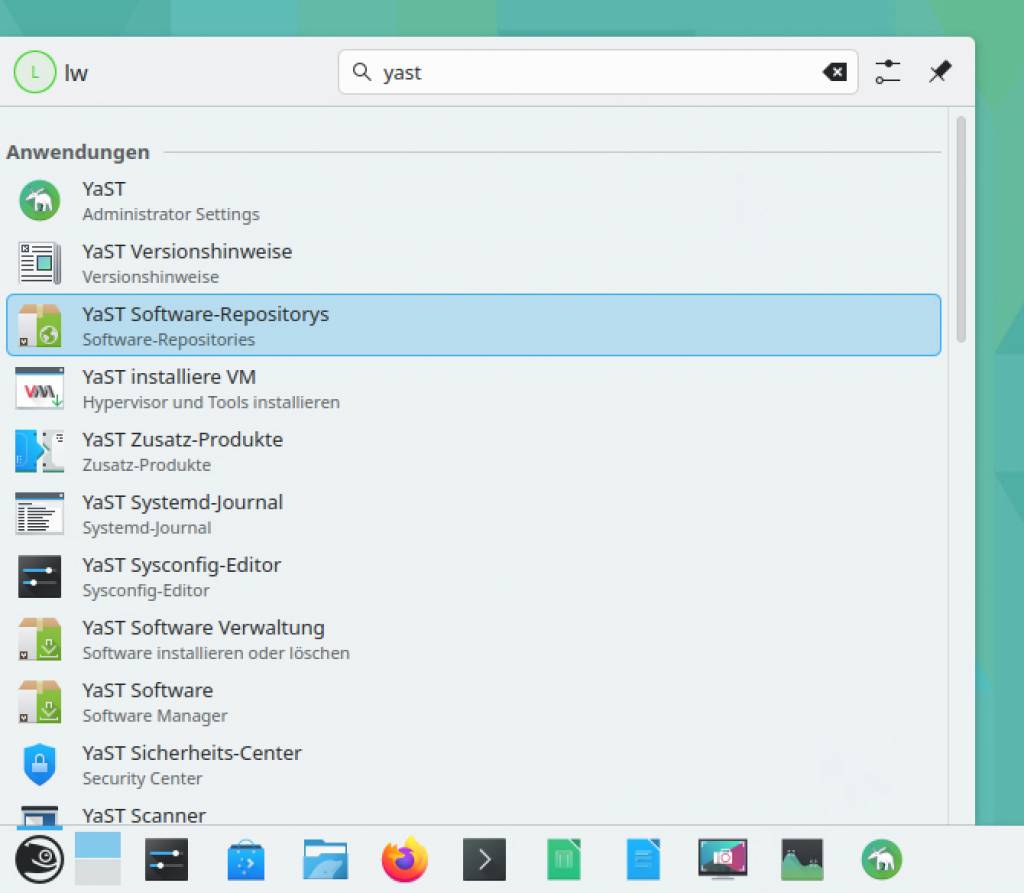
Unter der Haube haben Open-Suse-Systeme viele Gemeinsamkeiten mit Fedora: Der Terminalpaketmanager zypper ist dem Fedora-Tool dnf sehr ähnlich. Auch hier unterscheiden sich die meistgenutzten Unterbefehle wie „install“ oder „remove“ nicht vom Ubuntu-Werkzeug apt. Die Flatpak-Umgebung ist Standard und in die Softwarezentrale Discover integriert, aber keine Flatpak-Software vorinstalliert. Erstbenutzer nach der Installation ist wie bei Ubuntu oder Fedora ein sudo-berechtigter „Systemverwalter“. Wie bei Fedora gibt es hier die zusätzliche Gruppe „wheel“ für die Systemverwalter.
Standarddateisystem ist BTRFS mit komplexer Partitionierung in Subvolumes (siehe fstab oder mount). Anders als bei Fedora ist hier die interne Komprimierung nicht aktiviert, andererseits aber der Snapper für die BTRFS-Systemschnappschüsse. Diese werden ab Installation automatisch angelegt.