

Spielefans, die mit ihrem Computersystem ältere Spiele spielen und dafür unterschiedlichste Plattformen emulieren wollen, können auf ein echtes Universalwerkzeug zurückgreifen: Batocera 37.
Ganz gleich, ob Commodore 64, Amiga 500, SNES, Nintendo Wii oder Playstation 3: Batocera 37 transformiert USB-Speichermedien in wenigen einfachen Schritten in eine waschechte Retro-Spielkonsole. Neben klassischen Desktopcomputern und Notebooks bieten sich insbesondere auch Ein-Platinen-Computer wie der Raspberry Pi und ältere, möglicherweise bereits ausrangierte Hardware als Basis für eine Multi-Plattform-Retro-Spielkonsole mit Batocera 37 an. Die neueste stabile Version 37 mit dem Codenamen „Red Admiral“ ist gerade erst erschienen. Sie ist für den Handheld-PC Steam Deck von Valve und für die neueste GPU-Architektur RDNA 3 von AMD optimiert. High-End-Hardware ist aber nicht vonnöten, denn der Universalemulator ist vergleichbar genügsam und geht sparsam mit den Ressourcen des Systems um.
Alte Hardware wird zur Retro-Spielkonsole
Die 8-Bit- und 16-Bit-Spielkonsolen der späten 80er- und frühen 90er-Jahre sowie die erste Playstation von 1994 und Arcade-Spielautomaten, also im Grunde sämtliche Plattformen bis etwa 1996, laufen auch auf älterer Hardware und leistungsschwächeren Ein-Platinen-Computern wie dem Raspberry Pi, Orange Pi oder Banana Pi. Für Spielkonsolen wie den Nintendo 64, das Sega Dreamcast und die portable Sony PSP braucht es dann ein wenig mehr Leistung. Und die Emulationen der Playstation 2 und Playstation 3 sowie der Nintendo Wii benötigen ein zumindest halbwegs aktuelles System mit modernen CPU- und GPU-Architekturen.
Eine vollständige Übersicht aller unterstützten Systeme und Spielkonsolen liefert die offizielle Support-Webseite (https://wiki.batocera.org/systems) von Batocera Linux. Außerdem lassen sich auch diverse Betriebssysteme wie DOS emulieren und weitere Emulatoren wie Dolphine und Retro Arch installieren und nutzen. Insgesamt stehen mittlerweile rund 140 Plattformen zur Auswahl, die unter anderem auch auf dem Steam Deck laufen.
Mit der aktuellen Version 37 unterstützt Batocera Linux „Out of the Box“ zahlreiche weitere Spielkonsolen, Heimcomputer und Retro-Systeme, von denen nachfolgend nur die populärsten und relevantesten genannt werden sollen. Support erhalten unter anderem die Heimcomputer Atari ST, Atari 800, Atari 2600, Atari 5200 und Atari 7600 sowie Amiga 500, Amiga 1200 und Commodore 64 sowie die Playstation Generationen 1 bis 3, ferner Playstation Portable und Playstation Vita. Auch Handhelds wie der legendäre Game Boy erhalten Produktunterstützung von den Entwicklern der Distribution.
Systemabbilder für alle Plattformen
Das Projekt bietet maßgeschneiderte Systemabbilder für alle unterstützten Plattformen, darunter klassische x86-Desktop-PCs und Notebooks, Handheld-PCs wie das Steam Deck, Ein-Platinen-Computer wie den Raspberry Pi und 32-Bit-Legacy-PCs. Entsprechende Imagedateien und Installationsanleitungen finden sich im Downloadbereich der offiziellen Webseite (https://batocera.org/download).
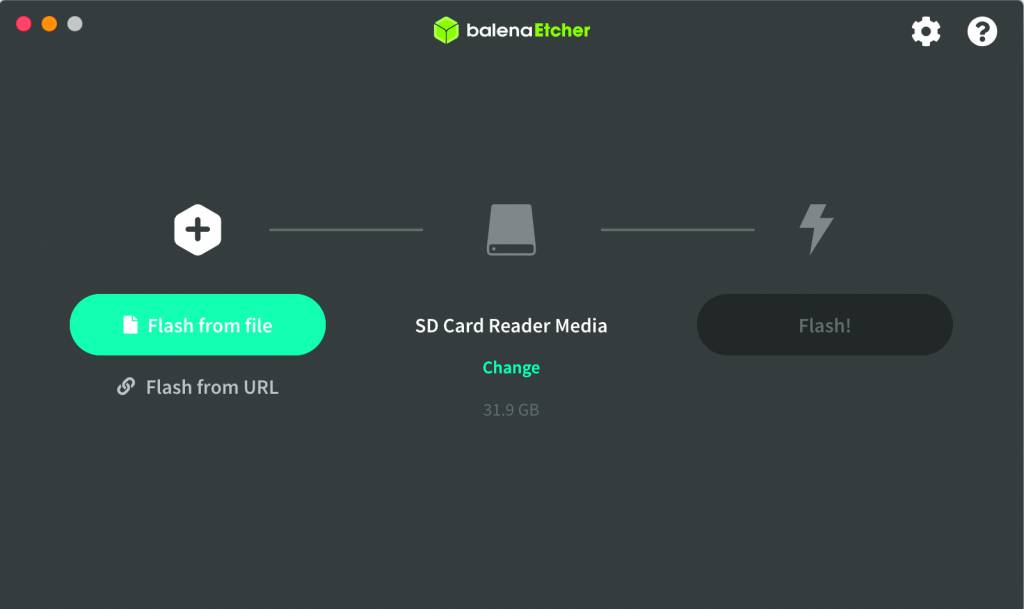
Batocera kann jeder mühelos installieren: Nach dem Download des passenden Systemabbilds geht es zur Erstellung des Installationsmediums und der eigentlichen Installation. Die Imagedateien sind tar.gz-gepackt und müssen zunächst extrahiert werden. Wer das unter Windows erledigt, benötigt dafür den freien Packer 7-Zip (https://www.7-zip.de). Als Speichermedium eignet sich ein USB-Stick oder eine schnelle SD-Karte mit mindestens 16 GB. Zum Kopieren der Imagedatei empfehlen wir Etcher (https://etcher.balena.io/).
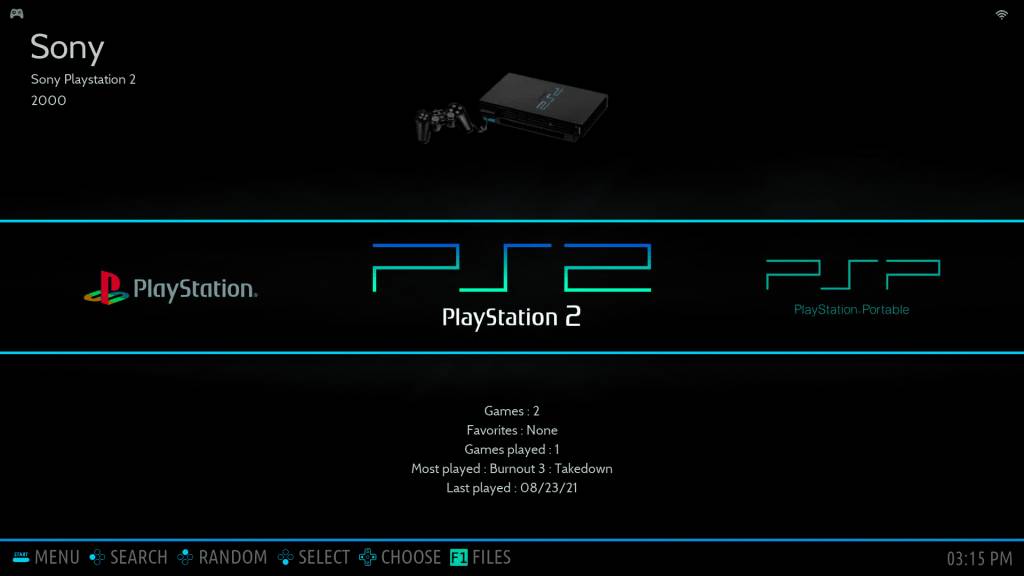
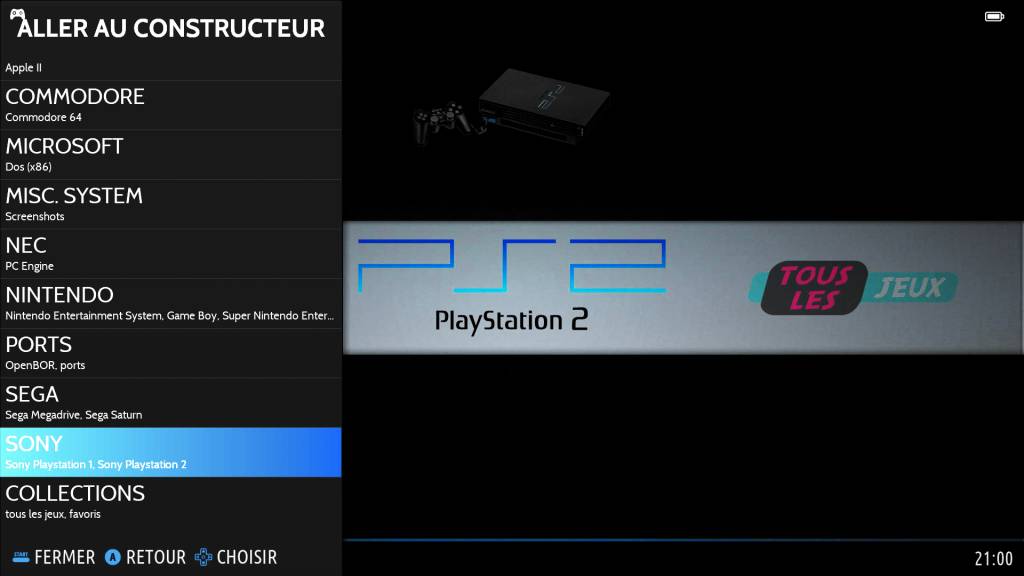
Nachdem Batocera 37 auf den Datenträger USB-Stick geschrieben und dann mit der grafischen Installationsroutine eingerichtet wurde, begrüßt eine schicke grafische Benutzeroberfläche den Anwender mit einigen vorinstallierten Emulatoren und einer Handvoll freien Spielen. Bevor Sie loslegen oder im Hauptmenü die zahlreichen Einstellungsmöglichkeiten nutzen, sollte aber zu allererst der Gamingcontroller konfiguriert werden. Die meisten Controller werden direkt nach dem Verbindungsaufbau korrekt erkannt und nach einer kurzen Mitteilung kann mit der Konfiguration begonnen werden. Tastenkombinationen, Hotkeys und ein konfigurierbarer Startknopf machen die Bedienung schneller, einfacher und intuitiver. Bewährte Profile von bekannten Systemen und Spielkonsolen können auf Wunsch per Tastendruck übernommen werden.
Wer keinen Gamingcontroller von Sony, Microsoft/Xbox, Logitech & Co. besitzt, ist zwar kein echter Gamer, kann sich aber auch mit Maus und Tastatur komfortabel durch Batocera 37 und die verschiedenen Emulationsplattformen navigieren.
Spiele-ROMs und Bios-Dateien
Spiele-ROMs und die Bios-Dateien können über das Internet ausfindig gemacht und heruntergeladen werden. Dabei begibt man sich aber in der Regel in eine Grauzone. Die Spiele-ROMS und Bios-Dateien sollten aus der eigenen Spielesammlung respektive aus dem eigenen Bestand an Systemen, Heimcomputern und Spielkonsolen stammen.
Die beste Anlaufstelle, um sich die entsprechenden Bios-Dateien, die sogenannte Firmware, zu besorgen, ist das offizielle Batocera-Wiki (https://wiki.batocera.org/), welches die entsprechenden Tutorials bereithält. Um auf Nummer sicher zu gehen, sollten Anwender nur Firmware verwenden, von der sie auch das entsprechende System ihr Eigen nennen, oder solche Firmware, die frei und ohne Copyright angeboten wird. So bietet beispielsweise Sony die neueste Firmware für die Spielkonsole Playstation 3 ganz offiziell und legal über seine Webseite (www.playstation.com/de-de/support/hardware/ps3/system-software) zum Download an. Gleiches gilt für viele weitere Systeme, weshalb die Beschaffung der nötigen Dateien für versierte Anwender kein Hexenwerk darstellen sollte.
Achtung: Wir weisen darauf hin, dass es in Deutschland nicht erlaubt ist, einen wirksamen Kopierschutz zu umgehen. Es ist nur dann legal, eine ISO-Datei oder ein ROM zu nutzen, wenn diese oder dieses keinen wirksamen Kopierschutz besitzt, vom Hersteller selbst herausgegeben wurde oder aber das entsprechende Spiel in der Zwischenzeit als Open Source oder FOSS gilt, weil die entsprechenden Lizenzrechte bereits ausgelaufen sind.
Für Anwender, die sich mit den nötigen Bios-Dateien und ROMs eingedeckt haben, beginnt jetzt das große Copy & Paste, denn die Dateien müssen noch in die entsprechenden Ordner einsortiert werden. Dieser Schritt ist aber durch die Ordnerstruktur und die Ordnerbezeichnungen quasi selbsterklärend und wird durch kurze Textdateien in jedem der Plattformordner auch noch einmal im Detail erläutert. Standardisiert ist hier wenig: Ob es sich dabei um Dateien mit der Endung .zip, .img, .pup oder .rom handelt, ist von System zu System und von Plattform zu Plattform ganz unterschiedlich. Hier gilt es einfach, sich an die Anweisungen zu halten. Einzig der in Batocera 37 enthaltene PS3-Emulator RPCS3 (https://rpcs3.net) weist eine kleine Besonderheit auf, die vor der Inbetriebnahme beachtet werden muss. Auch hier wird das Spiel im entpackten Zustand einfach in den passenden Ordner kopiert. Dieser Ordner muss aber die Endung „.ps3“ tragen, da der RPCS3-Emulator das PS3-Spiel ansonsten nicht erkennt. Ebenso muss der Emulator immer mit der aktuellsten Firmware von Sonys Playstation 3 gefüttert werden. Wie das funktioniert, erklärt die offizielle Anleitung auf der Webseite der Entwickler (https://rpcs3.net/quickstart).
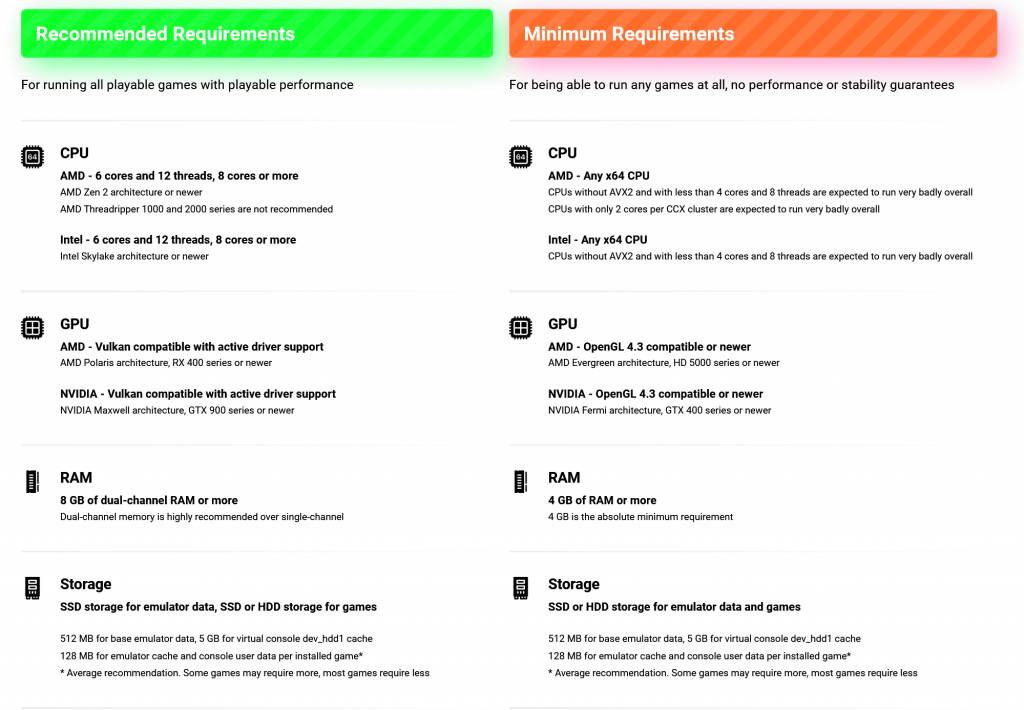
Tipp: Für die Emulation der Playstation 3, die hardwaretechnisch als besonders anspruchsvoll gilt (und viele Jahre überhaupt nicht möglich war), ist eine leistungsstarke Hardware zu empfehlen. Empfohlen werden CPUs ab der zweiten Generation Ryzen mit Zen-2-Architektur und Core-Prozessoren ab der Generation Skylake, die über mindestens sechs Prozessorkerne und 12 Threads verfügen sollen. Mindestens acht GB Arbeitsspeicher und eine aktuelle Mittelklasse-Grafikkarte sollten ebenfalls im System stecken, wenn flüssiges Gameplay mit Bildwiederholungsraten von mehr als 30 Bildern pro Sekunde anvisiert wird.
Windows, Steam und noch mehr Spiele
Auch Spiele, die nicht für Linux geschrieben wurden, oder solche, die nicht emuliert werden, lassen sich direkt spielbar in Batocera 37 hinterlegen. Die beiden Ordner „DOS“ und „Windows“ wären dann der passende Bereich, um diese Spiele abzulegen. Der Unterordner mit dem jeweiligen Spiel benötigt dann zusätzlich noch die Endung „.pc“, damit die Distribution ihn als Spieleordner erkennt. Ferner muss eine Batchdatei „config.bat“ im Spieleordner existieren, die den Namen der EXE-Datei des Spiels enthält (etwa „CMD=Quake2.exe“). Batchdateien sind bekanntlich einfache Textdateien, die mit jedem Editor erstellt werden können. Damit sollte das System dann wissen, welche EXE-Datei für den Spielstart benötigt wird.
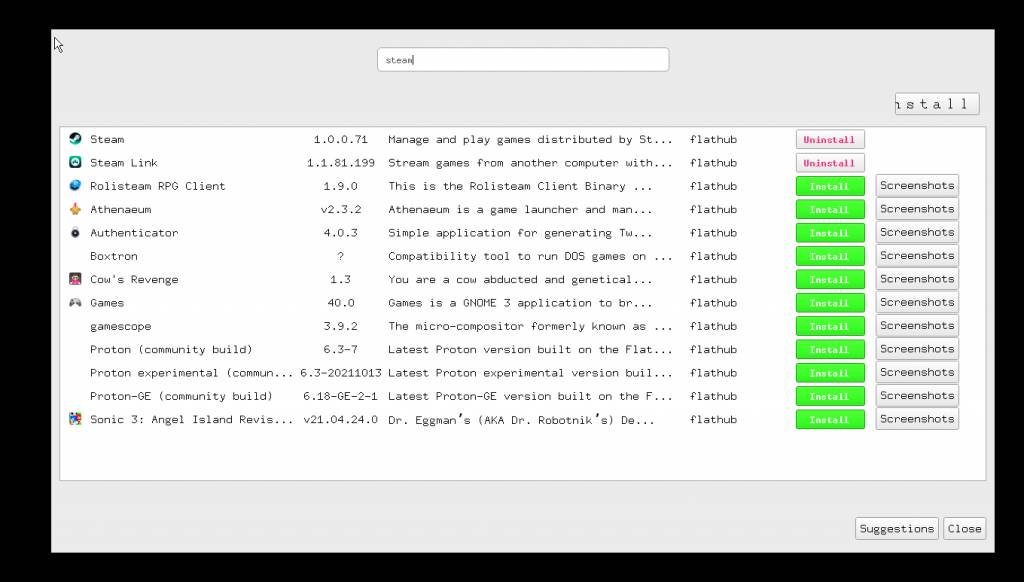
Spiele-Vertriebsplattformen wie beispielsweise Steam oder der über Moonlight realisierte Spiele-Streamingdienst Nvidia Geforce Now lassen sich über die sogenannten Ports in Batocera einbinden. Auch hierfür stellen die Entwickler für jede Plattform eine entsprechende Anleitung zur Verfügung, die auf der offiziellen Webseite (https://wiki.batocera.org/systems:steam) abgerufen werden kann. Steam, Steam Link und andere Plattformen lassen sich komfortabel als Flatpak-Pakete über bekannte Anlaufstellen wie den Linux-App-Store Flathub (https://flathub.org) installieren und in Batocera einbinden.
Empfehlung: Spieler, die für Windows entwickelte Spiele gerne ohne größere Umwege direkt unter Batocera nutzen wollen, greifen am besten auf die Spiele-Vertriebsplattform GOG zurück. Die hier angebotenen Spiele besitzen weder einen Kopierschutz noch die Integration einer Anti-Cheat-Engine (wie beispielsweise „EasyAntiCheat“). Wie Windows-Spiele schnell und einfach in die Linux-Distribution eingebunden werden können, erläutern die Entwickler in einer kurzen Anleitung (https://wiki.batocera.org/systems:windows).
Batocera auf den neuesten Stand bringen
Nachdem alle Emulatoren, Spiele, Portierungen und Einstellungen eingerichtet wurden, sollte die Retro-Gamingplattform auf den neuesten Stand gebracht werden. Dies geschieht über das Hauptmenü von Batocera. Unter dem Punkt „Updates & Downloads“ gibt es die Bereiche „Prüfen auf Updates“ und „Update starten“. Hier kann dann noch zwischen den Veröffentlichungsmodellen „Stable“ und „Beta“ unterschieden werden, was für die meisten Anwender selbsterklärend sein sollte. Nachdem die Aktualisierungen, die neben dem Hauptsystem auch die Emulatoren, Portierungen und Plug-ins umfassen, heruntergeladen und installiert sind, muss das System neu gestartet werden. Anschließend befinden sich Batocera und die installierten Emulatoren auf dem neuesten Stand.
Zusätzliche Schnittstellen
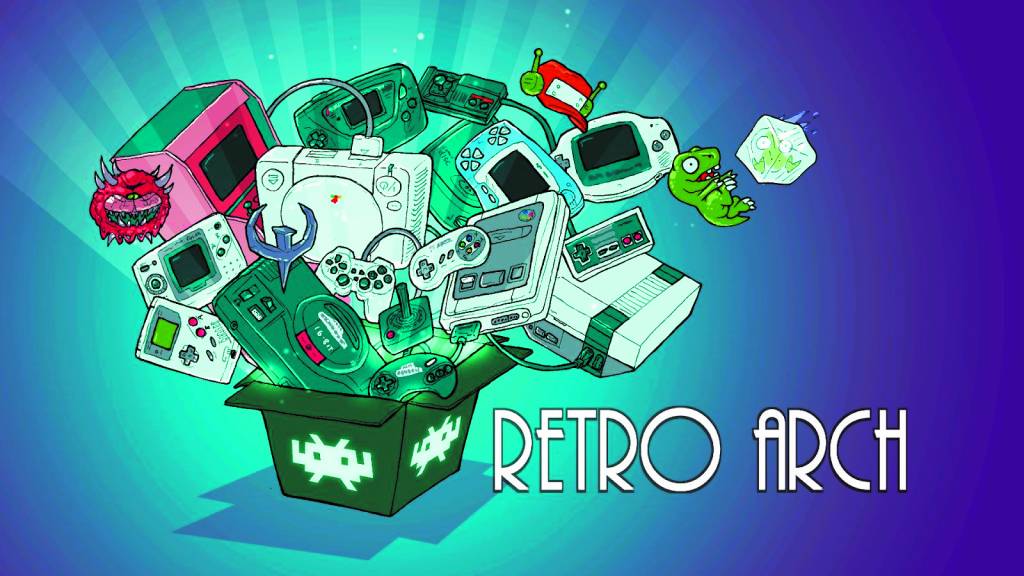
Batocera 37 stellt neben den bekannten Emulatoren und Portierungen auch Systeme wie Dosbox (www.dosbox.com), ferner die zu Windows hundert Prozent kompatible Laufzeitumgebung Wine (www.winehq.org) und das darauf basierende Proton zur Verfügung. Außerdem gibt es mit Retro Arch (www.retroarch.com) ein kostenloses plattformübergreifendes Open-Source-Front-End für Emulatoren, Spieleengines, Videospiele, Mediaplayer und andere Anwendungen. Über die mächtige API Libretro (www.libretro.com) in der neuesten Version 1.15.0 werden weitere zahlreiche Systeme und Plattformen realisiert und sind mit Batocera erreichbar.
Batocera als Multimedia-Zentrale
Abseits seines Haupteinsatzgebietes als Gamingplattform und Emulatorsammlung kann Batocera auch als Multimediaz-Zentrale dienen und greift hierfür auf den Open-Source-Mediaplayer Kodi 20 zurück (https://kodi.tv/). Kodi kann dabei Metadaten von lokal vorliegenden Mediendateien auslesen und in der eigenen Datenbank speichern. Die Metadaten werden optisch ansprechend dargestellt und Mediendateien können aus dem Kontext der Medienverwaltung abgespielt werden. Im Unterschied zu reinen (Hardware-)Mediaplayern nutzt Kodi zusätzliche Inhalte aus dem Internet, um dem Anwender einen Mehrwert zur bloßen Abspielfunktionalität zu bieten: Das Programm kann unter anderem Filmposter, Darstellerlisten, Untertitel und Trailer abrufen.
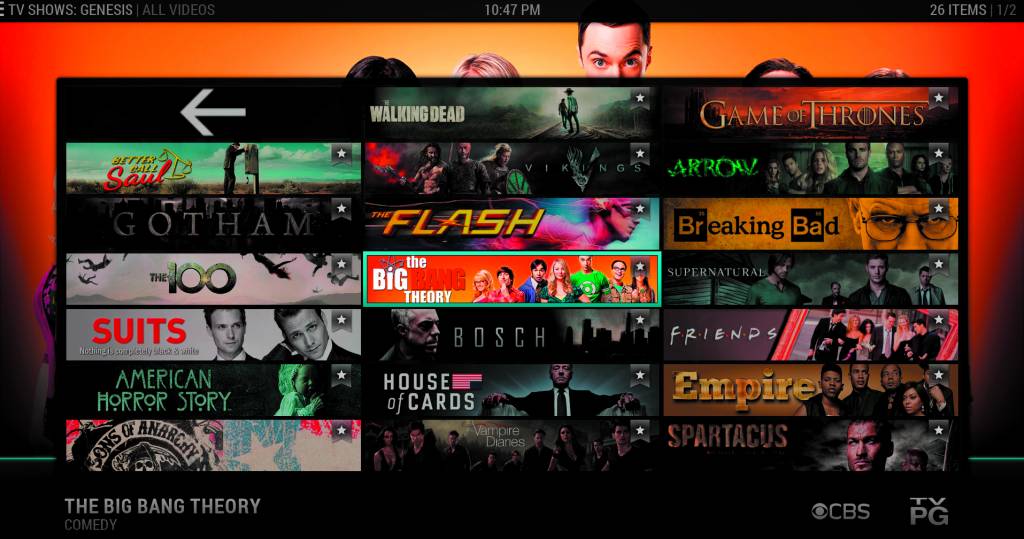
Grundlage dafür ist die Erweiterungsmöglichkeit von Kodi mittels herunterladbarer Plug-ins, die von Drittanbietern zur Verfügung gestellt werden. So werden beispielsweise Internet-Videoportale wie Youtube, Twitch oder Hulu sowie die Mediatheken der ARD und des ZDF über Kodi bereitgestellt. Auch die Integration von Video-on-Demand-Diensten ist durch Plug-ins möglich.
Die Medienzentrale Kodi können Sie in den Einstellungen von Batocera einfach aktivieren und anschließend entsprechend konfigurieren. Wie Mediatheken, Streamingdienste und weitere Plug-ins installiert und aktiviert werden, demonstrieren die Entwickler im offiziellen Batocera-Wiki (https://wiki.batocera.org/kodi). Hier wird auch noch einmal gesondert darauf eingegangen, wie Anwender die Oberfläche der Retro-Gamingdistribution mit den zahlreichen verfügbaren Kodi-Themes den eigenen Wünschen entsprechend anpassen können.