

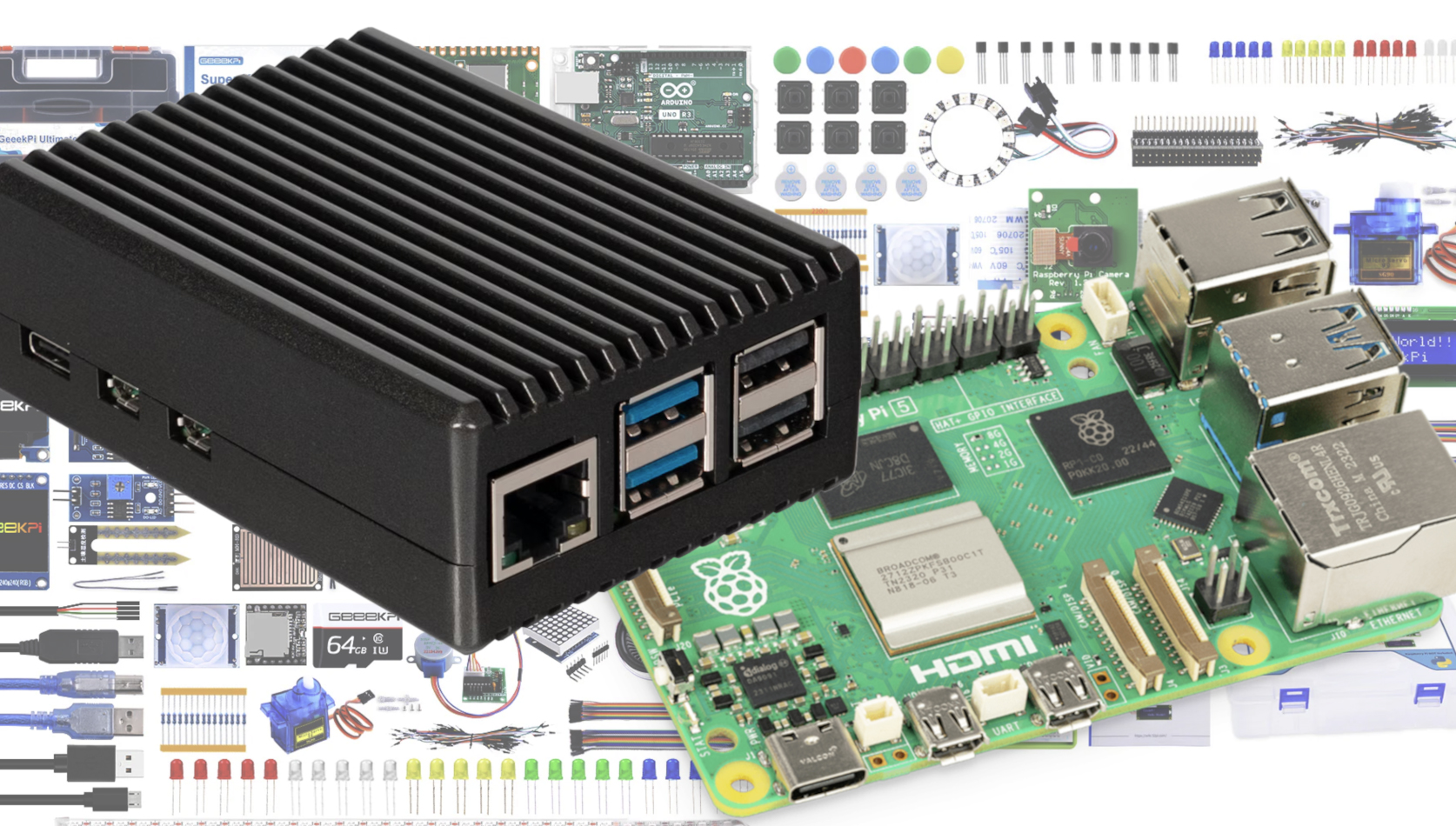
Der Mini-PC Raspberry Pi eignet sich für viele Aufgaben. Dank geringer Leistungsaufnahme kann er als Datenserver im Heimnetz dienen oder als Medienabspieler am TV-Gerät.
Der Raspberry Pi ist ein Ein-Platinen-Rechner im Scheckkartenformat. Mit einem passenden Gehäuse reicht auch beim neuesten Raspberry Pi 5 passive Kühlung aus, sodass sich das Gerät geräuschlos betreiben lässt. Die Leistungsaufnahme liegt bei maximal 10 Watt (ohne Last nur 3 bis 4 Watt), was den preisgünstigen Dauerbetrieb als Server ermöglicht. Andere Mini-PCs auf der Basis von Intel- oder AMD-CPUs liefern meist mehr Leistung als ein Raspberry, benötigen aber oft 15 bis 30 Watt oder mehr. Das gilt besonders für eventuelle bereits ausgemusterte Altgeräte, die im Prinzip ebenfalls Serveraufgaben erfüllen können. Vor dem Kauf eines neuen Raspberry Pi sollte man sich daher den Einsatzzweck genau überlegen und die Alternativen überdenken.
Der Bereich „Platinen und Server“ in der LinuxWelt-Toolbox liefert Tipps und Informationen zu Tools und Programmen für den Raspberry Pi. Enthalten sind außerdem Beiträge zu Serversoftware, die sich auch auf beliebigen Linux-PC installieren lässt.
Raspberry Pi mit Basisausstattung
Das aktuelle Modell Raspberry Pi 5 gibt es mit 2, 4 oder 8 GB RAM. Viel Hauptspeicher ist besser, wenngleich nicht immer erforderlich. Trotzdem sollte man sich alle Optionen offenhalten und eher zum 8-GB-Modell greifen, das ungefähr 90 Euro kostet (2 GB: 60 Euro, 4 GB: 65 Euro). Dazu kommen ein Netzteil (5V, 5A, 27W) für etwa 12 Euro, eine Micro-SDXC-Karte (64 GB: 12 Euro), ein Gehäuse inklusive Kühlkörper und Lüfter (15 Euro) und ein Micro-HDMI-Adapter (8 Euro). Zusammen sind das gut 137 Euro. Zu ungefähr diesem Preis bieten einige Händler auch Starterkits mit allen genannten Teilen, denen oft noch ein USB-Kartenleser beiliegt.
Standardmäßig bootet der Raspberry Pi das Betriebssystem von SD-Karte. Zusätzlichen Speicher gewinnt man durch USB-Sticks oder USB-Laufwerke, für die zwei USB-3.0-Ports vorhanden sind. Für noch mehr Laufwerke schließt man einen USB-Hub an (mit eigener Stromversorgung).
Bezugsquellen: Den Raspberry Pi 5 nebst Zubehör erhalten Sie bei allen Onlinehändlern mit Elektronikangebot (Amazon, Conrad, Pollin, Reichelt uund andere). Sie können auch auf www.raspberrypi.com nachsehen, wo Sie Links zu den Händlern finden.
Erweiterungen und Betriebssysteme
Der PCIe-Anschluss ist eine der spannendsten Neuerungen beim Modell 5. Darüber lässt sich eine Erweiterungsplatine für eine NVMe-SSD verbinden. Die Kosten dafür belaufen sich auf etwa 120 Euro inklusive einer 1-TB-SSD. Die SDD kann man als reines Datenlaufwerk nutzen oder auch das Betriebssystem darauf installieren. Welche Konfiguration dafür erforderlich ist und wie Sie den Inhalt der SD-Karte auf die SSD klonen, beschreibt der Beitrag „1. Raspberry Pi (Einsteiger)“. Sie erfahren außerdem, welche Erweiterungsplatinen noch zu empfehlen sind.
Für eine Neuinstallation von Raspberry-Pi-OS laden Sie (am einfachsten) den Raspberry Pi Imager von www.raspberrypi.com/software herunter und installieren das Tool unter Linux oder Windows. Der Imager bietet eine große Auswahl an Betriebssystemen und erledigt deren Download und das Kopieren auf SD-Karte. Wer einen NVMe-USB-Adapter besitzt, kann das System auch direkt auf die SSD schreiben.
Das Standardsystem für alle Raspberry-Pi-Modelle heißt Raspberry-Pi-OS (www.raspberrypi.com/software). Davon gibt es mehrere Varianten. Die empfohlene Version ist „Raspberry Pi OS with Desktop“ (1,2 GB) mit den wichtigsten Tools und Anwendungen. Wer mehr Software benötigt, installiert „Raspberry Pi OS with desktop and recommended software“ (2,7 GB). „Raspberry Pi OS Lite“ (510 MB) ist ein System ohne Desktop und damit die geeignete Version für den Serverbetrieb.
Datenaustausch: NAS-Systeme und mehr
Open Media Vault (www.openmediavault.org) ermöglicht preiswerte und schicke Serverlösungen für Heim-Admins, denen die pure SSH-Verwaltung im Terminal zu anstrengend oder zu schmucklos ausfällt. Die Hardwareansprüche von Open Media Vault (OMV) sind gering und unterscheiden sich kaum von einem SSH-verwalteten Miniserver. Für System samt Nginx-Server (für die Weboberfläche) fordert OMV kaum mehr als 150 MB RAM – geringe Last für einen Raspberry Pi 4/5. Neben den im Beitrag „12. Open Media Vault (NAS)“ angeführten Basisfunktionen bietet das Serversystem unter anderem Software-Raid, SFTP (SSH), DLNA-Streaming, Webdav, FTP, SSL-Zertifikate.
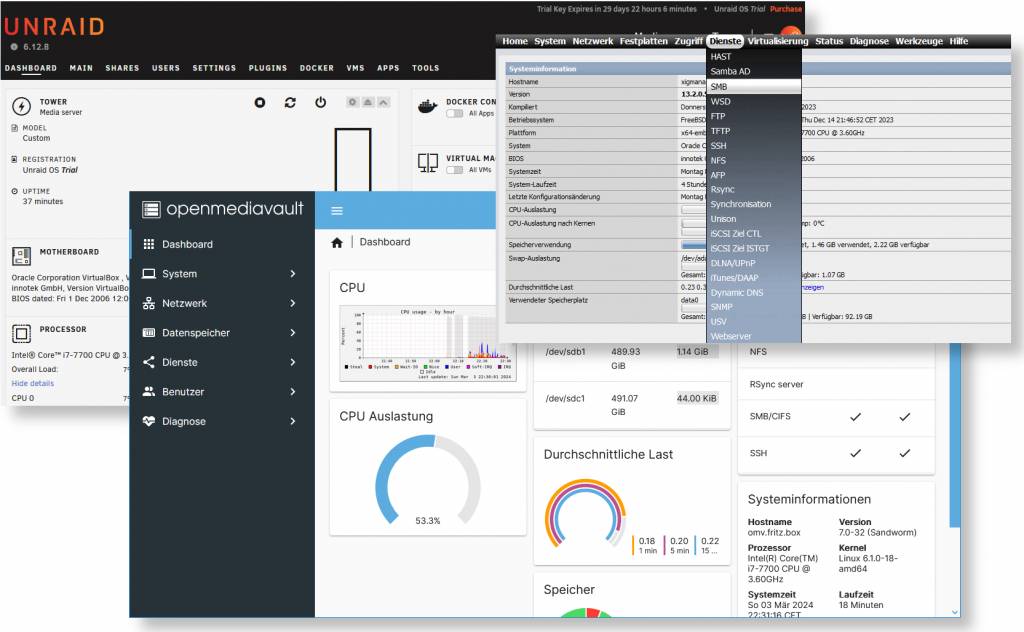
Infos zu weiteren Serversystemen liefert der Beitrag „13. NAS-Systeme“. Die darin vorgestellte Software Xigma NAS und Unraid eignt sich allerdings nicht für den Raspberry (mit ARM-CPU), sondern nur für Intel-/AMD-CPUs.
Nextcloud ist eine weitere Serversoftware für den Datenaustausch („14. Nextcloud“). Der Schwerpunkt der Webanwendung liegt bei der Zusammenarbeit mit anderen Personen etwa im Firmennetzwerk. Private Anwender benötigen nicht alle der von Nextcloud angebotenen Module und wählen nur das, was sie wirklich benötigen. Neben dem vorinstallierten Modul für den Datenaustausch sind beispielsweise auch der Audioserver „Music“, die Mail-App sowie „Photos“ und „Notes“ nützlich.
Multimedia mit dem Raspberry Pi
Preisgünstige Hardware und kostenlose Software verwandeln jeden Fernseher oder Monitor in eine Unterhaltungszentrale. Das Mediencenter Kodi kann Videos und Musik sowie Internetstreams auf fast jedem Gerät abspielen. Die Software lässt sich auf dem PC unter allen gängigen Linux-Systemen und auch auf einem Amazon Fire TV Stick installieren. Auf dem Raspberry Pi empfiehlt sich das minimale Linux-System Libre Elec (https://libreelec.tv), auf dem nur Kodi und einige Serverdienste laufen (Open SSH, Samba). Es belegt mit etwa 250 MB wenig Platz auf dem USB-Stick oder einer SD-Karte und geht sparsam mit dem Arbeitsspeicher um. Zudem gibt es Libre-Elec-Ausgaben, die speziell an die Hardware angepasst sind, beispielsweise für den Raspberry Pi 2 bis zum aktuellen Modell 5. Das sorgt für optimale Leistung. Wer Libre Elec einrichten will, lädt unter https://libreelec.tv/downloads den „LibreELEC USB-SD Creator“ herunter. Das Programm ist für Linux, Windows und Mac-OS verfügbar. Das System lässt sich aber auch mit dem Raspberry Pi Imager (www.raspberrypi.com/software) auf die SD-Karte übertragen. Im Beitrag „15. Mediacenter“ in der LinuxWelt-Toolbox lesen Sie genauer, wie sich Kodi oder Libre Elec einrichten und konfigurieren lassen.
Medienserver für Musik & Video
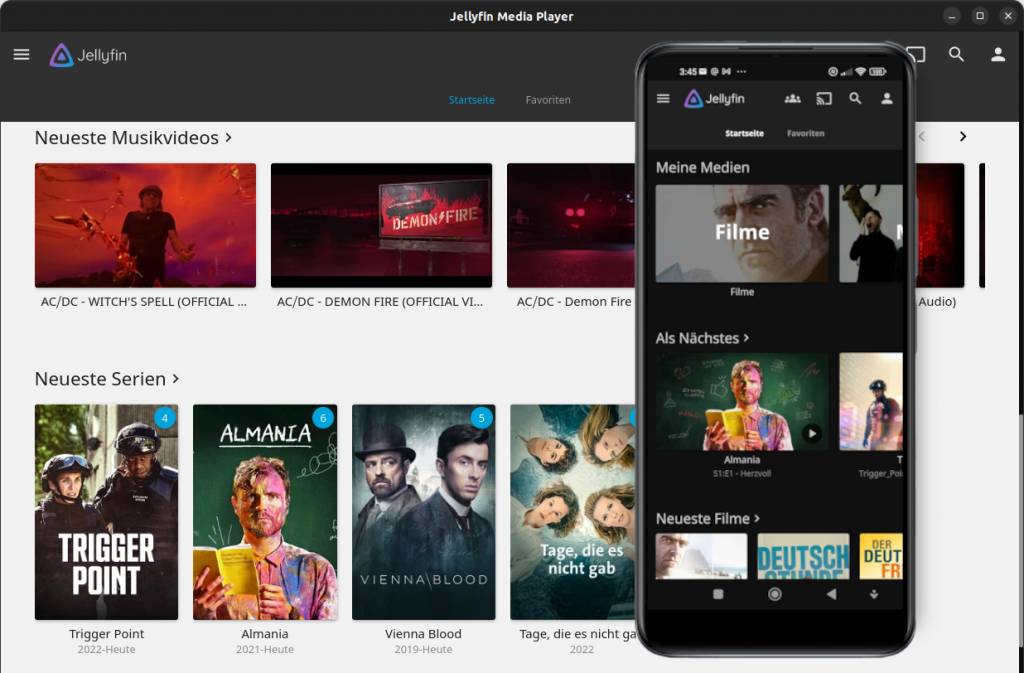
Wer bereits einen Mediacenter-PC oder Raspberry Pi mit Kodi oder Libre Elec eingerichtet hat, benötigt eigentlich keine weitere Software. Kodi kann lokale Laufwerke und Netzwerkfreigaben in Bibliotheken aufnehmen und per DLNA/UPnP auch Smart-TVs bedienen. Der Medienserver Jellyfin (https://jellyfin.org) bietet jedoch einige Vorteile. Clientsoftware ist für Linux, Windows, Mac-OS, Android, iOS, Android-TV/Fire-TV, Roku und Web-OS (LG Smart-TV) verfügbar. Der Jellyfin-Server kann – anders als Kodi – Inhalte bei Bedarf transkodieren, also in ein für das Abspielgerät passendes Format umwandeln. Das verbessert die Kompatibilität. Wie die Jellyfin-Installation und -Konfiguration ablaufen, lesen Sie im Beitrag „16. Medienserver“.