

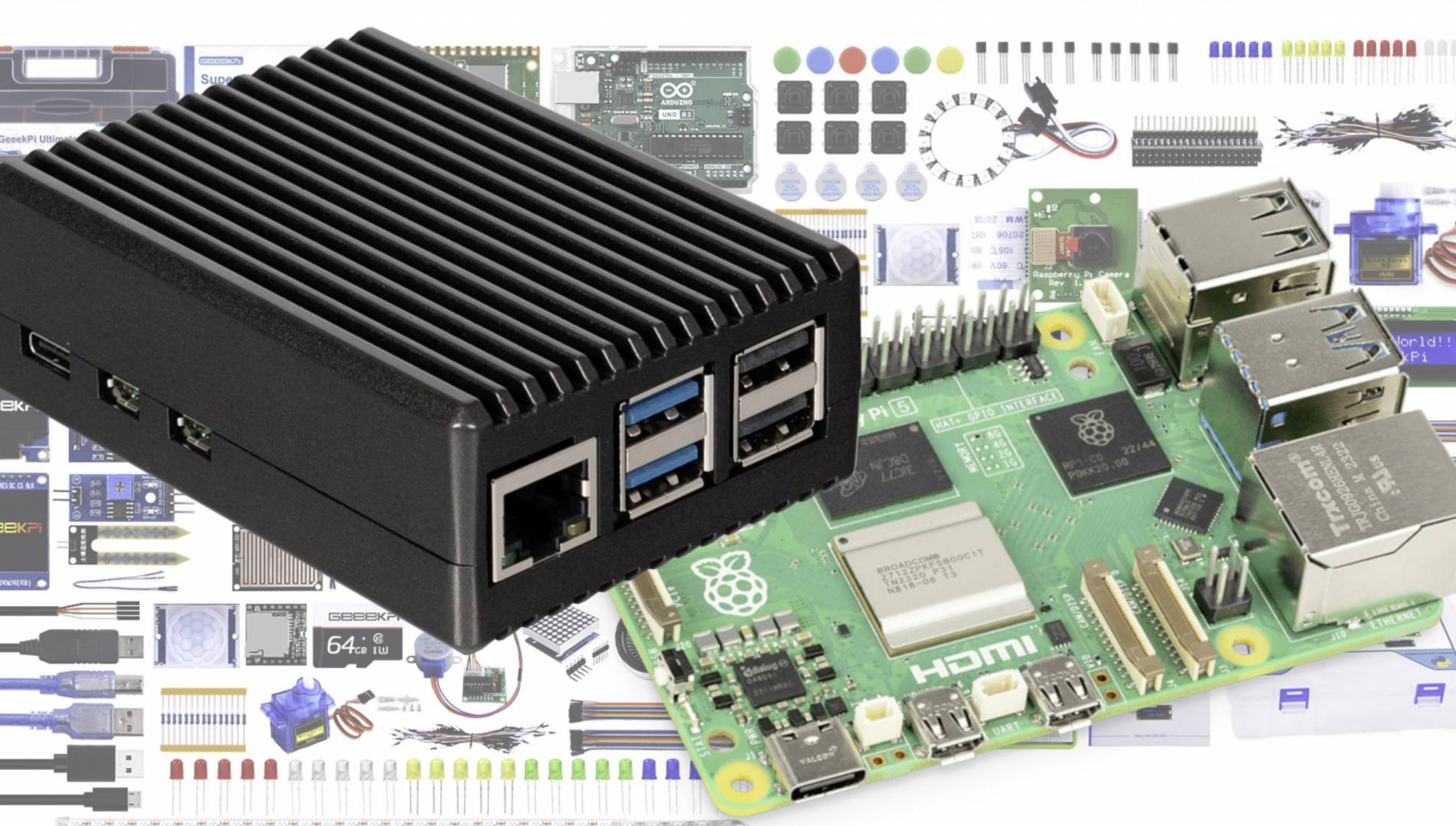
Der Raspberry Pi ist ein Ein-Platinen-Rechner im Scheckkartenformat. Das kleine Gerät lässt sich vielseitig einsetzen, was sich durch Erweiterungen noch einmal ausbauen lässt.
Dank geringer Größe und Leistungsaufnahme eignet sich der Raspberry Pi als Dauerläufer für die unterschiedlichsten Aufgaben. Nachdem es in den Jahren 2022 und 2023 zu Lieferengpässen und damit zu deutlichen Preiserhöhungen kam, ist das Gerät inzwischen wieder zu annehmbaren Preisen verfügbar. Beim Start im Jahr 2012 war der Raspberry Pi zunächst als Lehr- und Lerncomputer konzipiert. Als preisgünstige Alternative zu Notebooks und Desktop-PCs kann er in Klassenzimmern beispielsweise für den Einstieg in die Programmierung dienen.
Der Raspberry Pi lässt sich aber auch sehr gut als Server im Heimnetz, Mediaplayer am TV-Gerät und sogar als Ersatz für den Desktop-PC einsetzen. Dabei sollte man jedoch die Leistungsgrenzen der Hardware berücksichtigen. Der Artikel beschreibt, was man beim Erwerb von Raspberry Pi und Zubehör beachten sollte, welche Betriebssysteme es gibt und wie sie sich Einrichten lassen.
Basiszubehör für den Raspberry Pi
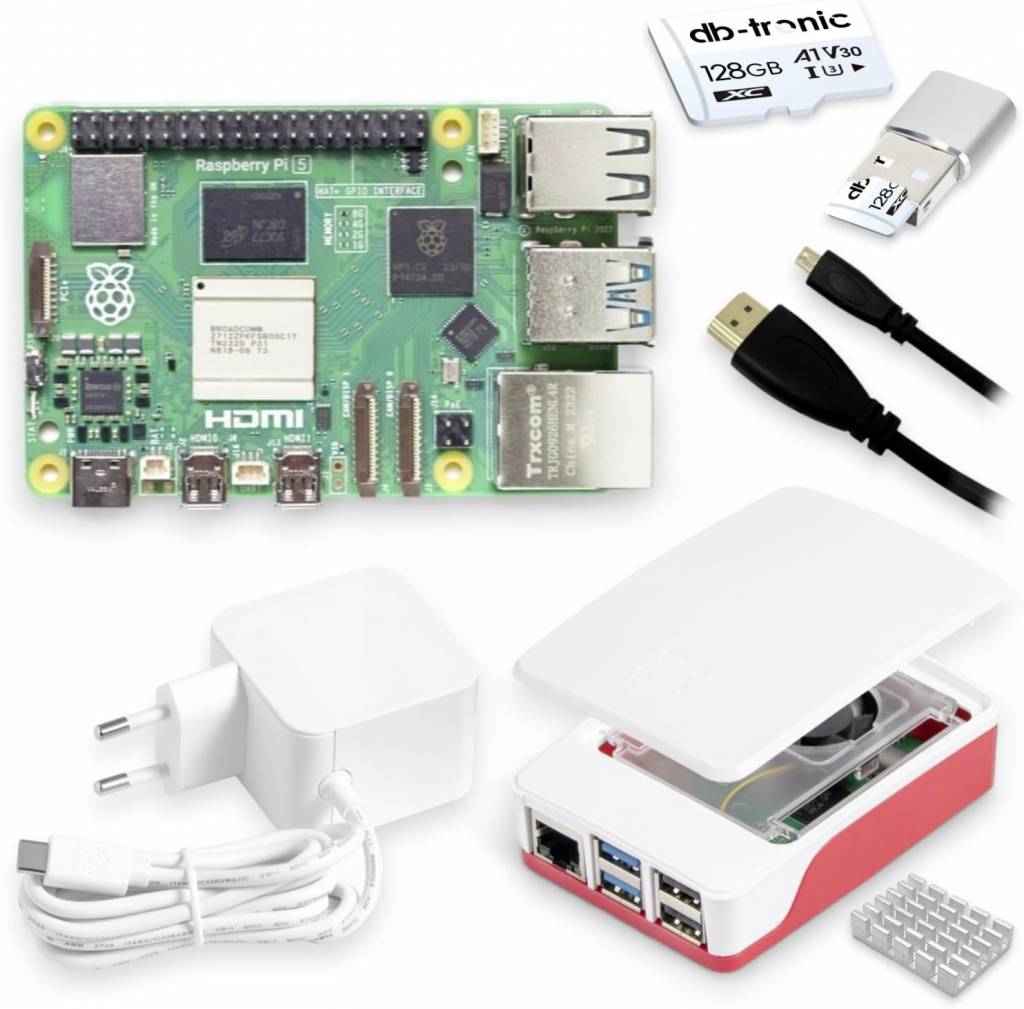
Das aktuelle Modell heißt Raspberry Pi 5, das es mit 2, 4 oder 8 GB RAM gibt. Mehr Hauptspeicher ist besser, aber nicht immer erforderlich. Trotzdem sollte man sich alle Optionen offenhalten und eher zum 8-GB-Modell greifen, das ungefähr 90 Euro kostet (2 GB: 60 Euro, 4 GB: 65 Euro). Dazu kommen ein Netzteil (5V, 5A, 27W) für etwa 12 Euro, eine Micro-SDXC-Karte (64 GB: 12 Euro), ein Gehäuse inklusive Kühlkörper und Lüfter (15 Euro) und ein Micro-HDMI-Adapter (8 Euro). Zusammen sind das gut 137 Euro. Zu ungefähr diesem Preis bieten einige Händler auch Starter-Kits mit allen genannten Teilen an, denen oft noch ein USB-Kartenleser beiliegt. Für den Einsatz als Desktoparbeitsgerät kommen noch die Kosten für Tastatur, Maus und Bildschirm hinzu.
Das Vorgängermodell Raspberry Pi 4 ist weiterhin verfügbar, kostet aber nicht viel weniger als der Pi 5. Für das 8-GB-Modell beispielsweise werden um die 85 Euro verlangt, für ein Starter-Kit etwa 110 Euro. Der Kauf des Vorgängers lohnt sich bei der geringen Preisdifferenz und der höheren Leistung des Raspberry Pi 5 aber für die meisten Nutzer eher nicht.
Standardmäßig bootet der Raspberry Pi das Betriebssystem von einer SD-Karte. Zusätzlichen Speicher gewinnt man durch USB-Sticks oder USB-Laufwerke, für die zwei USB-3.0-Ports vorhanden sind. Für mehr Laufwerke schließt man einen USB-Hub an. Der Raspberry Pi besitzt außerdem zwei langsamere USB-2.0-Ports, die vor allem für Tastatur und Maus gedacht sind.
Bezugsquellen: Den Raspberry Pi 5 nebst Zubehör erhalten Sie bei allen Onlinehändlern mit Elektronikangebot, beispielsweise Amazon, Conrad, Pollin oder Reichelt. Sie können auch auf www.raspberrypi.com nachsehen, wo Sie bei den Produkten Links zu den Websites der Händler finden.
Die Hardware des Raspberry Pi erweitern
Für besondere Aufgaben und Ansprüche lassen sich weitere Geräte an den Raspberry Pi anschließen. Die Verbindung erfolgt über die GPIO-Stiftleiste oder beim Raspberry Pi 5 auch über den PCIe-Anschluss. Auf der Platine sind zwei Sockel für FPC-Flachbandkabel (MIPI-DSI/CSI) untergebracht, an die sich Kamera oder Display anschließen lassen.
Erweiterungsplatinen gibt es in unterschiedlichen Ausführungen. Meist handelt es sich um ein HAT (Hardware Attached on Top), das mit Abstandshaltern über oder unter der Platine des Raspberry Pi angebracht wird. Raspberry Pi und HAT müssen zusammen in ein Gehäuse passen, weshalb sich das Standardgehäuse in der Regel nicht eignet. Achten Sie beim Kauf darauf, dass die Erweiterungsplatine mit Ihrem Raspberry-Pi-Modell zusammenarbeitet und welche Gehäuse der Anbieter für die jeweilige Bauform des HAT vorschlägt.
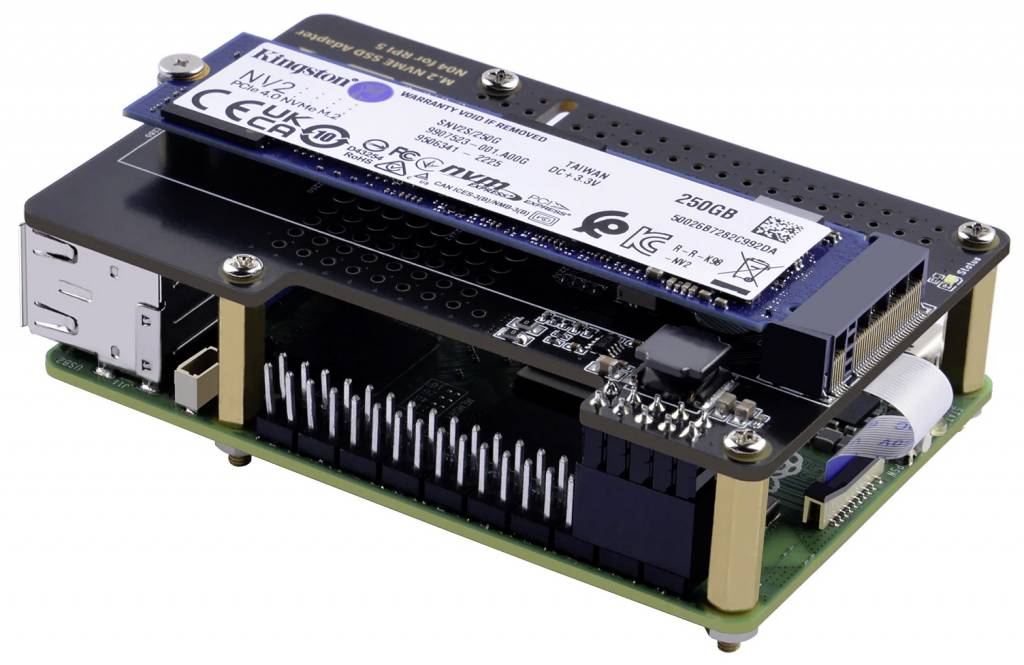
NVMe-Erweiterung: Da der Raspberry Pi 5 mit einer PCIe-Schnittstelle ausgestattet ist, bietet sich ein NVMe-PCIe-Adapter für einen Ausbau an. Der Raspberry Pi M.2 HAT+ (https://m6u.de/M2HAT) kostet etwa 13 Euro und kann eine M.2-NVMe-SSD in den Formfaktoren 2230 oder 2242 aufnehmen. Eine passende SSD mit 1 TB kostet um die 100 Euro. Die Erweiterungsplatine 52Pi N04 bietet ebenfalls Platz für eine NVMe-SSD, kann aber die Formate 2230, 2242, 2260 und 2280 aufnehmen (13 Euro,
https://m6u.de/52N4M).
Eine NVMe-SSD leistet in der Praxis am Raspberry Pi ungefähr 350 MB/s beim Lesen, eine SD-Karte um die 80 MB/s und ein USB-Stick 180 MB/s. Neben den Transferraten sind aber vor allem die schnellen Zugriffszeiten für das Leistungsplus verantwortlich. Zudem gelten SD-Karten im Dauerbetrieb als weniger zuverlässig.
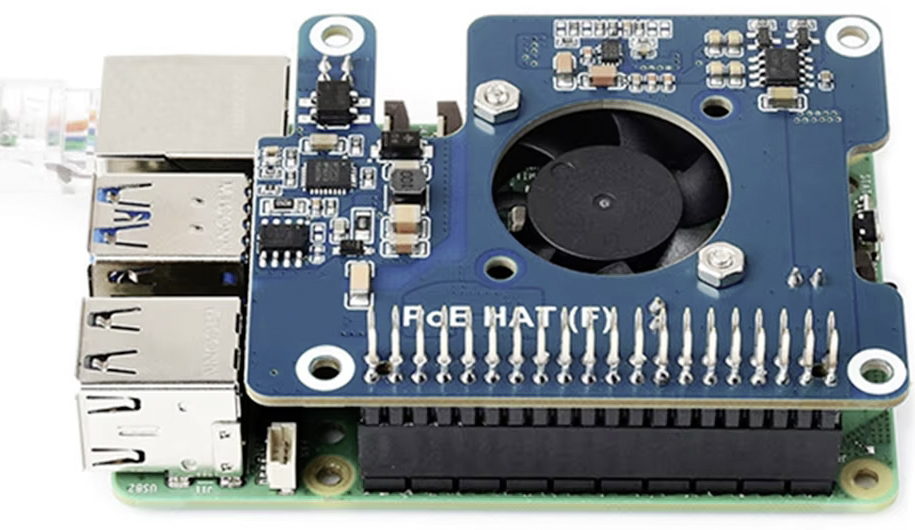
PoE-HAT: Wenn Sie den Raspberry Pi in einem Bereich ohne Steckdose in der Nähe unterbringen wollen, kann die Stromversorgung auch über das Netzwerkkabel erfolgen (Power over Ethernet). Ein HAT dafür ist Waveshare PoE für ungefähr 30 Euro (https://m6u.de/WSPOE). Wenn der Switch kein PoE bietet, benötigt man einen PoE-Injektor wie den TP-Link TL-PoE150S für rund 15 Euro (https://m6u.de/TPPOE).
Wer auch eine NVMe-SSD verwenden will, greift zum GeeekPi P33 M.2 NVME M-Key PoE+ HAT (40 Euro, https://m6u.de/GPNVP) für M.2-SSD mit dem Formfaktor 2230, 2242, 2260 oder 2280.
Schnelleres Netzwerk: Der Raspberry Pi unterstützt Gigabit-Ethernet, womit sich etwa 100 MB/s übertragen lassen. Der USB-3.0 Port liefert um die 450 MB/s, was nur schnelle USB-Sticks ausschöpfen können. Meist liegen die Transferraten bei 200 bis 400 MB/s. Mehr als Gigabit-Ethernet kann sich daher bereits bei einem USB-Stick oder einer USB-SSD lohnen und noch mehr bei einer NVMe-SSD. Die Platine GeeekPi W01 U2500 (35 Euro, https://m6u.de/GPGB25) bietet Platz für eine NVMe-SSD (2230, 2242, 2260 und 2280) und ist mit einem 2,5-GBit/s-Ethernet-Adapter ausgestattet. Das Gerät muss dann allerdings auch an einen Router oder Switch angeschlossen sein, der diese Geschwindigkeit unterstützt (siehe Artikel ab Seite 44).
Sensoren und andere Bauteile: Mit ein paar zusätzlichen Bauteilen verwandelt sich der Raspberry Pi in einen programmierbaren Elektronikbaukasten. Zur Basisausstattung gehören ein Breadboard (Steckbrett) und einige Steckbrückenkabel. Das ermöglicht den fliegenden Aufbau ohne Löten. Dazu kommen Widerstände, LEDs, Kondensatoren, Transistoren, Schalter und Sensoren, etwa für Temperatur oder Luftdruck. Die Basisausstattung mit den wichtigsten Bauteilen kostet um die 16 Euro.
Bezugsquellen: Die erwähnten Geräte sind im Angebot der bereits zuvor erwähnten Onlinehändler zu finden. Nicht immer ist alles in Deutschland verfügbar. Wenn Sie in einem ausländischen Shop einkaufen, fallen teilweise Zollgebühren an.
Auswahl des Betriebssystems
Das Standardsystem für alle Raspberry-Pi-Modelle heißt Raspberry-Pi-OS (www.raspberrypi.com/software). Es basiert zur Zeit auf Debian Version 12 (Bookworm) und ist für den Raspberry Pi optimal angepasst. Als Desktopoberfläche dient bei Raspberry-Pi-OS das schlanke, schlicht und übersichtliche LXDE. Am oberen Bildschirmrand ist eine Leiste untergebracht, die eine Menüschaltfläche und Schaltflächen für die laufenden Programme zeigt. Der rechte Bereich der Leiste enthält Icons, die den Status von Bluetooth und Netzwerk anzeigen. Über das zugehörige Menü gelangt man zur Konfiguration.
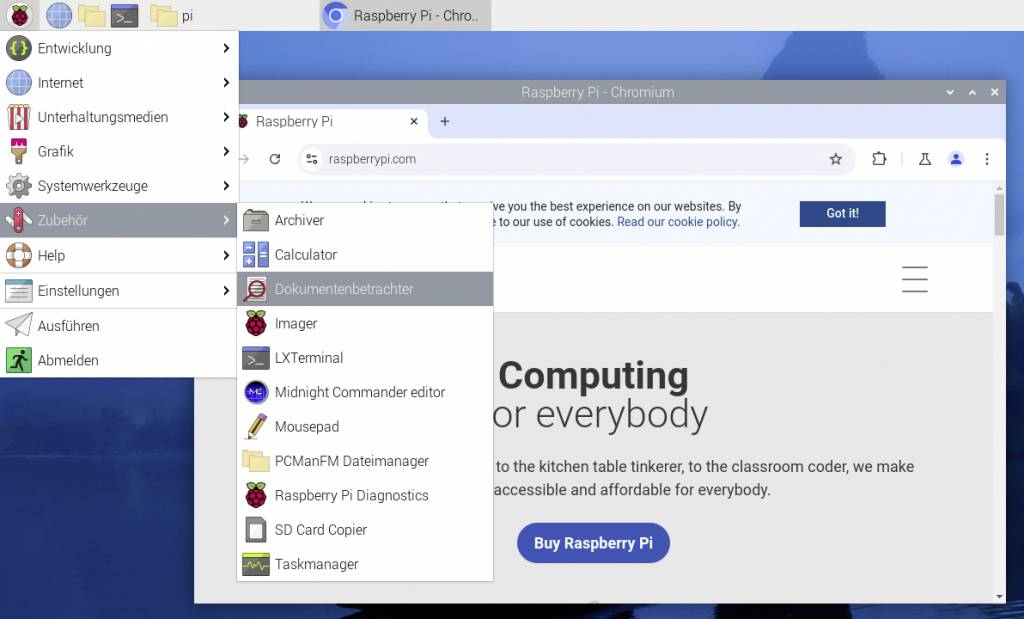
Es stehen mehrere Varianten des Systems zur Auswahl. Die empfohlene Version ist „Raspberry Pi OS with Desktop“ (1,2 GB). Hier sind die wichtigsten Tools und Anwendungen vorinstalliert, beispielsweise die Browser Firefox und Chromium, der Mediaplayer VLC, ein Texteditor und ein Terminal. Was man sonst noch benötigt, lässt sich im Terminal mit apt oder über „Einstellungen –› Add/Remove Software“ nachinstallieren.
Die große Variante „Raspberry Pi OS with desktop and recommended software“ (2,7 GB) enthält zusätzlich zur genannten Software Libre Office und Mathematica und einige Tools für Programmierer. Das kleine „Raspberry Pi OS Lite“ (510 MB) ist ein System ohne Desktopumgebung und damit die geeignete Version für die Nutzung des Raspberry Pi als Server.
Bei allen Systemen können Sie zwischen der 32- und 64-Bit-Version wählen. Bei Geräten mit mehr als 2 GB RAM empfehlen wir 64 Bit, weil sich damit größere Teile des Hauptspeichers in einem Stück adressieren lassen.
Auf der Downloadseite finden Sie außerdem Versionen mit dem Zusatz „Legacy“, die auf dem älteren Debian 11 (Bullseye) basieren. Diese Systeme sind nur für Nutzer älterer Software gedacht, die nicht mit Bookworm kompatibel ist.
Weitere Betriebssysteme: Wer Ubuntu gewohnt ist, kann auch Ubuntu Desktop oder Server auf dem Raspberry Pi installieren (https://ubuntu.com/download/rasp berry-pi). Der Desktop benötigt einige Systemressourcen mehr als Raspberry-Pi-OS, ist aber trotzdem flüssig bedienbar. Stand November 2024 sind weitere Desktopdistributionen wie Ubuntu Mate (https://ubuntu-mate.org/raspberry-pi) und Open Suse (https://en.opensuse.org/HCL:Rasp berry_Pi4) nur für den älteren Raspberry Pi 4 verfügbar.
Libre Elec (https://libreelec.tv) ist ein minimales Betriebssystem, auf dem das Mediencenter Kodi läuft. Wenn Sie den Raspberry Pi per HDMI-Kabel mit einem TV-Gerät oder Monitor verbinden, können Sie damit Video- und Audiodateien abspielen. Die Steuerung kann über die TV-Fernbedienung, eine zusätzliche Infrarotfernbedienung oder die Android-App „Kore Official Remote for Kodi“ erfolgen (https://m6u.de/kore).
Ein Betriebssystem installieren
Für eine Neuinstallation von Raspberry-Pi-OS laden Sie (am einfachsten) den Raspberry Pi Imager von https://www.raspberrypi.com/software herunter und installieren das Tool unter Linux oder Windows. Der Imager bietet eine große Auswahl an Betriebssystemen, erledigt deren Download und das Schreiben auf SD-Karte:
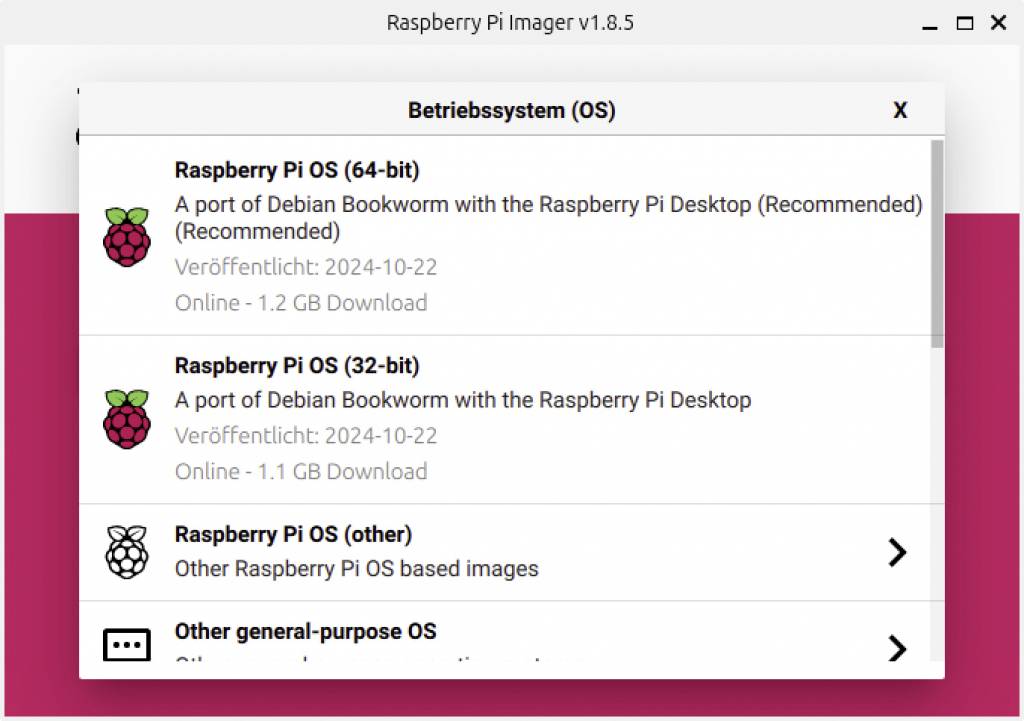
Schritt 1: Nach dem Start klicken Sie auf „Raspberry Pi Modell“ und wählen Ihr Gerät aus. Nach einem Klick auf „OS wählen“ geben Sie das Betriebssystem an, beispielsweise „Raspberry Pi OS (64-bit)“. Unter „Other general-purpose OS“ ist Ubuntu zu finden und Kodi unter „Media player OS“. Wenn Sie das System bereits heruntergeladen haben, gehen Sie auf „Use custom“ und geben die Datei an. Klicken Sie auf die Schaltfläche unter „SD-Karte“ und wählen Sie das Ziellaufwerk. Dabei kann es sich um eine SD-Karte im Kartenleser oder ein anderes USB-Laufwerk handeln.
Schritt 2: Nach einem Klick auf „Weiter“ haben Sie Gelegenheit, das System vorab zu konfigurieren, indem Sie auf „Einstellungen bearbeiten“ klicken. Wenn Sie das Angebot jetzt nicht annehmen, müssen Sie das später im installierten System nachholen. Die Voreinstellungen sind vor allem bei Servern ohne Desktop von Vorteil, weil Sie von vornherein weder Tastatur noch Monitor am Raspberry benötigen.
Setzen Sie bei den gewünschten Optionen ein Häkchen und füllen Sie das Formular aus. Auf der Registerkarte „Dienste“ aktivieren Sie SSH, damit sich ein Server von Beginn an fernwarten lässt. Klicken Sie auf „Speichern“ und dann auf „Ja“. Im Fenster „Warnung“ prüfen Sie, ob Sie tatsächlich das richtige Laufwerk gewählt haben, und bestätigen dann mit „Ja“.
Schritt 3: Nachdem der Schreibvorgang abgeschlossen ist, entfernen Sie die SD-Karte aus dem Kartenleser und setzen sie in den Raspberry Pi ein. Verbinden Sie das Gerät mit dem Netzteil, es startet dann automatisch. Der allererste Start kann länger dauern, weil die Systempartition dabei ausgedehnt wird, um die gesamte Kapazität zu nutzen.
Besonderheiten bei NVMe-SSDs
Eine NVMe-SSD können Sie ebenfalls mit dem Raspberry Pi Imager befüllen. Dafür benötigen Sie einen NVMe-USB-Adapter für den PC, beispielsweise UGREEN NVMe M.2 USB 3.2 (17 Euro, https://m6u.de/NVUSB). Ohne solchen Adapter verwenden Sie zuerst eine SD-Karte und klonen das System dann auf die SSD. Das hat außerdem den Vorteil, dass Sie den Bootloader aktualisieren und die Startreihenfolge festlegen können. Das kann nötig sein, wenn der Raspberry Pi 5 nicht mit einem ausreichend aktuellen Bootloader ausgeliefert wurde.
Booten Sie den Raspberry Pi von der SD-Karte. Im Terminal starten Sie dann das Konfigurationstool:
sudo raspi-configGehen Sie auf „Advanced Options –› Bootloader Version –› E1 Latest Use the latest bootloader image“ und bestätigen Sie mit „OK“ und „Yes“. Danach starten Sie das System neu. Starten Sie erneut raspi-config, und gehen Sie auf „Advanced Options –› Boot Order“. Wählen Sie die gewünschte Reihenfolge. Sie können „B1“ belassen, wenn Sie die SD-Karte später aus dem Gerät entfernen. Das System bootet dann von der SSD. Oder Sie wählen „B2“, wenn der Raspberry Pi zuerst versuchen soll, von der SSD zu booten.
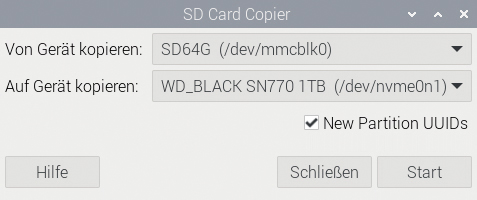
SD-Karte auf SSD klonen: Bei einem System mit grafischer Oberfläche gehen Sie im Menü auf „Zubehör –› SD Card Copier“ und wählen die SD-Karte als Quelle und die NVMe-SSD als Ziel. Setzen Sie ein Häkchen vor „New Partition UUIDs“, wenn die SD-Karte ohne Neuformatierung im Gerät verbleibt. Nach einem Klick auf „Start“ bestätigen Sie mit „Yes“.
Ist kein Desktop vorhanden, verwenden Sie das Script rpi-clone (https://github.com/
geerlingguy/rpi-clone). Installieren Sie es mit
curl https://raw.githubusercontent.com/geerlingguy/rpi-clone/master/install | sudo bashLassen Sie sich mit
lsblkdie Partitionsbezeichnungen ausgeben. In der Regel ist „nvme0n1“ die NVMe-SSD. In diesem Fall starten Sie
sudo rpi-clone nvme0n1und bestätigen, indem Sie „yes“ gefolgt von der Enter-Taste eintippen. Folgen Sie den weiteren Anweisungen des Scripts.
Zusätzliche Info: Raspberry Pi oder Mini-PC?
Vor dem Kauf eines Raspberry Pi sollte man sich den Einsatzzweck genau überlegen und die Alternativen überdenken.
Einen Mini-PC mit AMD- oder Intel-CPU bekommt man für ungefähr 150 Euro inklusive einer kleinen SSD mit etwa 128 GB. Legt man noch 100 Euro drauf, erhält man statt eines Celeron 4120 den leistungsfähigeren Intel N100. Der Abstand zum Raspberry Pi ist weder bei Preis noch Leistung besonders groß. Eine AMD/Intel-CPU ist außerdem flexibler – darauf lässt sich praktisch jedes Betriebssystem installieren, bei Bedarf auch Windows. Die Stromkosten sind bei Mini-PCs wahrscheinlich etwas höher. Mit einer Leistungsaufnahme von 15 bis 30 Watt ist zu rechnen, während es beim Raspberry Pi 4 nur höchstens 10 Watt sind.
Für den Raspberry Pi spricht andererseits das an die Hardware gut angepasste Raspberry-Pi-OS und die Möglichkeit, Elektronik über die GPIO-Pins zu steuern. Den Geek-Faktor beim Basteln mit dem Raspberry kann ein Mini-PC auf keinen Fall bieten.